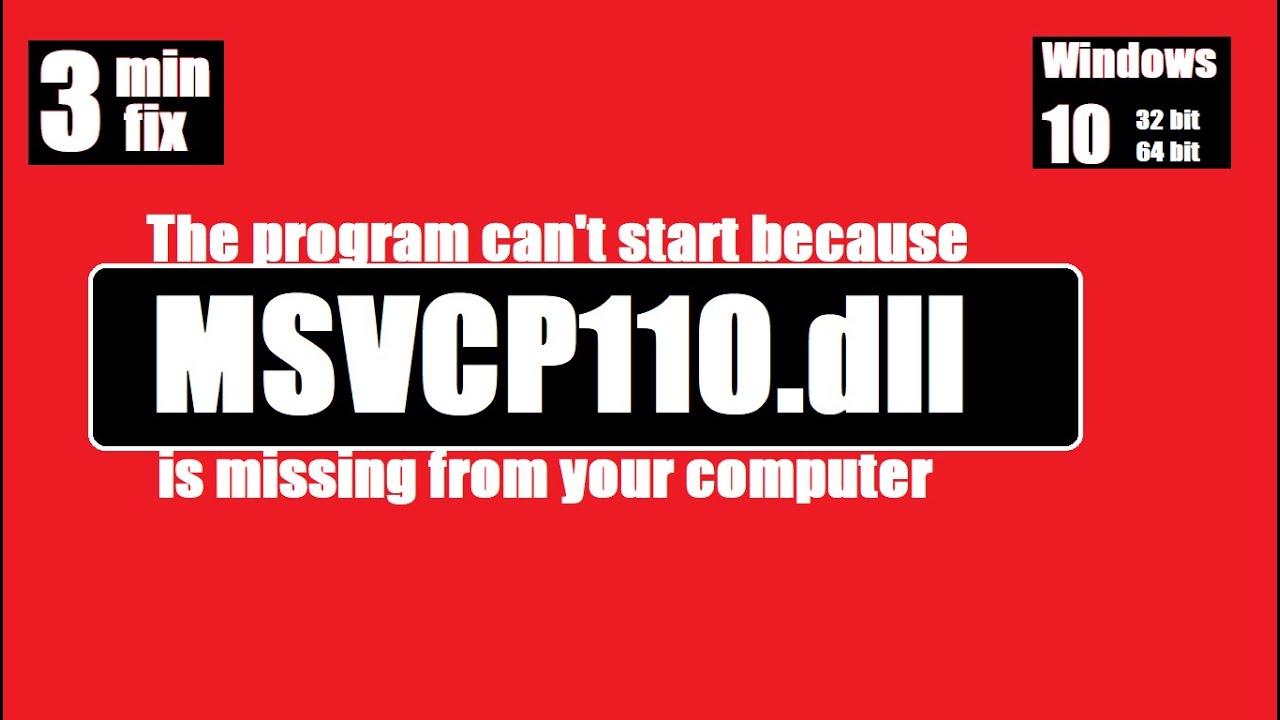
Одна из самых распространенных проблем, с которой сталкиваются пользователи компьютеров, это ошибка отсутствия msvcp110.dll. Эта ошибка может появиться при запуске различных программ, и ее причиной является отсутствие соответствующей библиотеки на компьютере. В этой статье мы расскажем вам, как исправить эту ошибку и успешно запустить программу.
Первым шагом для исправления ошибки msvcp110.dll является установка библиотеки на компьютер. Вы можете скачать соответствующий файл с официального сайта Microsoft или использовать специальные программы для установки и обновления динамических библиотек. После скачивания файла msvcp110.dll необходимо скопировать его в папку System32 на вашем компьютере.
Вторым важным шагом является регистрация библиотеки в системе. Для этого необходимо открыть командную строку с правами администратора и ввести команду «regsvr32 msvcp110.dll». После успешной регистрации библиотеки, вам следует перезагрузить компьютер и попробовать запустить программу еще раз. В большинстве случаев, после выполнения этих действий, ошибка исчезает, и программа успешно запускается.
Если после всех предпринятых действий проблема не решена, то, возможно, причина кроется в других проблемах вашей системы. Может быть необходимо проверить компьютер на наличие вирусов или других вредоносных программ. Также рекомендуется установить все последние обновления операционной системы и драйверов. Если вы не уверены в своих навыках работы с компьютером, иногда лучше обратиться к профессионалам за помощью.
Как избавиться от ошибки отсутствия msvcp110.dll?
Если вы столкнулись с ошибкой отсутствия msvcp110.dll, вот несколько способов, как исправить эту проблему:
| Шаг | Описание |
|---|---|
| 1 | Проверьте корзину и временные файлы |
| 2 | Переустановите Microsoft Visual C++ Redistributable |
| 3 | Установите отсутствующий файл msvcp110.dll вручную |
| 4 | Проверьте наличие вирусов |
Перед тем, как приступить к исправлению ошибки, рекомендуется создать точку восстановления или сделать резервную копию системы, чтобы в случае непредвиденных проблем можно было вернуться к предыдущему состоянию.
Шаг 1: Проверьте корзину и временные файлы
В некоторых случаях, файл msvcp110.dll может случайно удалиться и оказаться в корзине или временных файлах. Перед тем, как приступить к другим методам исправления, проверьте наличие файла в корзине компьютера или во временных папках. Если файл найден, восстановите его и проверьте, исправляется ли ошибка.
Шаг 2: Переустановите Microsoft Visual C++ Redistributable
Многие программы и игры требуют наличие Microsoft Visual C++ Redistributable для правильной работы. Попробуйте переустановить это программное обеспечение, чтобы восстановить отсутствующий файл msvcp110.dll. Для этого выполните следующие действия:
- Перейдите на официальный сайт Microsoft и скачайте последнюю версию Microsoft Visual C++ Redistributable для Visual Studio 2012.
- Запустите загруженный файл и следуйте инструкциям установщика.
- Перезагрузите компьютер и проверьте, исправляется ли ошибка.
Шаг 3: Установите отсутствующий файл msvcp110.dll вручную
Если переустановка Microsoft Visual C++ Redistributable не помогла, попробуйте установить отсутствующий файл msvcp110.dll вручную. Для этого выполните следующие действия:
- Поисковым запросом найдите файл msvcp110.dll.
- Скачайте файл с надежного источника.
- Разместите файл msvcp110.dll в папке C:\Windows\System32 (для 32-битных систем) или в папке C:\Windows\SysWOW64 (для 64-битных систем).
- Перезапустите компьютер и проверьте, исправляется ли ошибка.
Шаг 4: Проверьте наличие вирусов
Возможно, отсутствие файла msvcp110.dll вызвано воздействием вредоносного ПО. Для проверки наличия вирусов на компьютере выполните следующие действия:
- Обновите антивирусное программное обеспечение до последней версии и выполните полное сканирование компьютера.
- Если обнаружены вирусы или другое вредоносное ПО, удалите их с помощью антивирусной программы.
- После удаления вредоносного ПО перезагрузите компьютер и проверьте, исправляется ли ошибка.
Если ни один из вышеуказанных методов не помог в исправлении ошибки отсутствия msvcp110.dll, рекомендуется обратиться за помощью к специалисту или разработчику программы, в которой возникла ошибка.
Что такое msvcp110.dll и почему она отсутствует?
Отсутствие файла msvcp110.dll может возникать по нескольким причинам:
- Файл был случайно удален или поврежден.
- Ваша система не имеет необходимые файлы Visual C++ Redistributable.
- Файл был заблокирован или удален антивирусным программным обеспечением.
В результате отсутствия файла msvcp110.dll при запуске программы может возникнуть ошибка, указывающая на отсутствие этого файла.
Чтобы исправить ошибку отсутствия msvcp110.dll, вы можете принять следующие меры:
- Удалить и повторно установить программу, вызывающую ошибку. Возможно, в процессе установки программы будет включена установка или обновление библиотек Visual C++ Redistributable, включая файл msvcp110.dll.
- Убедитесь, что на вашем компьютере установлены все необходимые компоненты Visual C++ Redistributable, включая версию, требуемую программой, которую вы пытаетесь запустить. Вы можете проверить это в списке установленных программ на вашем компьютере и установить отсутствующую версию, если необходимо.
- Скачайте и установите файл msvcp110.dll из надежного источника. Убедитесь, что вы загружаете файл совместимый с вашей операционной системой и архитектурой процессора. После скачивания файла переместите его в соответствующую директорию системы или каталог программы, вызывающей ошибку.
После выполнения этих мер, перезапустите компьютер и попробуйте снова запустить программу. Ошибка отсутствия msvcp110.dll должна быть исправлена. Если проблема не исчезла, возможно потребуется обратиться за помощью к специалистам технической поддержки.
Что такое msvcp110.dll?
MSVCP110.dll входит в состав Microsoft Visual C++ 2012 Redistributable Package, которое необходимо установить на компьютер для поддержки программ, созданных с использованием Visual C++.
Отсутствие или повреждение файла msvcp110.dll может вызвать ошибку при запуске программы, так как операционная система не может найти требуемую библиотеку. Это может произойти из-за удаления файла, ошибки при установке Visual C++ или других причин.
Решение проблемы связано с восстановлением файла msvcp110.dll на компьютере. Для этого можно воспользоваться следующими методами:
- Переустановить Microsoft Visual C++ 2012 Redistributable Package, который содержит требуемый файл. Проверьте, что у вас установлена последняя версия пакета и обновите его при необходимости.
- Если файл msvcp110.dll отсутствует или поврежден, вы можете попробовать найти его в Интернете и загрузить с доверенного сайта. Убедитесь, что загруженный файл соответствует версии операционной системы и архитектуре процессора.
- Разместите файл msvcp110.dll в нужной директории программы или системной папке Windows. Не забудьте сделать резервную копию оригинального файла, если он присутствует.
Почему возникает ошибка msvcp110.dll?
Ошибка msvcp110.dll может возникать по нескольким причинам:
1. Отсутствие файла msvcp110.dll
Данная ошибка может возникать, если на вашем компьютере отсутствует файл msvcp110.dll. Этот файл является частью библиотеки Visual C++ Redistributable Packages, которая используется многими программами. Если файл удален или поврежден, при запуске таких программ возникает ошибка.
2. Несовместимость версий
Другой возможной причиной ошибки может быть несовместимость версий библиотеки Visual C++ Redistributable Packages. Если на вашем компьютере установлена более новая версия библиотеки, а программа требует старую версию, то возникает конфликт и ошибка.
3. Повреждение реестра
Иногда ошибка msvcp110.dll может возникать из-за повреждения реестра Windows. В таком случае файл не может быть правильно зарегистрирован и программа не может его найти при запуске.
4. Вирусное воздействие
Существует также вероятность, что ваш компьютер заражен вредоносным ПО, которое может удалить или повредить файл msvcp110.dll. В этом случае вам также потребуется восстановить файл или очистить компьютер от вирусов.
Важно помнить, что для исправления ошибки msvcp110.dll необходимо знать источник проблемы. Рекомендуется обращаться за помощью к компетентным специалистам или следовать официальным рекомендациям разработчиков программы, которая выдает данную ошибку.
Как исправить ошибку отсутствия msvcp110.dll?
Для исправления ошибки отсутствия msvcp110.dll вы можете предпринять следующие шаги:
- Переустановите программу. Откройте меню «Пуск» и выберите «Панель управления». Затем найдите раздел «Программы» и выберите «Удалить программу». Найдите программу, которая вызывает ошибку, и щелкните на нее правой кнопкой мыши. В появившемся контекстном меню выберите «Удалить». После этого перезагрузите компьютер и повторно установите программу.
- Установите пакет распространяемых компонентов Microsoft Visual C++. Откройте браузер и перейдите на официальный сайт Microsoft. В поисковой строке введите «Скачать пакет распространяемых компонентов Microsoft Visual C++». Перейдите на страницу загрузки и найдите последнюю версию пакета Visual C++. Скачайте соответствующий пакет для вашей операционной системы и запустите его установку. Следуйте инструкциям на экране, чтобы завершить установку.
- Скопируйте файл msvcp110.dll. Если у вас есть другой компьютер с установленной программой, в которой успешно работает файл msvcp110.dll, то вы можете скопировать этот файл с него. Подключите оба компьютера к одной сети или используйте переносные носители информации, чтобы скопировать файл msvcp110.dll на компьютер, где возникает ошибка. После копирования файла поместите его в ту директорию, где расположена программа, вызывающая ошибку.
- Обновите операционную систему. Откройте меню «Пуск» и выберите «Панель управления». Затем найдите раздел «Обновление и безопасность» и выберите «Windows Update». Нажмите на кнопку «Проверить наличие обновлений» и дождитесь завершения процесса. Если будут найдены доступные обновления, установите их и перезагрузите компьютер.
После выполнения указанных действий большая часть проблем, связанных с отсутствием файла msvcp110.dll, должна быть решена и программа должна запуститься без ошибок. Если же проблема не была решена, рекомендуется обратиться к поддержке программы или операционной системы для получения дополнительной помощи.
Вариант 1: Переустановка Microsoft Visual C++
Чтобы переустановить Microsoft Visual C++, следуйте инструкциям:
- Перейдите на официальный сайт Microsoft и найдите страницу загрузки Microsoft Visual C++.
- На странице загрузки выберите необходимую версию Microsoft Visual C++ и скачайте установочный файл.
- Запустите установочный файл и следуйте инструкциям мастера установки. Убедитесь, что вы выбрали опцию для установки всех компонентов Microsoft Visual C++. Если у вас уже установлена версия Microsoft Visual C++, рекомендуется удалить ее перед установкой новой версии.
- После завершения установки перезагрузите компьютер.
После переустановки Microsoft Visual C++ проверьте работу программы, которая ранее вызывала ошибку отсутствия файла msvcp110.dll. В большинстве случаев это должно решить проблему и позволить запустить программу без ошибок.
Вариант 2: Скачать и установить msvcp110.dll вручную

Если у вас возникла ошибка отсутствия файла msvcp110.dll при запуске программы, вы можете попробовать скачать и установить его вручную. Для этого выполните следующие шаги:
- Перейдите на официальный сайт Microsoft и найдите страницу загрузки пакета Microsoft Visual C++ 2012 Redistributable.
- Выберите соответствующую версию (32-битную или 64-битную) в зависимости от вашей операционной системы.
- Нажмите на кнопку «Скачать» и сохраните установочный файл на вашем компьютере.
- Запустите установочный файл и следуйте инструкциям мастера установки.
- После завершения установки перезагрузите компьютер и попробуйте запустить программу, которая ранее выдавала ошибку.
Если ошибка все еще возникает, попробуйте выполнить полное удаление программы, которая вызывает проблему, и установить ее с чистого листа. Также проверьте, что на вашем компьютере установлены все необходимые обновления операционной системы и драйверы.
