Отформатирование жесткого диска является одной из важных операций при подготовке нового диска к использованию или при восстановлении его работоспособности. Однако большинство пользователей не знают, как выполнить эту процедуру самостоятельно без использования специализированных программ.
В стандартном пакете Windows предусмотрены все необходимые инструменты для отформатирования жесткого диска. Чтобы выполнить эту операцию, вам потребуется перейти в Диспетчер дисков — инструмент, предоставляющий доступ к различным операциям с дисками и разделами.
Эта подробная инструкция поможет вам разобраться в процессе отформатирования жесткого диска с использованием стандартных средств Windows. Далее будут описаны необходимые шаги с пошаговым объяснением и соответствующими скриншотами.
Шаг 1: Открыть диспетчер дисков
Для того чтобы открыть диспетчер дисков, выполните следующие действия:
- Шаг 1.1: Нажмите клавишу Windows + X на клавиатуре. Это вызовет контекстное меню.
- Шаг 1.2: В контекстном меню выберите опцию Диспетчер дисков. Это откроет диспетчер дисков в новом окне.
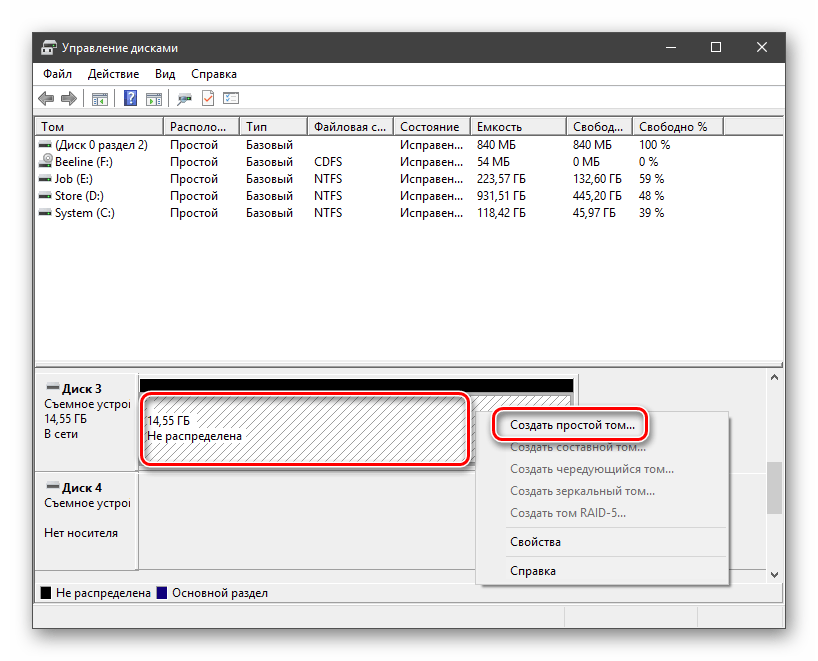
После выполнения этих шагов вы увидите список всех доступных дисков на вашем компьютере. Здесь вы можете видеть информацию о каждом диске, его размере, состоянии и файловой системе.
Следующим шагом будет выбор диска, который вы хотите отформатировать. Но об этом будет рассказано в следующей части инструкции.
Войти в Пуск
1. Щелкните по кнопке «Пуск» в левом нижнем углу экрана или нажмите клавишу с логотипом Windows на клавиатуре.
2. Откроется меню «Пуск», в котором вы найдете различные программы и настройки.
3. В меню «Пуск» можно использовать поиск для быстрого доступа к нужным программам. Просто начните вводить название программы или файла в строке поиска, и результаты появятся в реальном времени.
4. Можно создать ярлык для нужной программы и поместить его на рабочий стол или панель задач для быстрого доступа.
5. В меню «Пуск» также находится список недавно использованных программ, что упрощает их запуск без необходимости искать по всему компьютеру.
6. По умолчанию в меню «Пуск» можно найти и открыть различные системные настройки, такие как Панель управления, Параметры, Выключение компьютера и т. д.
7. Некоторые версии Windows могут предлагать различные варианты меню «Пуск», чтобы более точно соответствовать потребностям пользователя.
| Шаг | Действие |
| 1 | Щелкните по кнопке «Пуск» или нажмите клавишу с логотипом Windows на клавиатуре |
| 2 | Откроется меню «Пуск» |
| 3 | Используйте поиск или найдите нужную программу в меню «Пуск» |
| 4 | Щелкните по программе или создайте ярлык для быстрого доступа |
| 5 | В меню «Пуск» также есть список недавно использованных программ |
| 6 | Пользуйтесь системными настройками в меню «Пуск» |
| 7 | Некоторые версии Windows предлагают разные варианты меню «Пуск» |
Ввести «диспетчер дисков» в строку поиска
Для начала процесса форматирования жесткого диска в операционной системе Windows необходимо открыть «диспетчер дисков». Для этого нужно ввести соответствующий запрос в строку поиска.
| Шаг 1 | Откройте строку поиска, нажав на значок лупы в панели задач или используя комбинацию клавиш Win + S. |
|---|---|
| Шаг 2 | Введите фразу «диспетчер дисков» в строку поиска и нажмите клавишу Enter. |
| Шаг 3 | В результате будет открыто приложение «Диспетчер дисков», где можно управлять различными дисками и их разделами. |
Теперь вы готовы приступить к форматированию жесткого диска с использованием стандартных средств Windows.
Выбрать соответствующую программу
Если вы хотите отформатировать жесткий диск с помощью стандартных средств Windows, то вам потребуется выбрать соответствующую программу, которая позволит вам выполнить данную операцию. В Windows предусмотрено несколько инструментов, которые могут быть использованы для форматирования диска, и вам следует выбрать наиболее подходящий вариант в зависимости от ваших потребностей и режима работы.
Один из таких инструментов — «Диспетчер дисков», который входит в состав операционной системы Windows. Чтобы открыть «Диспетчер дисков», вы можете воспользоваться следующими шагами:
- Нажмите комбинацию клавиш Win + X на клавиатуре.
- В контекстном меню выберите пункт «Диспетчер дисков».
После открытия «Диспетчера дисков» вы сможете увидеть список всех имеющихся у вас дисков и выбрать тот, который требуется отформатировать. Далее вам следует выполнить несколько простых шагов, чтобы завершить процесс форматирования диска.
Теперь, когда вы знаете, как выбрать соответствующую программу для форматирования жесткого диска, вы можете приступить к выполнению данной операции и получить необходимый результат.
Шаг 2: Выбрать диск для форматирования
После запуска программы «Диспетчер дисков» на главном экране вы увидите список всех подключенных к компьютеру дисков. Чтобы выбрать диск для форматирования, выполните следующие действия:
- Пролистайте список дисков и найдите нужный диск.
- Убедитесь, что выбранный диск не содержит важные данные, так как форматирование приведет к полной потере информации на нем.
- Если диск содержит разделы, выберите нужный раздел для форматирования.
Важно помнить, что форматирование диска приводит к удалению всех данных с него. Поэтому перед выбором диска для форматирования, убедитесь, что вы создали резервные копии важных файлов и информации. Кроме того, будьте внимательны и осторожны при выборе диска, чтобы избежать нежелательной потери данных.
Определить нужный диск в списке
Перед тем как приступить к форматированию жесткого диска, важно правильно определить нужный диск в списке. В Windows это можно сделать с помощью стандартных средств операционной системы.
Чтобы определить нужный диск, следуйте этим шагам:
- Откройте проводник (Windows Explorer).
- На левой панели проводника найдите раздел «Этот компьютер» или «Мой компьютер» и щелкните на нем один раз.
- В центральной части окна появится список всех доступных дисков на вашем компьютере.
- Обратите внимание на обозначения дисков, например «C:», «D:», «E:», и т. д.
- Теперь вам нужно определить нужный диск, который вы хотите отформатировать. Обратите внимание на имя диска и его размер, чтобы быть уверенным, что выбираете правильный диск.
После определения нужного диска в списке вы можете приступить к форматированию жесткого диска с помощью стандартных средств Windows.
Щелкнуть правой кнопкой мыши по выбранному диску
После выбора нужного диска для форматирования в окне Выберите диск для форматирования, нужно щелкнуть правой кнопкой мыши на выбранный диск. Это вызовет контекстное меню с доступными действиями для данного диска.
В контекстном меню нужно выбрать опцию Форматирование… и щелкнуть по ней левой кнопкой мыши. Таким образом, откроется окно Форматирование диска, в котором можно настроить параметры форматирования и начать процесс.
