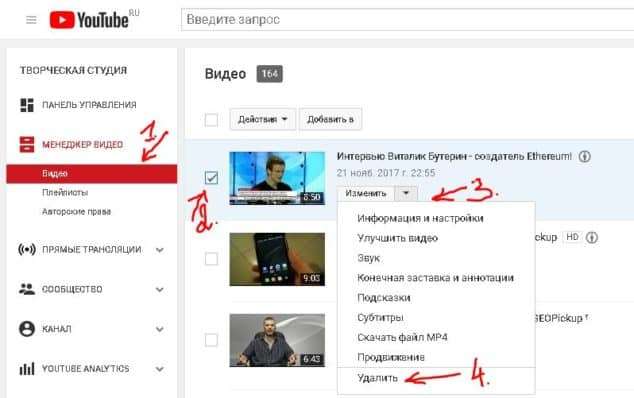
Youtube — одна из самых популярных платформ для загрузки и просмотра видео. Однако, иногда может возникнуть ситуация, когда вы захотите удалить видео с вашего канала. Это может быть связано с различными причинами, например, если видео стало устаревшим, содержит ошибки или нарушает правила Youtube. Если вы пользуетесь мобильным устройством, в этой статье вы найдете подробную инструкцию о том, как удалить видео с Youtube со своего канала с телефона.
Процесс удаления видео с Youtube со своего канала с телефона может показаться сложным, но на самом деле это довольно просто. Вот пошаговая инструкция, которая поможет вам удалить видео:
-
Откройте приложение Youtube на своем телефоне и войдите в свою учетную запись.
-
После того как вы вошли, нажмите на иконку профиля, которая обычно находится в правом верхнем углу экрана.
-
В меню выберите «Мои видео», чтобы увидеть список всех видео на вашем канале.
-
Найдите видео, которое вы хотите удалить, и нажмите на него, чтобы открыть подробную информацию о видео.
-
Внизу экрана вы увидите кнопку «Действия» — нажмите на нее.
-
В открывшемся меню выберите «Удалить», чтобы подтвердить удаление видео. Может потребоваться ввести пароль или подтверждение с помощью отпечатка пальца.
После выполнения этих шагов видео будет удалено с вашего канала на Youtube. Удаление видео с Youtube со своего канала с телефона — это простой и доступный способ управления вашим содержимым на платформе.
Инструкция: Как полностью удалить видео с Youtube со своего канала с телефона
В этой инструкции мы расскажем вам, как удалить видео с Youtube со своего канала с помощью мобильного устройства. Следуя этим простым шагам, вы сможете удалить нежелательное видео в несколько минут.
- Откройте приложение Youtube на своем телефоне и войдите в свою учетную запись.
- Перейдите на вкладку «Мои видео», где вы увидите список всех видео, загруженных на ваш канал.
- Выберите видео, которое вы хотите удалить, и откройте его.
- На странице видео нажмите на значок с тремя точками (меню), который находится под названием видео.
- В открывшемся меню выберите «Удалить» или «Удалить видео».
- Подтвердите удаление, нажав на кнопку «Удалить» во всплывающем окне.
После выполнения этих шагов выбранное видео будет полностью удалено с вашего канала на Youtube.
Обратите внимание, что после удаления видео оно не может быть восстановлено, поэтому будьте внимательны и убедитесь, что хотите удалить именно это видео.
Шаг 1: Войдите в свой аккаунт на Youtube

Для удаления видео с своего канала на Youtube с телефона, необходимо сначала войти в свой аккаунт на платформе.
В левом верхнем углу экрана на главной странице Youtube найдите значок «Вход» и нажмите на него. Затем введите свой адрес электронной почты и пароль, связанные с вашим аккаунтом Youtube.
После того, как вы успешно войдете в свой аккаунт, перейдите на главную страницу Youtube, чтобы приступить к удалению видео с вашего канала.
Откройте приложение Youtube на своем телефоне

Чтобы удалить видео с Youtube со своего канала, вам необходимо открыть приложение Youtube на своем мобильном устройстве. Приложение можно загрузить бесплатно из App Store для устройств на iOS или из Google Play для устройств на Android.
После установки приложения на вашем телефоне найдите его значок на главном экране или в списке установленных приложений и нажмите на него, чтобы запустить приложение.
Когда приложение запустится, вам потребуется войти в свою учетную запись Youtube, используя свои учетные данные (адрес электронной почты и пароль), если вы еще не вошли ранее. Для этого нажмите на значок «Войти», который обычно находится в верхней части экрана или в боковом меню приложения.
После успешного входа в вашу учетную запись Youtube вы будете перенаправлены на главный экран приложения, где вы сможете управлять своими видео и каналом. Для того чтобы удалить видео, прокрутите список видеозаписей до тех пор, пока не найдете нужное видео.
После того как вы нашли видео, которое хотите удалить, нажмите на иконку с тремя точками (обычно она находится рядом с названием видео или на его обложке) для открытия меню дополнительных функций.
В открывшемся меню выберите опцию «Удалить» или «Удалить видео» (названия опции могут незначительно отличаться в зависимости от версии приложения). Приложение может попросить вас подтвердить удаление видео путем ввода пароля или подтверждения вашего выбора.
После подтверждения удаления видео оно будет удалено со всех ваших устройств и с вашего канала Youtube.
Обратите внимание, что удаление видео навсегда удалит его из вашего канала и вы больше не сможете восстановить его. Будьте внимательны и осторожны при удалении видео, убедитесь, что вы действительно хотите удалить его перед подтверждением.
Нажмите на кнопку «Войти» в правом верхнем углу экрана
Чтобы удалить видео с YouTube со своего канала с телефона, необходимо сначала войти в свою учетную запись. Для этого откройте приложение YouTube на своем телефоне и запустите его.
После того, как приложение будет загружено, обратите внимание на правый верхний угол экрана. Там находятся три горизонтальные линии, которые символизируют главное меню.
Нажмите на эти три линии, чтобы открыть главное меню. Во всплывающем окне вы увидите несколько пунктов, включая «Войти».
Нажмите на пункт «Войти», чтобы продолжить процесс удаления видео с вашего канала. После этого вас перенаправят на страницу входа, где вам нужно будет ввести вашу учетную запись YouTube.
Убедитесь, что вы вводите корректные данные для входа и нажмите кнопку «Войти». После успешной аутентификации вы будете перенаправлены обратно в приложение YouTube, но уже под своей учетной записью.
Теперь, когда вы вошли в свою учетную запись YouTube, вы будете иметь полный доступ к функциям управления своим каналом, включая удаление видео.
Обратите внимание, что инструкции могут немного отличаться в зависимости от операционной системы вашего телефона и версии приложения YouTube.
Важно: Если у вас возникнут проблемы с входом в свою учетную запись YouTube, убедитесь, что вы используете правильные данные для входа. Если вы не помните пароль или никнейм, вы можете восстановить доступ к своей учетной записи, следуя инструкциям на экране.
Теперь, когда вы вошли в свою учетную запись YouTube, давайте продолжим удалять видео с вашего канала.
Шаг 2: Перейдите в меню управления видео
Когда вы открыли приложение YouTube на своем телефоне, вам нужно перейти в меню управления видео. Чтобы это сделать, следуйте этим шагам:
- Найдите иконку «Библиотека» в нижней части экрана и нажмите на нее.
- В верхней части экрана вы увидите раздел «Видео», где находятся все загруженные вами видео.
- Нажмите на этот раздел, чтобы открыть меню управления видео.
- Здесь вы найдете список всех видео, которые загрузили на свой канал.
Теперь у вас есть доступ к меню управления видео, где вы сможете удалить ненужные видео с вашего канала.
На главной странице приложения Youtube нажмите на свою фотографию или иконку профиля
Для того чтобы удалить видео с Youtube со своего канала с телефона, откройте приложение Youtube на вашем устройстве. После запуска приложения вы попадете на главную страницу, где отображаются различные видео рекомендации и популярные каналы. Чтобы перейти к вашему профилю, в правом верхнем углу экрана вы увидите иконку профиля или фотографию, нажмите на нее.
Перейдя в ваш профиль, вы сможете управлять вашим каналом и передвигаться по различным разделам, связанным с вашим аккаунтом. Здесь вы можете настроить аватар, баннер, описание вашего канала, а также отслеживать статистику и управлять видео на вашем канале.
Чтобы удалить определенное видео с вашего канала, вам необходимо зайти в раздел «Видео» и выбрать нужное видео, которое вы хотите удалить. У вас будет возможность просмотреть и отредактировать информацию о видео, а также увидеть количество просмотров, лайков и комментариев.
Чтобы удалить видео, нажмите на иконку с тремя точками рядом с названием видео. В появившемся списке выберите опцию «Удалить». Приложение запросит подтверждение удаления видео, вам нужно будет подтвердить свое действие.
После подтверждения, выбранное видео будет удалено с вашего канала и больше не будет доступно для просмотра на Youtube. Обратите внимание, что удаленные видео нельзя будет восстановить, поэтому будьте внимательны при удалении.
В открывшемся меню выберите пункт «Мой канал»

Чтобы удалить видео с YouTube со своего канала с телефона, сначала откройте приложение YouTube на своем мобильном устройстве. После того, как вы войдете в свою учетную запись, щелкните на значок своего профиля в правом верхнем углу экрана.
В открывшемся меню вам нужно выбрать пункт «Мой канал» – это будет первый пункт в списке. По умолчанию вы попадете на страницу «Видео», где будут отображаться все видео на вашем канале.
Однако, чтобы удалить видео, необходимо перейти на вкладку «Видеоуправление». Чтобы это сделать, просто щелкните на кнопку «Видеоуправление», которая расположена выше списка видео на вашем канале.
После этого вы увидите список всех видео на вашем канале. Найдите видео, которое вы хотите удалить, и нажмите на троеточие справа от него. В открывшемся контекстном меню выберите опцию «Удалить». Подтвердите удаление, если вас попросят, и видео будет удалено со страницы вашего канала.
Теперь вы знаете, как удалить видео с YouTube со своего канала с помощью своего мобильного устройства! Будьте осторожны, так как удаленное видео невозможно будет восстановить.
В меню своего канала выберите вкладку «Видео»
Чтобы удалить видео с Youtube со своего канала с помощью телефона, вам необходимо:
- Откройте приложение Youtube на вашем телефоне.
- Войдите в свою учетную запись Youtube, если вы еще не авторизовались.
- Откройте меню своего канала.
- Выберите вкладку «Видео».
Перед вами появится главная страница Youtube.
Если у вас уже есть учетная запись Youtube, вам нужно ввести свои учетные данные и нажать кнопку «Войти».
Для этого нажмите на значок вашего профиля или изображение вашего канала в верхней части главной страницы Youtube. В появившемся меню выберите свой канал.
В главном меню своего канала прокрутите вниз и найдите вкладку «Видео». Нажмите на нее.
Теперь вы можете просмотреть все видео, загруженные на ваш канал. Для удаления определенного видео выберите его и нажмите кнопку «Удалить».
