Загрузчик – это одна из важнейших частей операционной системы Windows 10, отвечающая за начальную настройку и загрузку ОС. Иногда может возникнуть ситуация, когда загрузчик отказывается работать, и компьютер не может запуститься. В таких случаях необходимо восстановить загрузчик, чтобы вернуть работоспособность системы.
Существует несколько способов восстановления загрузчика Windows 10. Один из них – использование встроенного инструмента редактора загрузчика OS. Для этого нужно загрузиться с установочного диска или флешки с Windows 10, выбрать восстановление системы и войти в командную строку. В командной строке введите «bootrec /fixboot» и нажмите Enter. Данная команда позволит восстановить загрузчик.
Еще один способ – восстановление загрузчика с помощью программы EasyBCD. Данная программа позволяет удобно настроить загрузчик операционной системы и в случае неисправностей поддерживает его восстановление. Для начала необходимо установить программу EasyBCD на работающую систему Windows 10. Откройте программу и перейдите в секцию «BCD Deployment». Нажмите кнопку «Install BCD» и выберите восстановление загрузчика. Затем нажмите «Write MBR» и сохраните изменения.
Независимо от выбранного способа, восстановление загрузчика Windows 10 – процесс, который также может потребовать выполнения дополнительных действий в зависимости от конкретных обстоятельств. Если вам сложно самостоятельно восстановить загрузчик или у вас возникли трудности на любом этапе процесса, рекомендуется обратиться к специалисту или в сервисный центр для получения помощи.
Способ 1: Использование инструмента Startup Repair
Если при загрузке операционной системы Windows 10 возникли проблемы, такие как системные ошибки или «синий экран смерти», вам может потребоваться восстановить загрузчик, чтобы восстановить работоспособность системы.
Один из способов восстановления загрузчика Windows 10 – использование инструмента Startup Repair.
Startup Repair – инструмент, встроенный в операционную систему Windows 10, который позволяет автоматически исправить проблемы с загрузкой системы. Он может быть полезен, если ваш компьютер не загружается из-за поврежденных или неправильно настроенных файлов загрузки.
Чтобы воспользоваться инструментом Startup Repair, выполните следующие шаги:
- Начните загрузку компьютера с установочного USB-накопителя или диска с Windows 10.
- На экране выбора языка и раскладки клавиатуры нажмите «Далее».
- В правом нижнем углу экрана нажмите «Восстановление системы».
- Выберите опцию «Исправить компьютер».
- На экране выбора «Выберите параметры» нажмите «Диагностика».
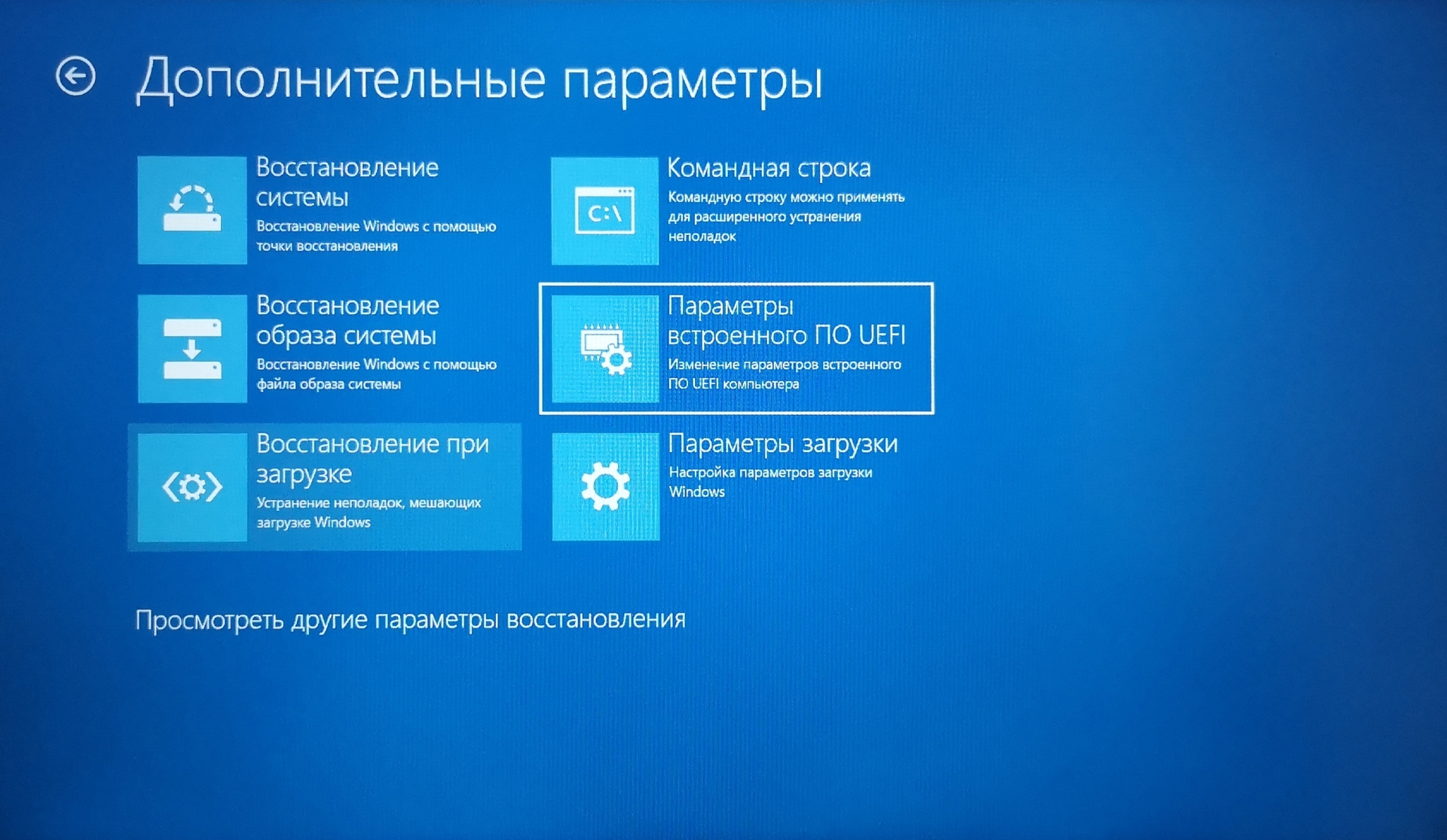
- Выберите «Дополнительные параметры» и затем «Startup Repair».
- Дождитесь завершения процесса восстановления загрузчика.
- Перезагрузите компьютер и проверьте, были ли исправлены проблемы с загрузкой.
Использование инструмента Startup Repair может помочь восстановить нормальную загрузку операционной системы Windows 10 и исправить проблемы с загрузкой. Однако, если проблемы повторяются, возможно, потребуется более детальное и глубокое восстановление системы.
Важно: Перед использованием инструмента Startup Repair рекомендуется создать резервные копии важных данных, так как процесс восстановления может привести к потере данных.
Подраздел 1: Запуск инструмента Startup Repair через Advanced Startup Options
Чтобы попасть в Advanced Startup Options, вы должны перезагрузить компьютер несколько раз, пока не появится экран с вариантами запуска системы. Для этого можно использовать специальную комбинацию клавиш, например, нажать и удерживать кнопку Shift, затем нажать кнопку Перезагрузить на экране входа в систему или при выборе опции Выключить.
После перезагрузки вы увидите экран с параметрами запуска системы. Вам нужно выбрать вариант «Отладчик Windows» и нажать на кнопку «Перезагрузить». Когда компьютер перезагрузится, вы снова увидите экран Advanced Startup Options.
На этот раз выберите «Troubleshoot» (Исправление проблем). Затем выберите «Advanced options» (Дополнительные параметры) и «Startup Repair» (Восстановление при запуске). Это запустит инструмент Startup Repair, который попытается автоматически исправить проблемы с загрузчиком Windows 10.
Подождите, пока инструмент завершит операцию. По окончании вам будет показано сообщение о результате операции. Если проблема с загрузчиком была успешно исправлена, вы сможете перезагрузить компьютер и продолжить его использование.
Подраздел 2: Использование установочного носителя
Если у вас есть установочный носитель Windows 10, вы можете восстановить загрузчик, используя его. Вот как это делается:
- Вставьте установочный носитель Windows 10 в компьютер и перезагрузите систему.
- Настройте компьютер для загрузки с установочного носителя. Обычно это можно сделать в BIOS или UEFI, выбрав соответствующий раздел загрузки.
- После загрузки с установочного носителя выберите язык и регион для установки Windows 10.
- Нажмите на кнопку «Ремонт компьютера» в нижнем левом углу экрана.
- Выберите «Отладка» в меню восстановления системы.
- Перейдите в командную строку.
- Введите следующую команду: «
bootrec /fixboot«. Она восстановит неправильно установленный загрузчик. - Введите команду «
bootrec /fixmbr«, чтобы восстановить файл записи загрузчика. - Введите команду «
bootrec /rebuildbcd«, чтобы создать новый файл конфигурации загрузчика. - Перезагрузите компьютер и удалите установочный носитель Windows 10.
После выполнения этих шагов загрузчик Windows 10 должен быть восстановлен и компьютер должен запуститься нормально.
Способ 2: Восстановление загрузчика через командную строку
Восстановление загрузчика Windows 10 можно выполнить с использованием командной строки, что позволяет выполнить несколько специальных команд, направленных на восстановление процесса загрузки системы.
Для начала необходимо перейти в режим восстановления системы, нажав комбинацию клавиш Win + X и выбрав «Командная строка (администратор)». После этого нужно будет ввести свои данные учетной записи администратора, если потребуется.
В командной строке необходимо последовательно выполнить следующие команды:
bootrec /fixmbr — данная команда исправляет записи загрузчика на основном загрузочном разделе системы. bootrec /fixboot — исправляет записи на выбранном разделе.
Если вы хотите выполнить более широкое восстановление, можно использовать команду bootrec /scanos, которая обновит записи операционной системы в загрузочных файлах.
После выполнения команд следует перезагрузить компьютер и проверить, исправилась ли проблема с загрузкой системы. В случае неудачи можно попробовать другие способы восстановления загрузчика Windows 10.
Подраздел 1: Последовательность команд для восстановления загрузчика
Для восстановления загрузчика Windows 10 вам понадобится выполнить определенную последовательность команд. Эти команды помогут восстановить систему и устранить проблемы с загрузкой. Вот основные шаги:
| Шаг 1 | Запустите компьютер с использованием установочного диска Windows 10 или USB-накопителя с установочным образом. |
| Шаг 2 | Выберите язык и настройки клавиатуры, а затем нажмите «Далее». |
| Шаг 3 | Нажмите «Восстановление системы». |
| Шаг 4 | Выберите «Командная строка» из доступных опций восстановления. |
| Шаг 5 | В командной строке введите следующие команды: |
bootrec /fixmbr | |
bootrec /fixboot | |
bootrec /scanos | |
bootrec /rebuildbcd | |
| Шаг 6 | После завершения выполнения этих команд перезагрузите компьютер. |
После перезагрузки ваш загрузчик Windows 10 должен быть восстановлен и проблемы с загрузкой должны быть устранены. Если это не помогло, вы можете попробовать другие методы восстановления, которые будут описаны в следующих разделах.
Способ 3: Создание загрузочной флешки с помощью Media Creation Tool
Чтобы воспользоваться Media Creation Tool, выполните следующие шаги:
- Посетите официальный веб-сайт Microsoft и загрузите Media Creation Tool.
- Запустите приложение и согласитесь с условиями лицензионного соглашения.
- Выберите опцию «Создание установочного носителя (USB флеш-накопитель, DVD или ISO-файл) для другого компьютера» и нажмите «Далее».
- Выберите язык, издание и архитектуру Windows 10, которое вы хотите установить. Нажмите «Далее».
- Выберите опцию «USB флеш-накопитель» и нажмите «Далее».
- Выберите флеш-накопитель, который вы хотите использовать, и нажмите «Далее». Обратите внимание, что все данные на флеш-накопителе будут удалены, поэтому предварительно создайте резервную копию важной информации.
- Media Creation Tool начнет загрузку файлов Windows 10 и создание загрузочной флешки. Этот процесс может занять некоторое время.
- После завершения процесса создания загрузочной флешки вы можете использовать ее для восстановления загрузчика Windows 10.
Создав загрузочную флешку с помощью Media Creation Tool, вы получите доступ к множеству инструментов, которые помогут вам восстановить загрузчик Windows 10 и выполнить другие операции по восстановлению системы.
Подраздел 1: Скачивание и установка Media Creation Tool
Чтобы скачать и установить Media Creation Tool, следуйте инструкциям:
- Откройте любой веб-браузер на вашем компьютере.
- Перейдите на официальный сайт Microsoft по ссылке: https://www.microsoft.com/ru-ru/software-download/windows10.
- На странице выберите средство загрузки – Media Creation Tool, нажав на кнопку «Скачать инструмент сейчас».
- При необходимости подтвердите выполнение загрузки или сохраните файл на компьютере.
- Когда загрузка закончится, запустите скачанный файл.
- Подтвердите выполнение действия от имени администратора, если таковое потребуется.
- В открывшемся окне выберите параметры установки, например, язык и архитектуру системы.
- Нажмите на кнопку «Далее», чтобы продолжить.
- Выберите «Создание установочного носителя (USB-устройство, DVD-диск или ISO-файл) для другого ПК» и нажмите «Далее».
- Затем выберите тип носителя (флешка или ISO-файл) и следуйте дальнейшим инструкциям по установке.
После завершения этих шагов у вас будет создан загрузочный носитель Windows 10 с помощью Media Creation Tool, который можно будет использовать для восстановления загрузчика.
Подраздел 2: Создание загрузочной флешки при помощи Media Creation Tool
Media Creation Tool — это официальное приложение, предоставленное Microsoft, которое позволяет создавать загрузочные флешки или загрузочные ISO-образы операционной системы.
Для создания загрузочной флешки с помощью Media Creation Tool выполните следующие шаги:
1. Подготовьте флешку с размером не менее 8 ГБ и подключите ее к компьютеру.
2. Скачайте и установите Media Creation Tool с официального сайта Microsoft.
3. Запустите утилиту и примите условия лицензионного соглашения.
4. Выберите опцию «Создать установочные носители (USB-флешка, DVD или ISO-файл) для другого компьютера»
5. Нажмите «Далее» и выберите язык, выпуск и архитектуру операционной системы, которую вы хотите установить.
6. Выберите опцию «USB-флешка».
7. Выберите флешку, которую вы подключили ранее.
8. Нажмите «Далее» и согласитесь с предупреждением, что все данные на выбранной флешке будут удалены.
9. Дождитесь завершения процесса создания загрузочной флешки.
Теперь у вас есть загрузочная флешка с операционной системой Windows 10, которую можно использовать для восстановления загрузчика.
