

Microsoft Word является одним из самых популярных текстовых редакторов, который используется для создания и форматирования документов различного вида. Один из важных элементов любого документа — оглавление (содержание), которое позволяет легко найти нужные разделы и страницы в документе. В этом пошаговом гиде мы рассмотрим, как создать оглавление в Word без лишних хлопот.
Шаг 1: Расположите курсор там, где вы хотите разместить оглавление. Обычно оно помещается в самом начале документа после титульного листа, перед первым разделом или главой. Выделите эту область для создания оглавления.
Шаг 2: В меню выберите вкладку «Ссылки», где вы найдете различные инструменты для создания оглавления. Нажмите на кнопку «Содержание», чтобы открыть раскрывающееся меню со стилями оглавления. В Word предоставляется несколько стилей оглавления, таких как «Форматирование 1» или «Форматирование 2», которые можно выбрать с помощью мыши.
Шаг 3: После выбора стиля оглавления, оно автоматически создается в выбранной области. Word будет сканировать документ, ища заголовки, чтобы создать оглавление. Если вам нужно изменить стиль оглавления или настроить его, вы можете изменить настройки в диалоговом окне «Содержание». В диалоговом окне вы можете выбрать, какие уровни заголовков включить, задать форматирование и удалить или добавить стили.
Как создать оглавление (содержание) в Word

Чтобы создать оглавление в Word, следуйте этим простым шагам:
- Стилизуйте заголовки — чтобы Word мог автоматически создать оглавление, вам нужно применить стили к заголовкам вашего документа. Просто выделите текст заголовка и выберите соответствующий стиль в панели инструментов «Стили». Необходимо применить стиль «Заголовок 1» для основных разделов, «Заголовок 2» для второстепенных разделов и так далее.
- Вставьте оглавление — разместите курсор в том месте, где вы хотите разместить оглавление. Затем выберите вкладку «Ссылки» в меню и нажмите кнопку «Оглавление». В появившемся меню выберите стиль оглавления и нажмите «ОК».
- Обновите оглавление — если вы внесли изменения в структуру документа или изменили текст заголовков, обязательно обновите оглавление. Для этого щелкните на оглавлении правой кнопкой мыши и выберите пункт «Обновить поле». Выберите опцию «Обновить всё» и нажмите «ОК». Теперь ваше оглавление будет соответствовать актуальной структуре документа.
Создание оглавления в Word может значительно упростить навигацию в вашем документе и сэкономить время при поиске нужных разделов. При соблюдении приведенных выше шагов, вы сможете легко создать профессионально оформленное оглавление.
Подготовительный этап
Для создания оглавления в программе Microsoft Word необходимо выполнить несколько подготовительных шагов. Во-первых, следует организовать текст документа, включая заголовки и подзаголовки, которые будут включены в оглавление.
Во-вторых, рекомендуется использовать стили для форматирования заголовков и подзаголовков. Это упростит процесс создания оглавления, так как Word автоматически сможет определить и форматировать такие элементы текста.
Для этого, необходимо выделить заголовок или подзаголовок и выбрать желаемый стиль из предложенных в списке стилей. Если желаемого стиля нет в списке, можно создать собственный стиль, учитывая требуемые параметры форматирования.
После того, как все необходимые заголовки и подзаголовки сформированы и отформатированы, можно перейти к созданию оглавления. Это можно сделать вручную, однако более предпочтительным способом является использование встроенной функции Word.
Для создания оглавления в Word необходимо вставить специальное поле оглавления, используя команду «Вставить оглавление» в меню «Ссылки». После этого можно выбрать желаемые параметры форматирования оглавления и нажать кнопку «ОК».
После выполнения этих подготовительных шагов можно перейти к созданию оглавления, которое автоматически будет содержать все заголовки и подзаголовки из текста документа.
| Примечание: | Для отображения оглавления в документе необходимо установить курсор в нужном месте и выполнить команду «Обновить оглавление». |
Выбор заголовков для оглавления

Вот несколько полезных советов для выбора заголовков для оглавления:
- Используйте основные ключевые слова и фразы, которые наиболее точно описывают содержание раздела.
- Стремитесь к краткости и ясности. Заголовки должны быть лаконичными, чтобы сразу же передать основную идею раздела.
- Избегайте использования слишком общих или неясных слов. Ваш заголовок должен быть конкретным и информативным.
- Обратите внимание на правила оформления заголовков. Если у вас есть определенные требования по оформлению, следуйте этим правилам.
- Попробуйте использовать числа или маркеры, чтобы создать упорядоченное или неупорядоченное оглавление. Это позволит читателю легко ориентироваться.
Помните, что заголовки оглавления служат как навигационными точками для читателей, поэтому их выбор должен быть внимательным и тщательным. Удачного создания оглавления в Word!
Добавление стилей заголовков
Для добавления стилей заголовков в оглавление в редакторе Word, следуйте следующим шагам:
| Шаг 1: | Выделите текст заголовка, который вы хотите отформатировать |
| Шаг 2: | На панели инструментов выберите желаемый уровень заголовка из выпадающего списка «Стили заголовков» |
| Шаг 3: | Повторите этот процесс для каждого заголовка, которому нужно применить стиль |
| Шаг 4: | Перейдите к созданию оглавления и выберите пункт меню «Ссылки» -> «Оглавление» -> «Автоматическое оглавление». В диалоговом окне выберите нужные параметры и нажмите «ОК» |
Стили заголовков позволяют устанавливать размер шрифта, выравнивание, жирность, подчеркивание и другие параметры форматирования для всех заголовков определенного уровня сразу. Это позволяет создавать оглавление с единообразным и профессиональным видом.
Создание оглавления
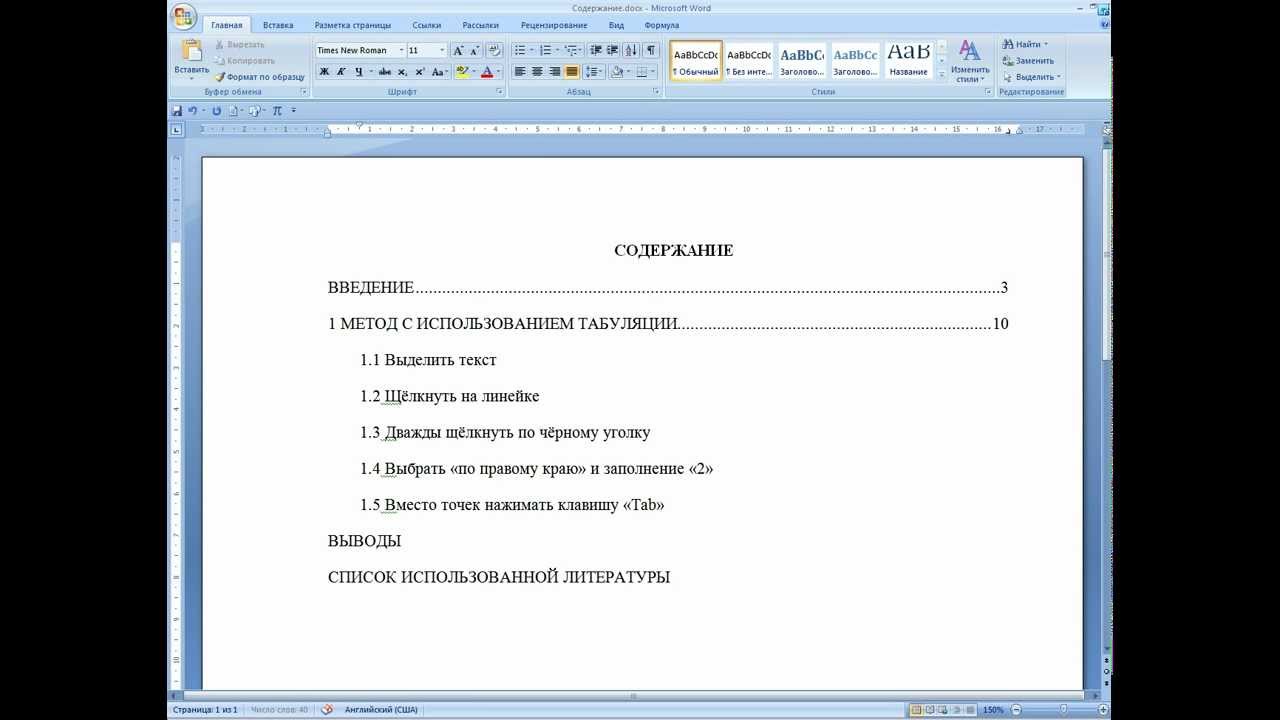
Шаг 1. Вставка стилей заголовков
Перед созданием оглавления необходимо использовать стили заголовков в документе. Для этого выделяйте заголовки и применяйте соответствующий стиль: «Заголовок 1» для основных разделов, «Заголовок 2» для подразделов и т.д.
Шаг 2. Размещение курсора
После того, как все заголовки в документе получили необходимые стили, разместите курсор на странице, где нужно вставить оглавление.
Шаг 3. Создание оглавления
В верхней панели инструментов выберите вкладку «Ссылки», а затем в группе «Оглавление» нажмите кнопку «Оглавление». В появившемся меню выберите одну из предложенных автоматических опций оглавления или настройте его ручным образом.
Как только оглавление связано с заголовками вашего документа, вы можете обновить его, нажав правой кнопкой мыши на нем и выбрав опцию «Обновить полное оглавление». Теперь вы можете легко навигировать по своему документу, используя созданное оглавление.
Вставка оглавления в документ
Для вставки оглавления в документ нужно следовать нескольким простым шагам:
- Перейдите на страницу, на которой должно быть оглавление.
- Установите курсор в месте, где должно находиться оглавление.
- Выберите вкладку «Ссылки» в меню программы Word.
- Нажмите на кнопку «Оглавление» и выберите нужный стиль оглавления.
- Появится оглавление, которое будет содержать все заголовки и подзаголовки документа, выделенные соответствующими стилями.
Обратите внимание, что оглавление нужно будет обновлять при любых изменениях в документе. Для этого просто выделите оглавление, нажмите правой кнопкой мыши и выберите «Обновить поле».
Теперь ваш документ будет иметь профессионально оформленное и актуальное оглавление, которое будет облегчать навигацию по документу.
Настройка внешнего вида оглавления
1. Изменение стиля оглавления
Word предоставляет несколько стандартных стилей оглавления, таких как «Стандартный», «Формальный», «Простой» и другие. Выбрав один из этих стилей, можно легко изменить внешний вид оглавления. Кроме того, можно вручную настроить стиль оглавления, используя дополнительные опции, такие как цвет шрифта, размер шрифта, отступы и т.д.
2. Использование форматирования текста
Если стили оглавления не достаточно, можно использовать форматирование текста для изменения внешнего вида оглавления. Например, можно изменить шрифт, стиль или размер шрифта заголовков, добавить подчеркивание или курсив. Это можно сделать, выделив соответствующий текст оглавления и применив нужное форматирование через панель инструментов Word.
3. Добавление графических элементов
Если хочется сделать оглавление более привлекательным, можно добавить графические элементы, такие как линии, рамки или фоновое изображение. Для этого можно использовать функции рисования в Word или вставить изображение из файла. Графические элементы могут быть использованы для выделения заголовков, разделения разделов или создания разных уровней оглавления.
4. Расположение оглавления
В Word можно выбрать различные способы расположения оглавления на странице. Например, его можно выровнять по левому или правому краю страницы, по центру или по обоим краям. Также можно установить отступы слева или справа, чтобы оглавление было выровнено с основным текстом документа. Расположение оглавления можно настроить через панель инструментов Word или в разделе «Верстка» в меню «Параметры страницы».
Внешний вид оглавления в Word может быть настроен в соответствии с потребностями и предпочтениями автора. Изменение стиля оглавления, использование форматирования текста, добавление графических элементов и настройка его расположения предоставляют широкие возможности для создания эффектного и удобочитаемого оглавления в документе.
Изменение оглавления
Когда вы создаете оглавление в Word, может возникнуть ситуация, когда нужно внести изменения в уже существующее оглавление. Следуйте этим простым шагам, чтобы изменить оформление или добавить новые разделы в оглавление.
1. Выделите существующее оглавление.
Если вы хотите изменить формат или стиль оглавления, выберите его, щелкнув мышью на нем. Если вы хотите добавить новый раздел или два в оглавление, нажмите правой кнопкой мыши внутри оглавления и выберите пункт меню «Вставить поля» или «Обновить оглавление».
2. Внесите необходимые изменения.
Чтобы изменить формат или стиль оглавления, выберите соответствующие опции в меню «Оглавление». Например, вы можете изменить шрифт, размер и выравнивание текста, добавить или удалить разделы и т. д.
Если вы хотите добавить новый раздел в оглавление, выберите пункт меню «Вставить поля» или «Обновить оглавление» и следуйте инструкциям на экране. Вы можете выбрать различные параметры для нового раздела, такие как заголовок, стиль, номер страницы и т. д.
3. Обновите оглавление.
Когда вы сделали все необходимые изменения, выберите оглавление и нажмите правой кнопкой мыши. В контекстном меню выберите пункт «Обновить всё оглавление» или «Обновить страницу», чтобы применить изменения.
Примечание: если вы добавили новый раздел в оглавление, убедитесь, что вы также выбрали пункт «Обновить всё оглавление». В противном случае новые разделы не будут отображаться в оглавлении.
4. Проверьте и сохраните изменения.
После обновления оглавления внимательно проверьте его, чтобы убедиться, что все изменения отображаются правильно. Если вы заметили какие-либо ошибки или неточности, повторите предыдущие шаги, чтобы внести необходимые корректировки.
После завершения всех изменений сохраните документ для сохранения оглавления с новыми настройками или разделами.
