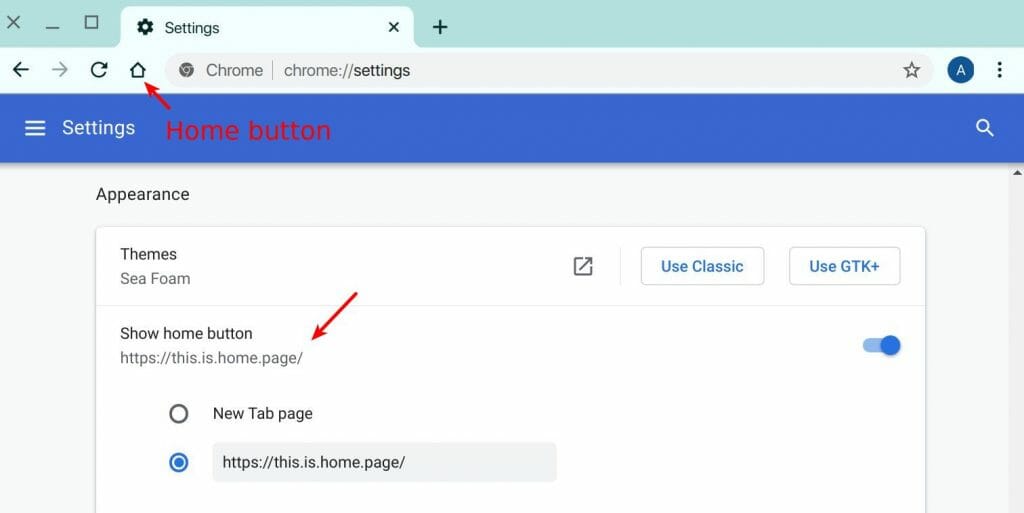
Google Chrome — один из самых популярных веб-браузеров, который обеспечивает быструю и удобную работу в интернете. Однако, некоторым пользователям может быть неудобно каждый раз открывать новую вкладку при запуске браузера. В этой статье мы рассмотрим, как изменить настройки Chrome так, чтобы он автоматически открывал новую вкладку при старте.
Открытие новой вкладки при запуске браузера может существенно упростить доступ к вашим любимым сайтам или онлайн-сервисам. Это также может быть удобным способом начать день с перехода к планируемой задаче или проекту. Чтобы настроить Chrome на автоматическое открытие новой вкладки при запуске, следуйте данным инструкциям.
Примечание: Перед внесением изменений в настройки браузера убедитесь, что у вас установлена последняя версия Google Chrome, чтобы гарантировать корректную работу функций и опции открытия новой вкладки при старте. Теперь давайте перейдем к шагам, необходимым для активации данной функции в Chrome.
Как установить Chrome на открытие новой вкладки при запуске
Если вы хотите, чтобы Google Chrome каждый раз открывал новую вкладку при запуске браузера, следуйте этим простым шагам:
- Запустите Google Chrome: Откройте браузер и перейдите в меню, нажав на три точки в правом верхнем углу окна.
- Выберите «Настройки»: В меню выберите пункт «Настройки» или просто введите «chrome://settings/» в адресной строке.
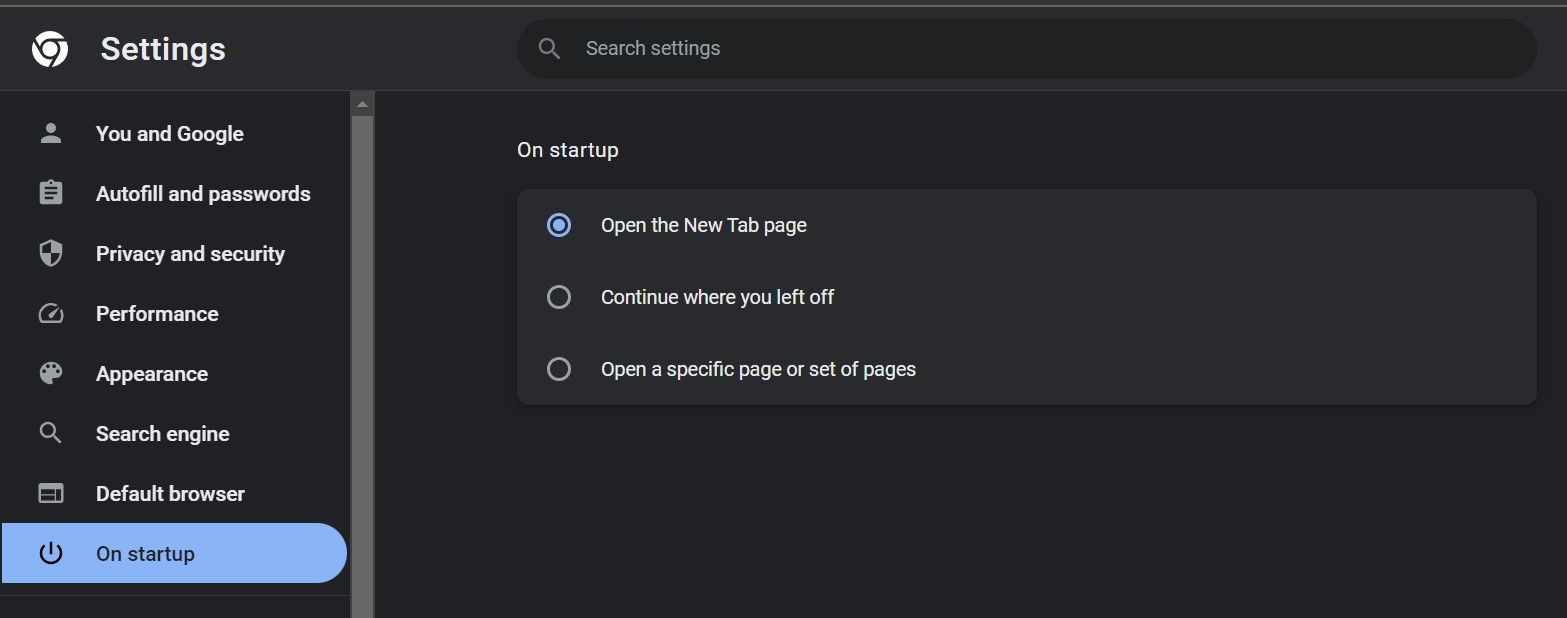
- Откройте раздел «На старте»: Прокрутите страницу настройки вниз и найдите раздел «На старте».
- Выберите «Открывать страницы новой вкладки»: В данном разделе выберите опцию «Открывать страницы новой вкладки».
- Готово! Теперь при каждом запуске Google Chrome вам будет открываться новая вкладка.
Шаг 1: Изучение настроек Chrome
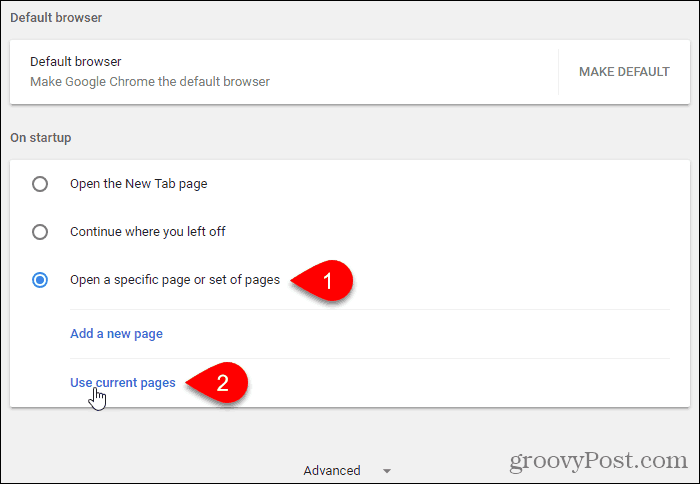
Прежде чем перейти к настройке запуска новой вкладки при запуске Chrome, необходимо изучить доступные настройки браузера. Для этого откройте Chrome, нажмите на три точки в правом верхнем углу и выберите «Настройки». Здесь вы можете настроить различные параметры браузера, включая поведение при запуске, внешний вид вкладок и многое другое.
Настройка Chrome на открытие новой вкладки по умолчанию
Чтобы настроить Chrome на открытие новой вкладки по умолчанию, следуйте инструкциям:
- Откройте браузер Chrome на вашем компьютере.
- Перейдите в меню, нажав на три точки в правом верхнем углу окна браузера.
- Выберите «Настройки» в выпадающем меню.
- Прокрутите страницу вниз и найдите раздел «Настройки при запуске».
- Выберите «Открыть страницы» и введите URL новой вкладки (например, «chrome://newtab/») или выберите «Открыть другие страницы» и добавьте нужные сайты.
- Нажмите на кнопку «Готово», чтобы сохранить изменения.
Теперь при запуске Chrome новая вкладка будет открываться по умолчанию с указанным содержимым.
Шаг 2: Использование расширений

Если вы хотите, чтобы Chrome открывал новую вкладку при запуске, вы можете воспользоваться различными расширениями для браузера. В магазине Chrome Web Store есть множество расширений, способных выполнять эту функцию.
Для того чтобы найти подходящее расширение, откройте браузер Chrome, зайдите в раздел «Расширения» (chrome://extensions/) и нажмите на ссылку «Получить больше расширений». В поисковой строке введите ключевое слово «новая вкладка» или «new tab» и найдите подходящее расширение.
После установки расширения, перейдите в его настройки и найдите опцию, позволяющую открывать новую вкладку при запуске браузера. Активируйте эту опцию и перезапустите браузер Chrome.
Установка расширений для автоматического открытия новой вкладки
Если вам не подходит стандартная функция Chrome и вы хотите более продвинутый способ автоматического открытия новой вкладки при старте браузера, вы можете установить специальные расширения. Вот несколько популярных расширений, которые могут помочь в этом:
| Расширение | Описание |
|---|---|
| New Tab Redirect | Позволяет настраивать стартовую страницу новой вкладки, чтобы автоматически открывалась определенная страница или URL. |
| Tab Revolution | Предоставляет множество настроек для новой вкладки, позволяя выбирать стиль, цвет, виджеты и другие параметры. |
Для установки этих расширений, откройте Chrome, перейдите в Chrome Web Store, найдите нужное расширение и нажмите кнопку «Добавить в Chrome». После установки, откройте настройки расширения и настройте его согласно вашим предпочтениям.
Проверка наличия обновлений для расширений
Чтобы убедиться, что ваши расширения для Chrome всегда обновлены до последней версии и хорошо функционируют, следуйте этому простому процессу. Периодически проверяйте обновления расширений в браузере Chrome. Для этого:
| 1. | Откройте браузер Chrome и нажмите на значок с тремя точками, расположенный в правом верхнем углу окна браузера. |
| 2. | Выберите пункт «Дополнительные инструменты» в меню. |
| 3. | Затем выберите «Расширения». |
| 4. | В списке установленных расширений найдите нужное расширение и активируйте переключатель «Обновлять автоматически». |
| 5. | Теперь ваше расширение будет обновляться автоматически, что поможет вам получить доступ к последним функциям и исправлениям. |
