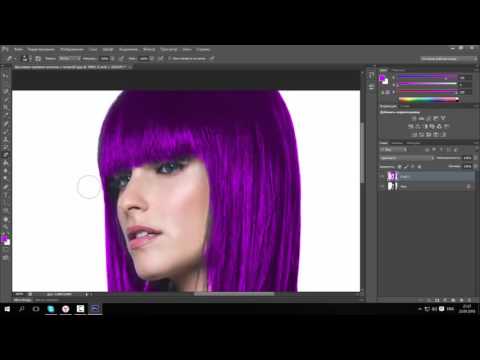
Использование инструментов выделения волос в Adobe Photoshop — одна из самых важных техник для фото-редактирования. Благодаря этому умению вы сможете создавать реалистичные и профессиональные ретушированные изображения. Выделение волос помогает сохранить естественность и детализацию, позволяя изменять фон, добавлять эффекты и создавать композиции без потери качества.
Существуют различные способы выделения волос в Фотошопе, и каждый из них имеет свои преимущества и недостатки. Один из наиболее распространенных методов — использование инструмента «Рукавичка». Он позволяет выделить волосы и их края с помощью точечных щелчков мыши, создавая плавные кривые и отслеживая контур фигуры. Этот метод идеально подходит для фотографий с четкими границами волос.
Однако, если волосы на изображении имеют застывший или сложный фон, «Рукавичка» может быть менее эффективной. В таких случаях можно воспользоваться инструментами «Быстрой маски» или «Фоновой стилизации». «Быстрая маска» помогает создать временную защитную пленку, которая позволяет точно определить границы волос. «Фоновая стилизация» в свою очередь, позволяет улучшить контрастность изображения и выделить волосы, удаляя нежелательный фон.
Независимо от выбранного метода, важно помнить о некоторых советах при выделении волос в Фотошопе. Во-первых, рекомендуется работать на высоком разрешении, чтобы сохранить детализацию и качество изображения. Во-вторых, необходимо использовать плавные и маленькие щелчки мыши для создания точных и естественных контуров волос. И, наконец, всегда следует сохранять регулярные резервные копии проекта, чтобы избежать потери данных и возможности вернуться к предыдущим версиям изображения.
Методы выделения волос
1. Использование инструмента «Кисть». Этот метод подходит для изображений с ровными и четкими контурами волос. Для этого необходимо выбрать кисть с мягкими краями и приступить к ручной выделке каждого волоска на изображении. Такой способ требует много времени и терпения, но позволяет достичь наиболее естественного результата.
2. Использование улучшенных масок слоев. Данный метод предлагает использовать инструмент «Быстрое выделение» для первоначальной выделки волос. Затем можно улучшить маску слоя с помощью панели «Свойства» и выбора опции «Улучшение края». Регулировка параметров таких, как радиус, порог и контраст, позволит улучшить точность выделения волос и получить более реалистичный результат.
3. Использование инструмента «Каналы». Этот метод основан на создании маски на основе информации в каналах цветового изображения. Чтобы использовать этот метод, необходимо выбрать наиболее контрастный канал (обычно это канал «Зеленый» или «Синий»), скопировать его и настроить уровни, чтобы усилить контраст. Затем можно создать маску слоя на основе скопированного канала и применить ее к исходному изображению.
4. Использование инструмента «Заливка по цвету». Этот метод предлагает выбрать волосы с помощью инструмента «Лассо» или «Быстрое выделение», а затем заполнить выбранную область цветом с прозрачностью. Такой способ особенно полезен в случае выделения волос на простом фоне, например, единородной стены.
Каждый из этих методов имеет свои преимущества и недостатки, и выбор конкретного способа зависит от сложности контуров волос и требуемого уровня детализации. Используя эти методы и экспериментируя с различными инструментами и настройками, можно добиться наилучшего результата при выделении волос в Фотошопе.
Магическая палочка
Для начала работы с «Магической палочкой» нужно выбрать инструмент в панели инструментов или нажать клавишу W. Затем нужно кликнуть на участок изображения, который вы хотите выделить. Инструмент будет автоматически выбирать и проставлять контур вокруг похожих по цвету участков.
Чтобы улучшить качество выделения, можно изменять параметры инструмента. В панели настроек можно указать значения для таких параметров, как «Толщина края», «Загрубление краев», «Контроль оттенков», «Замыкание контуров» и другие.
|
Пример использования инструмента «Магическая палочка» |
Панель настроек инструмента «Магическая палочка» |


При использовании «Магической палочки» рекомендуется увеличить масштаб изображения, чтобы точнее выделять участки. Также можно добавлять или удалять контуры, зажимая клавишу Shift или Alt и кликая по нужным участкам.
Инструмент «Магическая палочка» позволяет быстро и эффективно выделять волосы на изображении, особенно если они имеют контраст с окружающим фоном. Однако, если волосы имеют сложную структуру или плохо отличаются от фона, может потребоваться комбинированное использование нескольких инструментов для достижения наиболее точного результата.
Каналы цвета
Для выделения волос наиболее часто используются каналы RGB. Рассмотрим подробнее процесс работы с каналами цвета:
- Откройте изображение в Фотошопе и перейдите в палитру «Каналы».
- Выберите канал, который наиболее четко выделяет волосы. Обычно это зеленый или синий канал.
- Создайте копию выбранного канала, щелкнув по нему правой кнопкой мыши и выбрав «Дублировать канал».
- Примените фильтр «Фотошоп» -> «Кромка», чтобы усилить контрастность изображения и выделить волосы.
- Скопируйте полученный результат в канал альфа, выбрав «Канал -> Новый канал -> Вставить».
- Выделите канал альфа, зажав клавишу Ctrl и щелкнув на нем.
- Вернитесь на вкладку «Слои» и нажмите кнопку «Добавить маску слоя», чтобы применить выделение волос к слою.
Таким образом, используя каналы цвета, можно достичь более точного и профессионального выделения волос в Фотошопе. При этом следует помнить, что процесс может потребовать определенного опыта и практики, поэтому не стоит расстраиваться, если результаты сразу не будут идеальными.
Использование плагинов
Если вам нужно быстро и эффективно выделить волосы на фотографии, вы можете воспользоваться специальными плагинами для Фотошопа, которые значительно упрощают эту задачу.
Некоторые плагины позволяют автоматически выделить волосы, основываясь на их цвете и контрасте с фоном. Для этого вам нужно всего лишь указать примерную область волос и плагин самостоятельно выполнит остальную работу. Такие плагины очень удобны, когда необходимо выделить волосы в большом количестве фотографий или когда время ограничено.
Помимо автоматического выделения, некоторые плагины также предлагают возможность ручной коррекции выделения. Они позволяют вам отредактировать результаты, чтобы получить более точное и качественное выделение волос. Такие плагины обычно предоставляют широкий набор инструментов для работы с выделением, таких как кисти, волшебные палитры и многое другое.
Однако, стоит учитывать, что большинство плагинов для выделения волос являются платными. Однако, инвестиции в такие плагины окупаются благодаря их эффективности и времени, которое вы сможете сэкономить при обработке фотографий. В любом случае, перед приобретением плагина рекомендуется ознакомиться со всеми его функциями и возможностями, чтобы быть уверенными в том, что он подойдет для ваших нужд.
Таким образом, использование плагинов является одним из лучших способов упростить и ускорить процесс выделения волос в Фотошопе. Они предлагают автоматическое и ручное выделение, а также обширный набор инструментов для отладки и улучшения результатов. Приобретение платных плагинов может быть хорошей инвестицией, которая окупится благодаря экономии времени и повышению эффективности работы.
Советы по выделению волос
Выделение волос в Фотошопе может быть сложной задачей, но с правильными советами и методами можно добиться профессиональных результатов. Вот несколько советов, которые помогут вам справиться с этой задачей:
1. Используйте инструмент «Каналы» для создания выделения. Откройте палитру «Каналы» и выберите самый контрастный канал изображения, на котором волосы хорошо видны. Затем создайте выделение на основе этого канала и скопируйте его обратно в режим RGB.
2. Используйте инструмент «Лассо» или «Маска быстрой выделки» для детальной обрезки вокруг волос. При выделении волос часто требуется точная обрезка вокруг прядей. Инструменты «Лассо» и «Маска быстрой выделки» могут помочь вам сделать это более точно и эффективно.
3. Применяйте коррекции и ретушируйте выделенные волосы. После создания выделения волос можно применять различные коррекции и ретушировать отдельные пряди для достижения естественного и профессионального вида. Используйте инструменты «Кисть», «Клонирование» и «Ретуширование» для этой цели.
4. Не забывайте о деталях и мелких прядях волос. Как правило, волосы состоят из множества мелких прядей, и чтобы выделение выглядело реалистично, необходимо уделить внимание всем деталям. Работайте с максимальным увеличением изображения и ретушируйте каждую прядь волос отдельно.
5. Проверяйте результат на фоне разных цветов и текстур. При выделении волос важно убедиться, что выделение выглядит хорошо на разных фонах. Проверьте результат на фоне разных цветов и текстур, чтобы убедиться, что выделение выглядит реалистично и естественно.
Следуя этим советам, вы сможете успешно выделить волосы в Фотошопе и достичь профессиональных результатов. Это может потребовать времени и терпения, но результат будет стоить усилий.
Используйте маску слоя
Чтобы использовать маску слоя для выделения волос, следуйте следующим шагам:
- Откройте изображение в Фотошопе и добавьте новый слой.
- Выберите инструмент «Кисть» и установите размер и форму кисти, подходящие для работы с волосами.
- Начните раскрашивать волосы на новом слое, следуя их контуру. Не беспокойтесь о точности — вы сможете внести коррективы позже.
- Когда вы закончите раскрашивание волос, выделите исходный слой и добавьте маску выделения в панели слоев.
- Нажмите на иконку «Маска слоя» в панели слоев, чтобы активировать ее.
- Используйте инструмент «Кисть» с чистым (черным) цветом для удаления ненужных участков на маске слоя, и белым цветом — для восстановления выделенных участков.
- При необходимости, можно использовать также инструменты «Фильтр Резкости» или «Размытие», чтобы сделать переходы между выделенными и невыделенными участками более плавными.
- После завершения работы с маской слоя, можно скорректировать яркость, контрастность или цветовые настройки волос с помощью инструментов «Уровни» или «Цветовой баланс».
Используя маску слоя для выделения волос в Фотошопе, вы сможете достичь профессионального качества результата и сохранить естественность волос при редактировании изображения.
Регулярно проверяйте выделение

При работе с выделением волос в Фотошопе необходимо регулярно проверять качество своей работы. Ошибки и недочеты в выделении могут испортить весь внешний вид изображения и затруднить его дальнейшую обработку.
Для проверки выделения рекомендуется использовать инструменты Фотошопа, такие как зум, тримминг, маска слоя и прочие. При наведении на изображение большим планом можно увидеть даже самые мелкие пиксели, которые не были выделены корректно.
Если находите неточности, исправляйте их внимательно, используя инструменты для ретуширования. Вы можете использовать кисть, штамп или другие подходящие инструменты, чтобы сделать выделение волос еще более реалистичным и естественным.
Не поленитесь проверить ваше выделение при различных уровнях зума и на разных участках изображения. Также рекомендуется проверить результат на разных экранах, чтобы убедиться, что выделение волос выглядит безупречно в различных условиях просмотра.
Важно не спешить с завершением работы, чтобы выделение волос выглядело максимально естественно и безупречно. Ваше терпение и внимательность при проверке выделения помогут получить отличный результат.
