Установка операционной системы Windows и настройка компьютера – это важные шаги для каждого пользователя. Необходимо уметь справиться с этими задачами самостоятельно, чтобы получить полный контроль над своим устройством. В этой статье мы рассмотрим подробные инструкции по установке Windows XP, 7 и 10, а также дадим некоторые полезные советы по настройке компьютера.
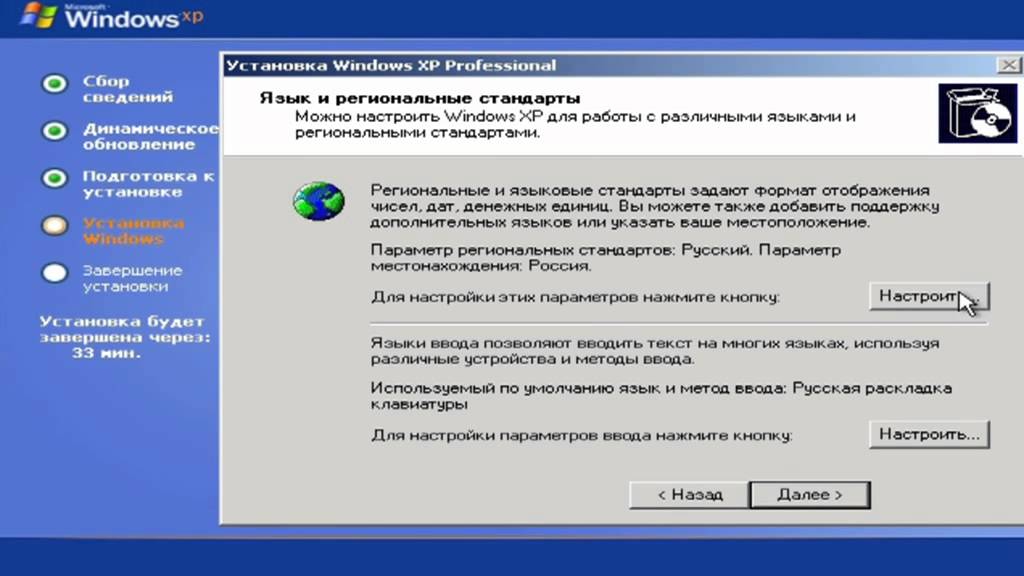
Установка Windows XP может быть необходима в случае, если вы работаете с устройством, которое не поддерживает более новые версии операционной системы. Для установки Windows XP вам понадобится загрузочный диск или флеш-накопитель с установочным образом. После вставки диска или подключения флеш-накопителя, перезагрузите компьютер и следуйте инструкциям на экране. В процессе установки вам будут предложены различные варианты разбиения жесткого диска и настройки региональных параметров. Следуйте инструкциям поэтапно, чтобы успешно установить Windows XP.
Windows 7 и 10 считаются более современными версиями операционных систем Windows. Установка Windows 7 и 10 осуществляется таким же способом, как и установка Windows XP. Но перед этим необходимо убедиться, что ваш компьютер соответствует требованиям системы, указанным на официальном сайте Microsoft. Если он соответствует, вам потребуется загрузочный диск или флеш-накопитель с соответствующим установочным образом. После перезагрузки компьютера выберите язык, последуйте инструкциям по установке и настройте параметры учетной записи. По завершении установки вы сможете настроить дополнительные параметры в соответствии с вашими потребностями.
После установки операционной системы вы можете перейти к настройке компьютера для оптимальной работы. Следует установить все необходимые драйверы, обновления и антивирусное программное обеспечение. Кроме того, вы можете настроить разрешение экрана, подключить принтер и другие внешние устройства, настроить сетевое подключение и многое другое. Важно помнить, что каждая версия Windows имеет свои уникальные возможности и настройки, поэтому желательно изучить соответствующие инструкции и руководства пользователя.
Установка Windows XP, 7 и 10

Перед началом установки убедитесь, что у вас есть следующие вещи:
- Оригинальный диск с установочной программой Windows или загрузочный USB-накопитель с образом операционной системы.
- Доступ к BIOS компьютера.
- Ключ продукта для активации Windows.
1. Для установки Windows XP, вставьте диск с установочной программой в привод CD/DVD-привода или подключите загрузочный USB-накопитель к компьютеру. Перезагрузите компьютер и при его запуске нажмите клавишу, указанную для доступа к настройкам BIOS (обычно это DEL или F2).
2. В BIOS найдите раздел «Boot» или «Загрузка» и установите загрузочное устройство с диска или USB-накопителя с операционной системой, как первое в списке приоритета.
3. Сохраните настройки BIOS и перезагрузите компьютер с выбранным устройством загрузки. Программа установки Windows XP будет запущена.
4. Следуйте инструкциям на экране, выбирая язык установки, форматирование диска и расположение системных файлов. На этом этапе вам может потребоваться ввести ключ продукта для активации Windows XP. Дождитесь завершения установки, затем перезагрузите компьютер.
Установка Windows 7 и 10 выполняется аналогично, с незначительными отличиями. Однако, для этих операционных систем обычно используются более новые и современные способы установки с загрузочной флешки или с использованием программы Media Creation Tool.
В случае установки Windows 7 или 10, следуйте инструкциям, предоставляемым при скачивании и создании загрузочного USB-накопителя или при использовании программы Media Creation Tool. Обратите внимание на параметры установки, такие как выбор раздела для установки, создание учетной записи пользователя и активация продукта.
После завершения установки Windows переходите к настройке компьютера, установке драйверов, обновлений и необходимых программ. Восстановите резервную копию файлов, если необходимо, и настройте систему согласно вашим предпочтениям.
Теперь вы знаете, как самостоятельно установить Windows XP, 7 и 10. И помните, что перед установкой операционной системы всегда рекомендуется создавать резервную копию ваших важных данных, чтобы обезопасить их от возможной потери.
Установка Windows XP
Установка Windows XP может быть выполнена с помощью установочного диска или флеш-накопителя. Перед началом установки рекомендуется сделать резервные копии всех важных данных на компьютере.
Шаг 1: Вставьте установочный диск или флеш-накопитель в компьютер и перезагрузите его.
Шаг 2: На экране появится сообщение с предложением нажать любую клавишу для запуска с диска или флеш-накопителя. Нажмите любую клавишу, чтобы продолжить.
Шаг 3: Дождитесь загрузки файлов установки Windows XP. Процесс загрузки может занять несколько минут.
Шаг 4: После загрузки файлов установки появится экран с выбором региона и языка. Выберите необходимые настройки и нажмите «Далее».
Шаг 5: Согласитесь с лицензионным соглашением, выбрав соответствующую опцию, и нажмите «Далее».
Шаг 6: В следующем окне выберите диск, на который будет установлена Windows XP. Если на компьютере уже установлены другие операционные системы, выберите свободное пространство на диске или создайте новый раздел. Нажмите «Далее» для продолжения установки.
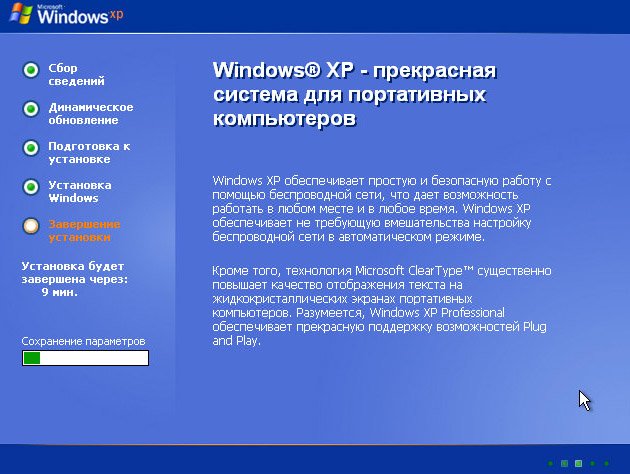
Шаг 7: Дождитесь окончания установки Windows XP. Во время установки компьютер может несколько раз перезагружаться.
Шаг 8: После завершения установки введите имя пользователя и организацию, а также создайте пароль для учетной записи администратора. Нажмите «Далее».
Шаг 9: Выполните настройку даты, времени и часового пояса в соответствии с вашими предпочтениями. Нажмите «Далее».
Шаг 10: После завершения настройки компьютер может запросить драйверы для подключенного оборудования, такого как принтеры или сканеры. Вставьте диск с драйверами и следуйте инструкциям на экране для установки драйверов.
Шаг 11: После завершения всех установок и настроек компьютер перезагрузится и вы сможете начать использовать Windows XP.
Подготовка к установке
Перед тем, как приступить к установке операционной системы Windows XP, 7 или 10 на свой компьютер, необходимо выполнить ряд подготовительных действий.
В первую очередь, убедитесь, что у вас есть лицензионный диск или образ операционной системы, который будете устанавливать. Если у вас нет диска или образа, приобретите его в соответствующем магазине или загрузите с официального сайта Microsoft.
Также вам потребуется загрузочное устройство, с помощью которого вы сможете запустить процесс установки операционной системы. Обычно это CD/DVD-привод или флеш-накопитель. Проверьте совместимость вашего устройства с выбранной операционной системой.
Важным этапом подготовки является резервное копирование данных. Перед установкой операционной системы рекомендуется сохранить ваши личные файлы, программы и настройки на внешний накопитель или на другой раздел жесткого диска. Таким образом, вы сможете восстановить данные в случае сбоя или потери информации.
Не забудьте также создать копию драйверов для вашего компьютера. Перед установкой новой операционной системы, в большинстве случаев потребуется установка драйверов для правильной работы аппаратных компонентов (видеокарта, звуковая карта, сетевая карта и т.д.). Сохраните драйверы на внешний накопитель или на отдельный раздел жесткого диска.
Запуск установки Windows XP
Перед началом установки Windows XP необходимо убедиться, что ваш компьютер соответствует минимальным системным требованиям операционной системы. Также рекомендуется создать резервную копию важных данных и иметь под рукой лицензионный ключ для активации операционной системы.
Для запуска установки Windows XP вам понадобится установочный диск или флеш-накопитель с операционной системой. Вставьте диск или подключите флеш-накопитель к компьютеру и перезагрузите систему.
После перезагрузки компьютера следуйте инструкциям на экране. Возможно, вам придется нажать определенную клавишу (например, F12 или Esc) для выбора устройства загрузки. В меню выберите установочный диск или флеш-накопитель и нажмите Enter.
Процесс загрузки может занять некоторое время. После того как загрузка завершится, появится графический интерфейс установщика Windows XP.
Настройте язык установки, форматирование жесткого диска и выберите опции установки в соответствии с вашими предпочтениями. Затем нажмите «Далее».
Установщик может потребовать указания расположения драйверов для вашего оборудования. Если у вас есть драйверы на отдельном носителе, укажите соответствующий путь и продолжайте установку. Если драйверы отсутствуют, вы можете установить их позже.
Затем установщик предложит вам выбрать раздел на жестком диске, куда будет установлена операционная система. Выберите нужный раздел и нажмите «Enter».
Далее вам будет предложено отформатировать выбранный раздел. Выберите опцию форматирования и нажмите «Далее». Процесс форматирования может занять некоторое время.
После форматирования начнется процесс копирования файлов на компьютер. Подождите, пока установщик завершит этот процесс.
После копирования файлов компьютер автоматически перезагрузится. Необходимо удалить установочный диск или флеш-накопитель из компьютера перед перезагрузкой.
После перезагрузки компьютера установка Windows XP продолжится. Следуйте инструкциям на экране, чтобы завершить процесс установки.
После завершения установки у вас будет новая операционная система Windows XP готова к использованию. Не забудьте установить все необходимые драйверы и прочее программное обеспечение, а также настроить систему под свои нужды.
Настройка параметров установки

Когда вы установите Windows XP, 7 или 10, вам будет предложено настроить параметры установки. Это позволит вам настроить операционную систему по вашим потребностям и предпочтениям. В следующей таблице представлены некоторые наиболее важные параметры, которые можно настроить в процессе установки.
| Параметр | Описание |
|---|---|
| Язык и региональные настройки | Вы можете выбрать язык, который будет использоваться в операционной системе, а также настроить формат даты, времени и денежных единиц в соответствии с вашими предпочтениями. |
| Тип установки | Вы можете выбрать тип установки — чистая установка или обновление с предыдущей версии Windows. Чистая установка стирает все данные на диске и устанавливает новую копию Windows, в то время как обновление сохраняет ваши файлы и настройки. |
| Разделы диска | Вы можете выбрать, на какой раздел диска будет установлена операционная система. Вы также можете создать новые разделы или отформатировать существующие. |
| Имя компьютера и пароль | Вы можете указать имя компьютера, под которым он будет отображаться в сети, а также установить пароль для учетной записи администратора. |
| Настройки сети | Вы можете настроить подключение к интернету и настройки сети, включая настройку IP-адреса и DNS-сервера. |
| Установка обновлений | Вы можете выбрать, следует ли установить доступные обновления во время установки или отложить это до более позднего времени. |
Указанные параметры являются лишь некоторыми примерами настроек, которые можно настроить во время установки Windows. Возможности настройки могут варьироваться в зависимости от выбранной версии операционной системы. Выберите настройки, которые соответствуют вашим потребностям и продолжайте установку.
Установка Windows 7
Установка операционной системы Windows 7 на компьютере может показаться сложной задачей для некоторых пользователей, но с помощью простых инструкций это можно сделать самостоятельно. В этом разделе мы рассмотрим все шаги установки Windows 7 и настроим компьютер.
- Подготовьте установочный диск с Windows 7 или загрузочную флешку. Если у вас нет диска, вы можете скачать образ операционной системы с официального сайта Microsoft и записать его на диск или флешку с помощью специальной программы для создания загрузочного носителя, например, Rufus.
- Подключите установочный диск или флешку к компьютеру и перезагрузите его. Обычно требуется нажать клавишу F12 или Del, чтобы попасть в меню выбора загрузочного устройства. Выберите нужное устройство и нажмите Enter.
- После загрузки с установочного носителя появится экран установки Windows 7. Выберите язык, формат клавиатуры и нажмите кнопку «Далее».
- На следующем экране нажмите «Установить с нуля».
- Выберите раздел, на котором будет установлена операционная система. Если у вас на компьютере уже есть разделы, выберите нужный раздел и нажмите «Далее». Если на компьютере нет разделов, создайте новый раздел и выберите его.
- Дождитесь завершения установки операционной системы. Процесс может занять некоторое время, в зависимости от производительности компьютера.
- После завершения установки компьютер перезагрузится и появится экран настройки пользователя. Введите имя пользователя, пароль (если требуется) и выполните другие настройки, если необходимо.
- Поздравляем, вы успешно установили операционную систему Windows 7! Теперь вы можете начать настраивать свой компьютер под свои потребности, устанавливать необходимые программы и настраивать системные параметры.
Установка Windows 7 не такая уж сложная задача, если вы следуете этим инструкциям. Если у вас возникнут проблемы или вопросы, не стесняйтесь обратиться за помощью к специалисту или воспользоваться дополнительными материалами по установке и настройке операционной системы Windows 7.
Создание загрузочного USB-накопителя
Установка операционной системы на компьютер может быть значительно упрощена с помощью загрузочного USB-накопителя. Загрузочный USB-накопитель позволяет устанавливать операционные системы, такие как Windows XP, 7, 10, без необходимости использовать CD/DVD-диск.
Для создания загрузочного USB-накопителя вам потребуются следующие инструменты:
| 1. | USB-накопитель с достаточной емкостью для размещения операционной системы (рекомендуется использовать накопитель емкостью не менее 8 ГБ). |
| 2. | Образ операционной системы в формате ISO. |
| 3. | Программа для создания загрузочного USB-накопителя, например, Rufus или PowerISO. |
После того, как вы собрали все необходимые инструменты, следуйте следующим шагам для создания загрузочного USB-накопителя:
- Подключите USB-накопитель к компьютеру.
- Откройте программу для создания загрузочного USB-накопителя.
- Выберите USB-накопитель в качестве целевого устройства для записи.
- Выберите образ операционной системы в формате ISO в качестве исходного файла.
- Установите необходимые настройки для загрузочного USB-накопителя (например, файловую систему и способ разметки диска).
- Нажмите кнопку «Начать» или «Создать» для начала процесса создания загрузочного USB-накопителя.
- Дождитесь завершения процесса создания загрузочного USB-накопителя.
После завершения процесса вы можете использовать загрузочный USB-накопитель для установки операционной системы на свой компьютер. Для этого необходимо перезагрузить компьютер, выбрать загрузку с USB-накопителя в BIOS/UEFI и следовать инструкциям установщика операционной системы.
Запуск установки Windows 7
Для запуска установки операционной системы Windows 7 на вашем компьютере вам понадобится установочный диск или флеш-накопитель с образом системы.
1. Подключите установочный диск или флеш-накопитель к компьютеру.
2. Перезагрузите компьютер и во время загрузки нажмите клавишу, указанную для вызова меню выбора загрузки (обычно Del, F2, F8 или F12).
3. В меню выбора загрузки выберите CD/DVD-ROM или USB-устройство в зависимости от того, какой носитель вы используете для установки.
4. Нажмите клавишу, указанную для подтверждения выбора опции загрузки.
5. Компьютер перезагрузится и начнется процесс загрузки установочного диска или флеш-накопителя.
6. После загрузки компьютера с установочного носителя вам будет предложено выбрать язык установки. Выберите нужный язык и нажмите «Далее».
7. Читайте и принимайте лицензионное соглашение, затем нажмите «Далее».
8. В следующем окне выберите опцию «Установка для всех пользователей» и нажмите «Далее».
9. Теперь вы увидите список доступных дисков и разделов на вашем компьютере. Выберите нужный раздел, на который вы хотите установить Windows 7, и нажмите «Далее».
10. Далее следуйте инструкциям мастера установки Windows 7, чтобы настроить параметры установки и завершите установку операционной системы.
После завершения установки компьютер будет перезагружен и вы сможете начать настройку Windows 7 по вашим потребностям.
