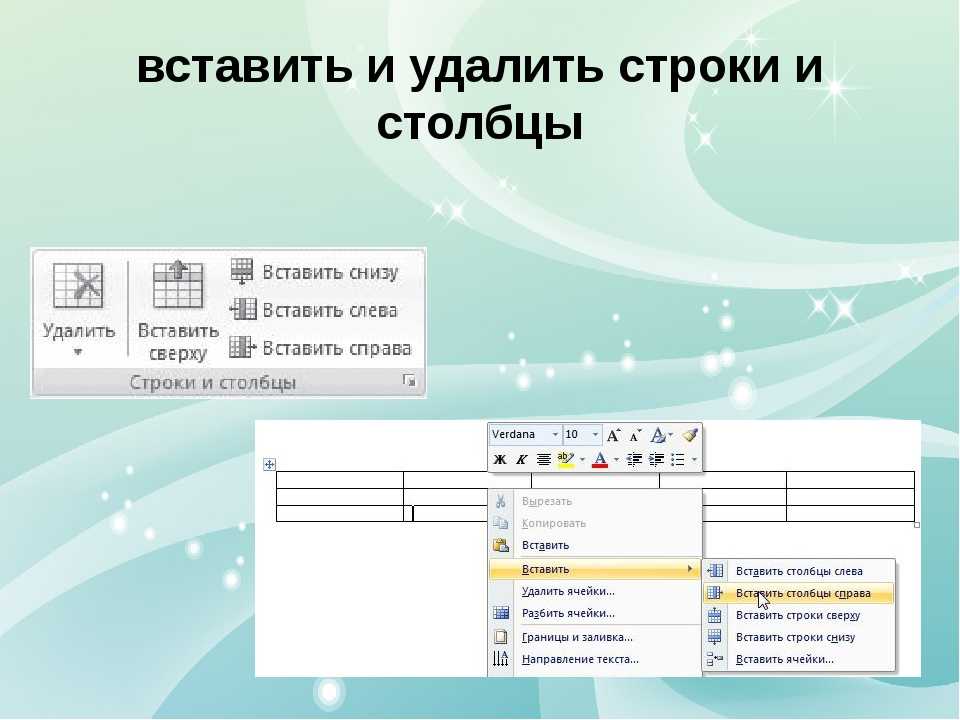
Microsoft Word – популярный текстовый процессор с большими возможностями для работы с таблицами. Одной из задач, с которой пользователи часто сталкиваются при работе с таблицами в Ворде, является удаление строк, столбцов или ячеек.
Если вам нужно удалить строку, столбец или ячейку в таблице, вам потребуется осуществить несколько простых действий. В этой статье мы расскажем вам подробно, как осуществить удаление элементов в таблице в Ворде.
Чтобы удалить строку в таблице, вам необходимо выделить весь ряд, кликнув на номер строки слева от таблицы. Затем нажмите правую кнопку мыши на выделенном ряду и выберите опцию «Удалить строку». Чтобы удалить столбец, выделите весь столбец, кликнув на заголовок столбца сверху таблицы, и выберите опцию «Удалить столбец» в контекстном меню. Чтобы удалить ячейку, выделите ее и также выберите опцию «Удалить ячейку» в контекстном меню.
Удаление строки в таблице в Ворде
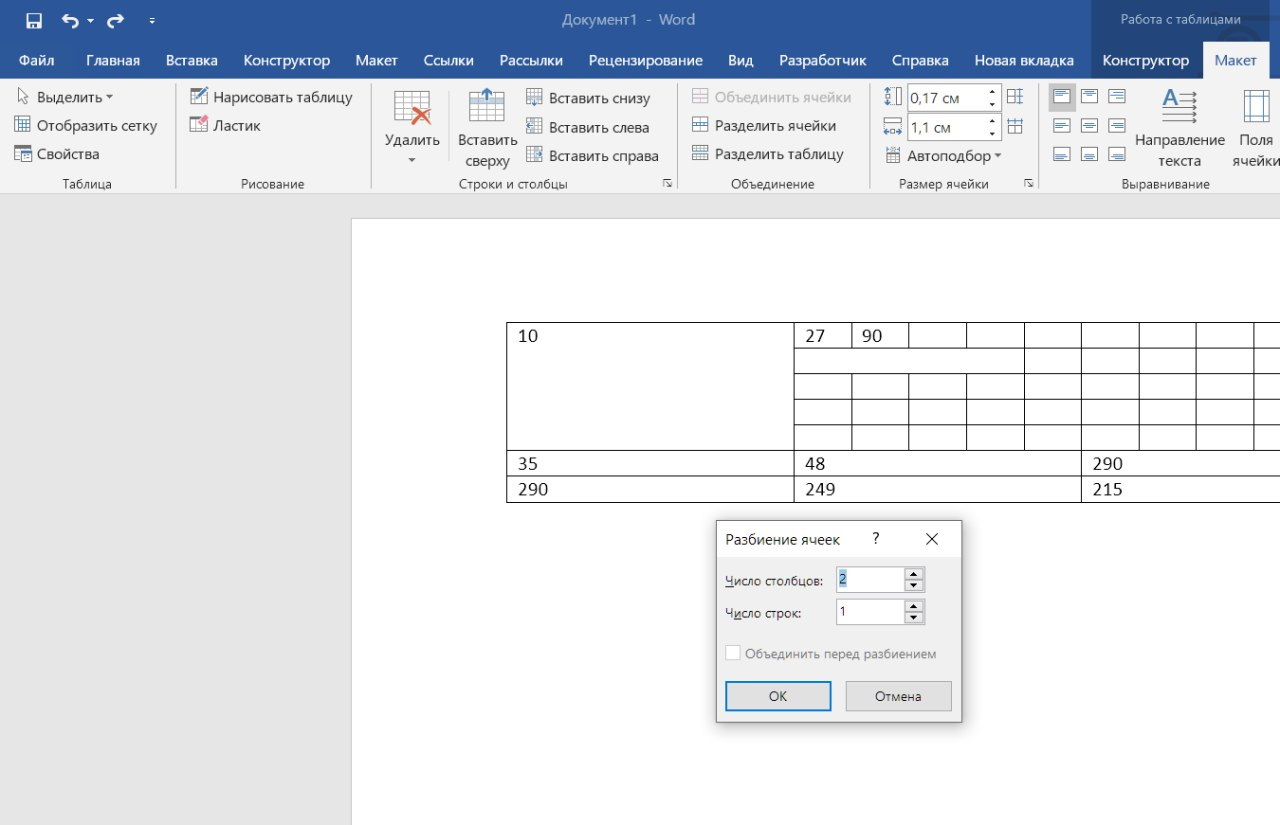
Если вам необходимо удалить строку в таблице в Ворде, следуйте этим простым инструкциям:
- Выберите строку, которую вы хотите удалить, щелкнув на номере строки слева от таблицы.
- Правой кнопкой мыши нажмите на выбранную строку и выберите опцию «Удалить строки».
- Теперь выбранная строка будет удалена из таблицы.
Таким образом, вы можете легко удалить строку в таблице в Ворде без лишних усилий.
Шаг 1: Выберите строку, которую необходимо удалить
Перед тем как удалить строку в таблице Microsoft Word, сначала необходимо выбрать ее. Чтобы это сделать, выполните следующие действия:
- Откройте документ с таблицей в Microsoft Word и найдите нужную таблицу.
- Наведите курсор мыши на строку, которую хотите удалить. Строка будет выделена цветом.
- Левым кликом мыши выберите строку. Она должна остаться выделенной.
Примечание: Если вы хотите удалить несколько строк, то можно выбрать их одновременно, зажав клавишу Ctrl и щелкнув по каждой нужной строке. Это сработает для непрерывного ряда строк.
После того, как вы выбрали строку или строки, вы можете переходить к следующему шагу и непосредственно удалить их из таблицы.
Шаг 2: Нажмите правую кнопку мыши и выберите «Удалить» в контекстном меню
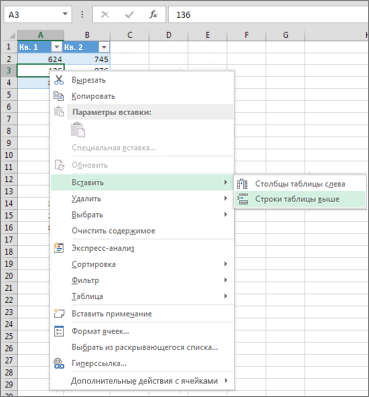
После того, как вы выделили нужную строку, столбец или ячейку, нажмите правую кнопку мыши на выделенной области. Появится контекстное меню, в котором вам нужно выбрать опцию «Удалить».
Чтобы удалить строку, выберите «Удалить» в контекстном меню и нажмите на «Целую строку». Весь ряд будет удален из таблицы.
Если вы хотите удалить столбец, выберите «Удалить» в контекстном меню и щелкните на «Весь столбец». Выделенный столбец будет удален.
Если вам нужно удалить только одну ячейку, выделите ее и выберите «Удалить» в контекстном меню. Выберите опцию «Ячейки» и ячейка будет удалена из таблицы.
Теперь вы знаете, как удалить строку, столбец или ячейку в таблице в Ворде, следуя этим простым шагам.
Шаг 3: Подтвердите удаление выбранной строки
После того как вы выделили строку, которую хотите удалить, нажмите правую кнопку мыши на выделенной области. В выпадающем меню выберите опцию «Удалить».
Появится окно подтверждения удаления строки. Убедитесь, что выбрана правильная строка для удаления, так как после подтверждения удаления действие будет невозможно отменить.
Если вы уверены в своем выборе, нажмите кнопку «Удалить» или «ОК» для подтверждения удаления выбранной строки. В противном случае, нажмите «Отмена» или «Отклонить», чтобы сохранить строку без изменений.
После подтверждения удаления, выбранная строка будет удалена из таблицы, а остальные строки сдвинутся на его место. Таким образом, вы успешно удалите строку в таблице Word.
Удаление столбца в таблице в Ворде
Чтобы удалить столбец в таблице в Ворде, выполните следующие шаги:
- Выделите ячеку в столбце, который вы хотите удалить. Для этого щелкните на ячейке.
- Правой кнопкой мыши щелкните выделенную ячейку и выберите в контекстном меню пункт «Слияние и разделение» (или «Объединение и разделение» в более старых версиях Ворда).
- В открывшемся диалоговом окне выберите вкладку «Разделение» (или «Разделить ячейки» в более старых версиях Ворда).
- Установите флажок рядом с опцией «Разделить на колонки» и нажмите кнопку «ОК».
- Выбранный столбец будет удален из таблицы.
Теперь вы знаете, как удалить столбец в таблице в Ворде. Следуйте этим простым инструкциям, чтобы легко удалять ненужные столбцы и настраивать таблицы в Вашем документе.
Шаг 1: Выберите столбец, который хотите удалить
Прежде чем удалить столбец в таблице Word, вам потребуется выбрать нужный столбец. Чтобы сделать это, следуйте инструкциям ниже:
- Откройте документ Word, содержащий таблицу, в которой вы хотите удалить столбец.
- Найдите таблицу, в которой находится нужный столбец.
- Щелкните правой кнопкой мыши на заголовке столбца, который вы хотите удалить.
- В контекстном меню, которое появится после щелчка правой кнопкой мыши, выберите опцию «Удалить столбец».
После выполнения этих шагов выбранный столбец будет удален из таблицы в документе Word.
Шаг 2: Щелкните правой кнопкой мыши и выберите «Удалить» из контекстного меню
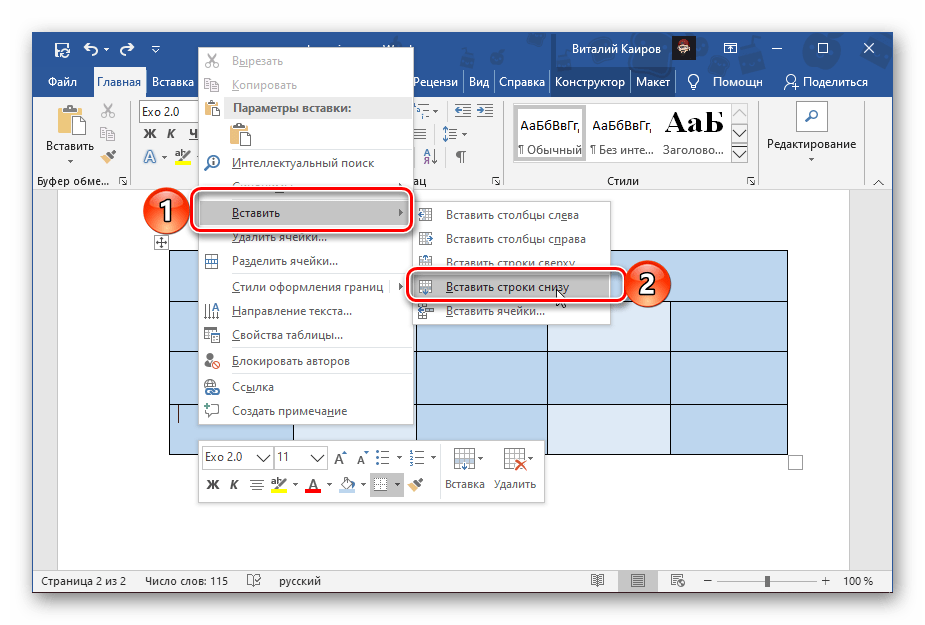
Для удаления строки, столбца или ячейки в таблице Microsoft Word, выполните следующие действия:
1. Откройте документ с таблицей в Microsoft Word. В таблице найдите нужную строку, столбец или ячейку, которую вы хотите удалить.
2. Поместите указатель мыши на крайнюю левую сторону строки, верхнюю часть столбца или нужную ячейку в таблице.
3. Щелкните правой кнопкой мыши. Появится контекстное меню.
4. В контекстном меню выберите опцию «Удалить».
5. В дополнительном меню выберите одну из опций:
- Удалить строки для удаления всей строки таблицы
- Удалить столбцы для удаления всего столбца таблицы
- Удалить ячейки для удаления выбранных ячеек
6. После выбора нужной опции, строка, столбец или ячейка будет удалена из таблицы в Microsoft Word.
Это все! Теперь вы знаете, как удалить строку, столбец или ячейку в таблице в Microsoft Word, используя контекстное меню.
