Word – это популярная текстовая программа, которую мы используем для создания и редактирования документов. Но мало кто знает, что Word можно использовать не только для работы со словами, но и для создания простых графических изображений, таких как круги. В этой статье мы расскажем, как быстро и легко создать круг в Word.
Создание круга в Word не требует особых навыков и занимает всего несколько простых шагов. Во-первых, откройте программу Word и выберите нужный документ, в который вы хотите добавить круг. Затем, выберите вкладку «Вставка» в верхнем меню и найдите раздел «Фигуры».
В разделе «Фигуры» вы найдете множество доступных форм, включая круги. Щелкните на иконке круга, чтобы выбрать его. Затем, просто щелкните в нужном месте документа, чтобы создать круг. Если вам нужно изменить размер или форму круга, вы можете использовать инструменты, доступные в меню «Форматирование» после создания круга.
Как создать круг в Word
Создание кругов в программе Word может быть полезным в различных ситуациях, как при создании диаграмм, так и при оформлении документов. Процесс создания круга в Word достаточно простой и не требует особых навыков в работе с программой. В данной статье мы рассмотрим несколько способов создания круга в программе Word.
Первый способ — использование графического инструмента. Для этого выберите вкладку «Вставка» в верхнем меню, затем найдите иконку «Фигуры» и выберите «Овал». После этого на листе документа появится курсор в форме плюсика, с помощью которого можно нарисовать круг нужного размера.
Второй способ — использование форматирования текста. Перейдите на вкладку «Вставка», выберите «Текстовый поле» и в открывшемся окне выберите «Объект» и «Формулы и графика». В появившемся меню выберите «WordArt» и создайте круг, используя соответствующие инструменты форматирования.
Третий способ — использование таблицы. Для этого выберите вкладку «Вставка» и нажмите на кнопку «Таблица». Выберите нужное количество строк и столбцов, затем выделяйте нужные ячейки и примените форматирование для создания круга.
Выберите наиболее удобный для вас способ и начните создание круга в программе Word прямо сейчас!
Использование фигур
В программе Word можно очень легко создать круг, используя фигуры. Для этого нужно выполнить следующие шаги:
- Откройте документ в Word, в котором хотите создать круг.
- Выберите вкладку «Вставка» в верхней панели меню.
- На панели инструментов выберите кнопку «Фигуры».
- В раскрывающемся меню выберите фигуру «Овал».
- Кликните и нажмите на странице Word, чтобы создать круг нужного размера.
- Если нужно, вы можете изменить размер круга, щелкнув и перетащив один из его углов.
- Теперь у вас есть круг в вашем документе Word!
Использование фигур в программе Word может быть полезным при создании различных документов, таких как презентации, отчеты или брошюры. Вы можете изменять форму, цвет и другие параметры фигуры, чтобы адаптировать их под ваши потребности.
Создание фигуры круг
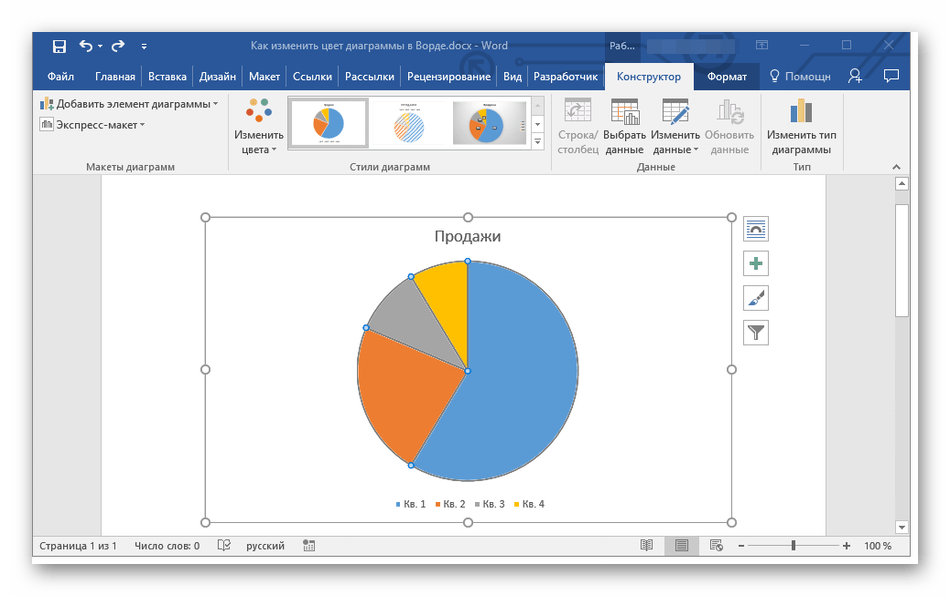
Для создания фигуры круг в программе Word следуйте этим простым инструкциям:
1. Откройте программу Word и создайте новый документ.
2. Нажмите на вкладку «Вставка» в верхнем меню программы.
3. Выберите раздел «Фигуры» и найдите в нем тег «Окружность». Нажмите на него.
4. На вашем курсоре появится значок круга.
5. Нажмите на любое место в документе, чтобы создать круг.
6. Удерживая левую кнопку мыши, создайте круг нужного размера на странице.
7. Когда круг создан, отпустите левую кнопку мыши.
8. Если вам нужно изменить размер или положение круга, выделите его и используйте соответствующие опции верхнего меню программы.
9. Чтобы изменить цвет круга, выделите его, нажмите правой кнопкой мыши и выберите «Формат фигуры». В открывшемся меню выберите вкладку «Заливка» и выберите нужный цвет из доступных вариантов.
Теперь вы знаете, как быстро и легко создать круг в программе Word. Это может быть полезно для рисования диаграмм, создания логотипов или просто для украшения документов. Попробуйте использовать эту функцию и разнообразьте ваши документы с помощью круговых элементов.
Масштабирование круга

Для масштабирования круга в Word выполните следующие шаги:
- Выделите круг, нажав левой кнопкой мыши на его границе.
- На вкладке «Форматирование» в секции «Размер» установите нужный вам размер, используя поля «Ширина» и «Высота».
- Если вы хотите сохранить пропорции круга, установите флажок «Сохранять пропорции» в секции «Размер».
- Для применения изменений нажмите кнопку «OK».
Теперь ваш круг будет масштабирован в соответствии с заданными параметрами. Вы можете изменять размер круга в любой момент, повторив указанные выше шаги.
Помните, что при масштабировании круга его форма и пропорции могут измениться, поэтому будьте внимательны при выборе нужного размера.
Использование форматирования текста
Вот некоторые основные способы форматирования текста в Word:
| Полужирный | Чтобы выделить текст полужирным шрифтом, выделите его и нажмите на кнопку B в панели инструментов или используйте комбинацию клавиш Ctrl+B. |
| Курсив | Чтобы выделить текст курсивом, выделите его и нажмите на кнопку I в панели инструментов или используйте комбинацию клавиш Ctrl+I. |
| Подчеркивание | Чтобы подчеркнуть текст, выделите его и нажмите на кнопку U в панели инструментов или используйте комбинацию клавиш Ctrl+U. |
|
| Чтобы зачеркнуть текст, выделите его и нажмите на кнопку ABC в панели инструментов или используйте комбинацию клавиш Ctrl+D. |
Вы также можете применять различные цвета и размеры шрифта, изменять выравнивание текста, добавлять маркированные и нумерованные списки, а также многое другое. Ознакомьтесь с различными возможностями программы Word и экспериментируйте с форматированием текста, чтобы создавать эффективные и стильные документы.
Рисование круга с использованием символов
Если вам необходимо быстро нарисовать круг в программе Word без использования специальных инструментов, вы можете воспользоваться символами для создания этой геометрической фигуры.
1. Для начала откройте программу Word и создайте новый документ.
2. Перейдите во вкладку «Вставка» и выберите «Символ».
3. В открывшемся окне выберите вкладку «Шрифт» и установите шрифт «Wingdings».
4. Найдите символ с изображением круга. Обычно этот символ обозначает нуль или букву «О». Вы можете использовать символы с разными размерами.
5. Щелкните на нужном символе и нажмите кнопку «Вставить». Закройте окно «Символ».
6. Появится символ-круг в месте, где находился курсор. Вы можете изменить размер круга, выделив его и изменив шрифт или размер шрифта.
7. Если вам нужно нарисовать несколько кругов, вы можете повторить шаги 4-6, чтобы добавить новые символы-круги в документ.
Теперь вы знаете, как быстро и легко создать круг с использованием символов в программе Word. Этот способ подходит для создания простых геометрических фигур и может быть полезен, если у вас нет доступа к другим инструментам для рисования.
Использование встроенной функции «Круг»
Создание круга в программе Word может быть очень быстрым и легким благодаря встроенной функции «Круг». Данная функция позволяет создать круг с заданным радиусом и цветом за несколько простых шагов.
Чтобы использовать функцию «Круг», следуйте следующим инструкциям:
- Откройте программу Word и перейдите на вкладку «Вставка».
- В разделе «Фигуры» выберите опцию «Фигуры смешанных форм».
- Из выпадающего списка выберите опцию «Овал».
- На холсте документа нажмите и удерживайте кнопку мыши, чтобы нарисовать овал нужного размера.
- Когда овал создан, выберите его и нажмите правую кнопку мыши.
- В появившемся контекстном меню выберите опцию «Формат фигуры».
- В диалоговом окне «Формат фигуры» перейдите на вкладку «Заливка».
- Выберите желаемый цвет для круга из списка доступных цветов.
- Настройте размер границ для круга, если необходимо, на вкладке «Обводка».
- Нажмите кнопку «ОК», чтобы применить выбранные настройки к кругу.
Теперь вы создали круг в программе Word с нужными параметрами радиуса и цвета. В случае необходимости, вы можете изменить размер или цвет круга, отредактировав его свойства с помощью функции «Формат фигуры».
Использование инструментов рисования

Создание фигур, таких как круги, в программе Word может быть легким и быстрым процессом, если вы знаете, как использовать соответствующие инструменты рисования. Вот несколько шагов, которые помогут вам создать круг в программе Word:
1. Откройте программу Word и создайте новый документ.
2. Перейдите ко вкладке «Вставка» в верхней панели инструментов.
3. Нажмите на кнопку «Фигуры» в разделе «Рисунки». Появится выпадающее меню с различными вариантами фигур, доступных для рисования.
4. Выберите «Эллипс» из меню. Курсор изменится на курсор рисования.
5. Нажмите и удерживайте левую кнопку мыши на рабочем пространстве документа Word и, не отпуская кнопку, нарисуйте круг, удерживая пропорции.
6. По умолчанию, круг будет заполнен белым цветом и будет иметь черную обводку. Если вы хотите изменить цвет заполнения или обводки, вы можете выбрать соответствующие опции вкладки «Формат» после выбора фигуры.
7. После того, как вы нарисовали круг, вы можете изменить его размеры, перемещение и любые другие свойства с помощью инструментов форматирования, доступных в программе Word.
Теперь вы знаете, как быстро и легко создать круг в программе Word с помощью инструментов рисования. Пользуйтесь этими знаниями, чтобы создавать точные и профессионально выглядящие фигуры в своих документах Word.
