Excel — мощный инструмент, который позволяет работать с большим объемом данных и создавать профессионально выглядящие таблицы. Одним из самых важных аспектов работы в Excel является настройка размеров ячеек. Правильно оформленная и удобно структурированная таблица значительно упрощает работу с данными и повышает эффективность труда.
В этой статье мы расскажем вам, как легко и быстро изменить размер ячеек в Excel. Вы узнаете о различных способах изменения ширины и высоты ячеек, а также научитесь использовать некоторые полезные команды и функции для автоматизации процесса.
Изменение ширины ячеек: Для изменения ширины ячеек в Excel можно использовать несколько способов. Самый простой способ — это использование панели инструментов «Главная». Выделите ячейку или диапазон ячеек, ширину которых вы хотите изменить, затем наведите курсор на границу шапки столбца и дважды щелкните. В появившемся диалоговом окне введите новое значение ширины и нажмите «ОК».
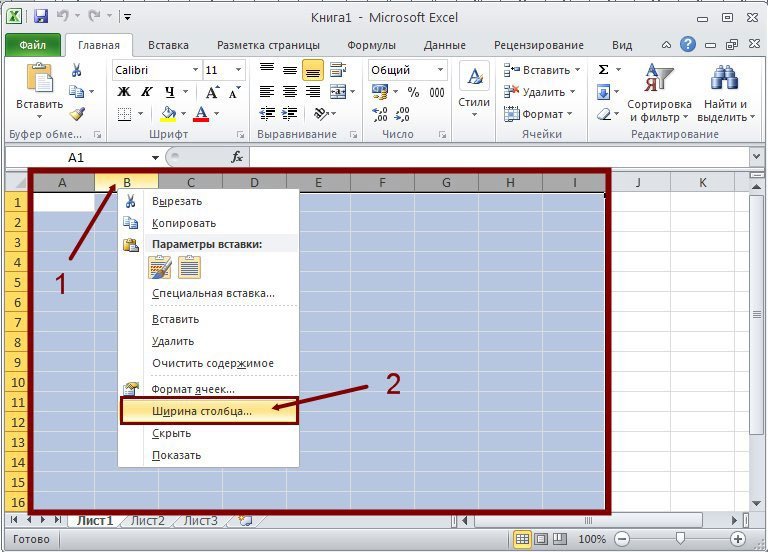
Еще один способ изменения ширины ячеек — это использование команды «Форматирование столбца». Щелкните правой кнопкой мыши на шапке столбца, выберите «Форматирование», затем перейдите на вкладку «Выравнивание» и введите новое значение в поле «Ширина столбца». Нажмите «ОК», чтобы применить изменения.
Примечание: Если вам нужно изменить ширину нескольких столбцов сразу, выберите диапазон столбцов, затем используйте один из описанных выше способов изменения ширины.
Увеличение размера ячеек
Excel позволяет вам увеличивать размер ячеек в документе для обеспечения лучшей видимости данных. Увеличение размера ячеек может использоваться для упрощения чтения и анализа информации. Ниже приведены несколько способов увеличения размера ячеек в Excel.
1. Изменение размера ячейки с помощью мыши:
Чтобы увеличить размер ячейки с помощью мыши, просто наведите указатель на границу ячейки, пока он не примет иконку изменения размера. Затем щелкните и удерживайте левую кнопку мыши и перетащите границу ячейки в нужном направлении. После этого отпустите кнопку мыши, чтобы завершить изменение размера.
2. Изменение размера ячейки с помощью панели «Стандартная» или «Форматирование числа»:
В верхней части экрана, рядом с полосой меню, находятся панели «Стандартная» и «Форматирование числа». Вы можете выбрать ячейки, которые вы хотите увеличить, и затем воспользоваться инструментами этих панелей для изменения размера ячеек. Например, вы можете увеличить ширину ячеек, используя кнопки «Зафиксировать» или «Автофит» на панели «Стандартная». Эти инструменты позволяют вам быстро и легко изменить размер ячеек, не используя мышь.
3. Изменение размера ячеек через диалоговое окно «Формат ячейки»:
Воспользуйтесь диалоговым окном «Формат ячейки», чтобы увеличить размер ячеек в Excel. Чтобы открыть это окно, выберите ячейки, которые вы хотите изменить, щелкните правой кнопкой мыши и выберите пункт «Формат ячейки» в контекстном меню. Затем в появившемся окне перейдите на вкладку «Ячейка» и установите необходимые значения в разделе «Ширина» или «Высота». Нажмите кнопку «ОК», чтобы применить изменения.
4. Использование клавиатуры:
В Excel также есть возможность изменить размер ячеек с помощью клавиатуры. Чтобы увеличить ширину ячеек, выберите ячейки и нажмите комбинацию клавиш «Ctrl» + «Shift» + «+». Чтобы увеличить высоту ячеек, выберите ячейки и нажмите комбинацию клавиш «Ctrl» + «Alt» + «+».
Теперь вы знаете несколько способов увеличения размера ячеек в Excel. Используйте эти методы, чтобы сделать данные более удобочитаемыми и наглядными.
Изменение ширины ячеек
Изменение ширины ячеек в Excel позволяет вам управлять внешним видом таблицы и обеспечивает более четкое представление данных. Чтобы изменить ширину ячейки, выполните следующие шаги:
- Выберите ячейку или диапазон ячеек, ширину которых вы хотите изменить.
- Перейдите на вкладку «Разметка страницы» в верхней панели инструментов Excel.
- В группе «Ячейка» нажмите кнопку «Ширина столбца».
- В появившемся окне введите новое значение ширины ячейки или выберите одну из предустановленных опций.
- Нажмите кнопку «ОК» для применения изменений.
Вы также можете изменить ширину ячейки, используя метод перетаскивания. Для этого выполните следующие действия:
- Наведите курсор на границу между двумя ячейками.
- Курсор должен принять форму двусторонней стрелки.
- Нажмите левую кнопку мыши и перетащите границу вправо или влево, чтобы изменить ширину ячейки.
- Отпустите кнопку мыши, чтобы зафиксировать новый размер ячейки.
При изменении ширины ячеек обратите внимание на следующие моменты:
- Минимальная ширина ячейки в Excel составляет 0,08 символов.
- Если содержимое ячейки не помещается в новую ширину, оно будет обрезано или отображено с использованием переноса текста.
- Изменение ширины ячейки может влиять на ширину других ячеек в таблице. Поэтому будьте внимательны и проверьте расположение данных после изменений.
Изменение ширины ячеек в Excel — это простой и эффективный способ улучшить внешний вид таблицы и представление данных. Попробуйте различные методы изменения ширины и выберите наиболее удобный для вашей работы.
Изменение высоты ячеек

Высота ячеек в Excel определяет, сколько текста или содержимого можно разместить в каждой ячейке. Иногда может возникнуть необходимость изменить высоту ячеек, чтобы поместить больше текста или улучшить внешний вид таблицы. В Excel существует несколько способов изменить высоту ячеек, включая автоматическое изменение высоты под содержимое или ручное задание определенной высоты.
Чтобы автоматически изменить высоту ячейки под содержимое, выделите несколько ячеек, затем выберите команду «Формат» в верхнем меню, после чего выберите «Высота строки» в выпадающем меню. В появившемся диалоговом окне поставьте флажок напротив «Авто», затем нажмите кнопку «OK». Excel автоматически изменит высоту всех выбранных строк, чтобы все содержимое полностью поместилось в них.
Если вы хотите задать определенную высоту ячейки, выделите несколько ячеек, затем щелкните правой кнопкой мыши и выберите «Высота строки» из контекстного меню. В появившемся диалоговом окне введите желаемую высоту в пикселях и нажмите кнопку «OK». Excel изменит высоту ячеек на указанное значение.
Помните, что изменение высоты ячеек может влиять на оформление таблицы и расположение других ячеек. Будьте осторожны при изменении высоты строк, чтобы не нарушить структуру таблицы.
Изменение размера ячеек с помощью автофитила
Чтобы использовать автофитил для изменения размера ячеек в Excel, следуйте этим шагам:
- Выделите ячейки, размеры которых вы хотите изменить. Вы можете выбрать несколько ячеек, удерживая клавишу Ctrl и нажимая на нужные ячейки.
- Нажмите правой кнопкой мыши на выделенные ячейки и выберите пункт меню «Формат ячейки».
- В появившемся окне «Формат ячейки» выберите вкладку «Выравнивание».
- В разделе «Свертка текста» установите флажок напротив опции «Переносить текст по словам».
- Нажмите кнопку «OK», чтобы применить изменения и закрыть окно «Формат ячейки».
После выполнения этих шагов Excel автоматически изменит размеры ячеек, чтобы они соответствовали содержимому. Если содержимое ячейки не помещается в одну строку, Excel автоматически переносит его на следующую строку.
Использование автофитила — отличный способ быстро изменить размеры ячеек в Excel без необходимости вручную менять их ширину или высоту. Это особенно полезно при работе с большим количеством данных или при создании отчетов, где важно, чтобы все столбцы были одинаковой ширины.
Уменьшение размера ячеек
Иногда вам может потребоваться уменьшить размер ячеек в Excel, чтобы эффективно использовать пространство на листе. Вот несколько способов, как это можно сделать:
- Метод 1: Использование контекстного меню
- Метод 2: Использование панели форматирования
- Метод 3: Использование клавиатурных сочетаний
1. Щелкните правой кнопкой мыши на ячейке, размер которой вы хотите уменьшить.
2. В контекстном меню выберите опцию «Размер ячейки».
3. В появившемся диалоговом окне установите необходимый размер ячейки, указав количество колонок и строк.
4. Щелкните на кнопку «ОК», чтобы применить изменения.
1. Выберите ячейку, размер которой вы хотите изменить.
2. На панели форматирования, расположенной в верхней части экрана, найдите секцию «Размеры ячеек» и введите необходимый размер ячеек в полях «Ширина» и «Высота».
3. Нажмите клавишу «Enter» или выберите другую ячейку, чтобы применить изменения.
1. Выберите ячейку, размер которой вы хотите уменьшить.
2. Нажмите клавишу «Alt» и затем последовательно нажмите клавиши «H», «O», «R».
3. В появившемся диалоговом окне установите необходимый размер ячейки, указав количество колонок и строк.
4. Нажмите клавишу «Enter» или выберите другую ячейку, чтобы применить изменения.
Теперь вы знаете несколько способов уменьшить размер ячеек в Excel. Выберите тот, который наиболее удобен для вас и улучшите эффективность вашей работы с этой мощной программой.
Установка фиксированной ширины ячеек
В Excel можно установить фиксированную ширину ячеек, чтобы визуально выровнять данные в таблице и сделать ее более читаемой. Это особенно полезно, когда нужно работать с таблицами, содержащими разные типы информации или длинные текстовые значения.
Шаг 1: Выделите ячейки, для которых вы хотите установить фиксированную ширину.
Шаг 2: На панели инструментов Excel найдите вкладку «Домашняя» и кликните на раскрывающейся стрелке возле кнопки «Форматирование».
Шаг 3: В открывшемся меню выберите пункт «Ширина столбца…».
Шаг 4: В появившемся диалоговом окне введите значение ширины столбца и нажмите кнопку «OK». Вы можете указать ширину в пикселях или символах, в зависимости от вашего предпочтения.
Пример: Если вам нужно установить ширину столбца 10, введите это значение в диалоговом окне и нажмите «OK». Теперь ячейки в данном столбце будут иметь фиксированную ширину 10.
Примечание: Если вы не укажете ширину, ячейки будут автоматически подстраиваться под содержимое.
Используйте эту функцию для улучшения организации и визуального представления данных в вашей таблице Excel.
Установка фиксированной высоты ячеек
Иногда вам может потребоваться изменить высоту ячеек в Excel, чтобы улучшить внешний вид таблицы или уместить больше текста. Стандартная высота ячейки в Excel автоматически регулируется в зависимости от содержимого, но вы можете задать фиксированную высоту ячеек по своему усмотрению.
Чтобы установить фиксированную высоту ячейки, следуйте этим шагам:
- Выберите ячейку или диапазон ячеек, для которых вы хотите изменить высоту.
- Щелкните правой кнопкой мыши на выбранной ячейке и выберите «Формат ячейки» в контекстном меню.
- В появившемся диалоговом окне «Формат ячейки» выберите вкладку «Выравнивание».
- В разделе «Высота» установите желаемую высоту ячейки, вводя значение в поле «Высота ячейки».
- Нажмите кнопку «ОК», чтобы сохранить настройки.
После выполнения этих шагов высота выбранных ячеек будет изменена на заданное значение. Обратите внимание, что значения высоты ячейки измеряются в пунктах.
Вы также можете установить фиксированную высоту для всех ячеек в строке или столбце, следуя тем же шагам, но выбирая вместо конкретных ячеек весь столбец или строку.
Установка фиксированной высоты ячеек может быть полезна, если вам нужно сохранить единый размер ячеек в таблице или сделать таблицу более читабельной. Используйте эту функцию в Excel, чтобы достичь желаемого внешнего вида вашей таблицы и упростить работу с данными.
Изменение размера ячеек с помощью функций Excel
В Excel есть несколько функций, которые позволяют изменить размер ячеек, чтобы сделать вашу таблицу более удобной и читаемой. Эти функции могут быть полезными, особенно когда вы работаете с большими объемами данных или хотите визуально выделить определенные ячейки.
1. Авто-подбор размера ячеек
В Excel можно автоматически подобрать размер ячеек под содержимое. Для этого можно использовать функцию «Авто-подбор размера ячеек». Просто выделите ячейки, которым необходимо изменить размер, затем щелкните правой кнопкой мыши и выберите «Авто-подбор размера ячеек». Excel автоматически изменит размер ячейки в соответствии с содержимым.
2. Изменение размера ячеек вручную
Вы также можете изменить размер ячейки вручную, задавая нужное значение ширины и высоты. Чтобы сделать это, выделите ячейки, которым требуется изменить размер, затем перейдите на вкладку «Стиль» в ленте Excel и выберите опцию «Изменить размер ячеек». В появившемся диалоговом окне вы можете ввести нужные значения ширины и высоты.
3. Изменение размера ячеек с помощью формулы
В Excel вы также можете изменить размер ячеек с помощью формулы. Например, можно использовать функцию «Ширина» для задания ширины ячейки или функцию «Высота» для задания высоты ячейки. Например:
=ШИРИНА($A$1) — задает ширину ячейки A1
=ВЫСОТА($B$2) — задает высоту ячейки B2
Используя эти функции, вы можете программно изменять размер ячеек в зависимости от содержимого или других условий.
Изменение размера ячеек в Excel может быть полезной функцией, которая поможет вам сделать вашу таблицу более читаемой и удобной для анализа данных. Выберите подходящий метод изменения размера ячеек в зависимости от ваших потребностей и настройте таблицу под свои требования.
Функция AUTOFIT
Функция AUTOFIT в Excel позволяет автоматически изменить размер ячеек по содержимому, чтобы вместить весь текст или данные. Это очень удобная функция, особенно при работе с большими таблицами или при вставке длинного текста. AUTOFIT позволяет сделать таблицы более удобными для чтения и улучшить визуальный вид документа.
Чтобы использовать функцию AUTOFIT, выберите несколько ячеек или всю таблицу, которую нужно изменить, и затем выполните следующие действия:
- На вкладке «Главная» выберите опцию «Форматирование ячеек» в разделе «Ячейки».
- В открывшемся окне выберите вкладку «Выравнивание».
- В разделе «Смотри» отметьте опцию «AUTOFIT столбцов» или «AUTOFIT строк».
- Нажмите кнопку «ОК» для применения изменений.
Excel автоматически изменит размер выбранных ячеек, чтобы вместить содержимое. Таким образом, вы можете легко просматривать и читать таблицы с большим количеством данных или длинным текстом.
Функция AUTOFIT также может быть использована для изменения размера групп столбцов или строк в таблице. Выберите несколько столбцов или строк, затем следуйте вышеуказанным шагам, чтобы изменить их размер по содержимому.
Важно отметить, что функция AUTOFIT не изменяет ширины или высоту ячеек вручную заданными значениями. Если вы измените содержимое ячейки после применения AUTOFIT, то вам нужно будет повторить процесс для автоматической подгонки размеров.
