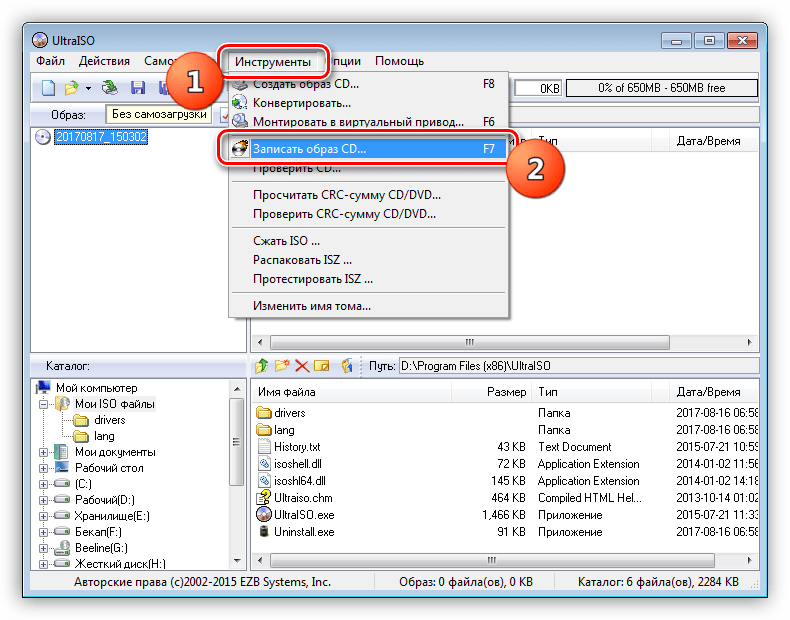
Загрузочный диск – это очень полезный инструмент, который может помочь восстановить операционную систему, устранить проблемы с компьютером и даже спасти данные. Создать загрузочный диск собственными руками может показаться сложной задачей, но на самом деле это довольно просто. В этой подробной инструкции мы расскажем вам, как создать свой собственный загрузочный диск без особых технических навыков.
Первым шагом для создания загрузочного диска является подготовка пустого DVD или USB-флешки. Рекомендуется использовать флешку с достаточным объемом памяти, чтобы вместить файлы операционной системы и другие необходимые инструменты. Перед началом процесса создания загрузочного диска важно убедиться в том, что у вас есть все необходимые файлы и программы.
Затем, следующим шагом является выбор подходящего программного обеспечения для создания загрузочного диска. Существует множество бесплатных и платных программ, которые могут помочь вам в этом процессе. Один из самых популярных и простых в использовании инструментов – это «Rufus». Он позволяет создавать загрузочные диски для различных операционных систем, благодаря своей простоте в использовании и широкому диапазону поддерживаемых форматов.
Шаги по созданию загрузочного диска

- Выберите программу для создания загрузочного диска. Существует множество программ, например, Rufus, UNetbootin, WinSetupFromUSB и другие. Выберите программу в зависимости от вашей операционной системы и предпочтений.
- Скачайте ISO-образ операционной системы, которую вы хотите установить на ваш компьютер. Обратите внимание на правильную версию и выберите подходящий файл.
- Запустите программу для создания загрузочного диска. Вам может потребоваться права администратора для успешного запуска программы.
- В программе выберите ISO-образ операционной системы, который вы ранее скачали.
- Выберите тип носителя, на который вы хотите записать загрузочный диск. Например, это может быть DVD-диск, флэш-накопитель или жесткий диск.
- Настройте параметры записи, если это необходимо. Некоторые программы позволяют выбирать различные опции, например, форматировать носитель или создать разделы на жестком диске.
- Нажмите кнопку «Создать» или аналогичную для начала процесса записи загрузочного диска.
- Дождитесь завершения процесса записи загрузочного диска. Время записи может занимать некоторое время, в зависимости от размера операционной системы и скорости записи.
- Проверьте созданный загрузочный диск на наличие ошибок. Некоторые программы предлагают функцию проверки целостности записанного диска.
В следующей статье будут рассмотрены специфические инструкции для каждой из программ для создания загрузочного диска.
Выбор необходимого программного обеспечения
Для создания загрузочного диска вам понадобится определенное программное обеспечение. Важно выбрать правильные инструменты, чтобы удостовериться, что ваш загрузочный диск будет работать должным образом. Вот несколько программ, которые могут помочь вам в этом процессе:
| 1. | Изображение ISO-файла |
| Прежде чем создавать загрузочный диск, вам нужно скачать или создать образ ISO-файла операционной системы или программы, которую вы хотите записать на диск. Вы можете использовать такие программы, как ImgBurn или PowerISO, чтобы сделать это. | |
| 2. | Программа записи дисков |
| После получения ISO-образа вам понадобится программа для записи этого образа на диск. Rufus и UNetbootin являются популярными инструментами для создания загрузочных дисков. | |
| 3. | Проверка целостности образа |
| Не менее важно убедиться, что загрузочный диск будет работать без ошибок. Полезно использовать программы проверки целостности образа, такие как HashTab или MD5 Checker, чтобы проверить, не поврежден ли образ ISO-файла. |
Выбор правильного программного обеспечения — это важная часть процесса создания загрузочного диска. Убедитесь, что вы выбрали подходящие программы, чтобы ваши загрузочные диски были надежными и эффективными.
Определите цель загрузочного диска
Загрузочный диск может использоваться для различных целей, таких как:
| Восстановление системы: | Создание загрузочного диска с системными утилитами позволит вам восстановить операционную систему, если она перестала работать исправно или была заражена вирусом. |
| Установка операционной системы: | Загрузочный диск может быть использован для установки новой операционной системы на компьютер, особенно если у вас нет доступа к интернету или у вас нет установочного диска операционной системы, который поставляется вместе с компьютером. |
| Тестирование оборудования: | Загрузочный диск может также использоваться для проверки работоспособности оборудования компьютера, такого как жесткий диск, оперативная память и прочие компоненты. |
| Работа с утилитами: | Создание загрузочного диска с установленными утилитами позволит вам выполнять различные задачи, такие как восстановление удаленных файлов, резервное копирование данных, клонирование дисков и другие операции, которые могут оказаться полезными в случае проблем с компьютером. |
Понимание вашей конкретной цели поможет вам выбрать правильные инструменты и процесс создания загрузочного диска, а также позволит вам достичь желаемого результата.
Исследуйте доступные программы для создания загрузочного диска
Еще одной известной программой является UNetbootin. Она также позволяет создавать загрузочные диски для различных операционных систем. UNetbootin имеет интуитивно понятный интерфейс и позволяет выбирать образы системы, которые вы хотите установить на загрузочный диск.
Если вы ищете программу с расширенными функциями, вы можете рассмотреть опцию использования WinToFlash. Эта программа позволяет не только создать загрузочный диск, но и сохранить данные на диске, создать копии безопасности и многое другое.
Кроме того, существует множество других программ, которые также предлагают возможность создавать загрузочные диски. Некоторые из них включают Universal USB Installer, Windows USB/DVD Download Tool и ImgBurn. Выбор программы зависит от ваших потребностей и предпочтений.
Исследуйте доступные программы и выберите ту, которая лучше всего подходит для ваших целей. Не забудьте проверить совместимость выбранной программы с вашей операционной системой и следовать инструкциям по созданию загрузочного диска.
Подготовка к созданию загрузочного диска
Прежде чем приступить к созданию загрузочного диска, необходимо выполнить несколько подготовительных шагов. Эти шаги помогут вам убедиться, что вы полностью готовы к процессу и избежать возможных ошибок.
Первым шагом является выбор подходящего программного обеспечения для создания загрузочного диска. Существует множество программ, которые могут помочь вам в этом процессе, включая Rufus, UNetbootin, Windows USB/DVD Download Tool и другие. Выберите программу, которая соответствует ваши макеты и операционную систему.
Вторым шагом является скачивание образа операционной системы или другого программного обеспечения, которое вы планируете использовать на загрузочном диске. Убедитесь, что вы скачиваете надежный и проверенный источник, чтобы избежать установки вредоносного или поврежденного программного обеспечения.
Третьим шагом является подготовка флеш-накопителя или DVD-диска для записи загрузочного образа. Убедитесь, что флеш-накопитель или DVD-диск чист, не содержит важных данных, так как весь материал на них будет удален в процессе создания загрузочного диска. Если вы используете флеш-накопитель, убедитесь, что он имеет достаточно свободного пространства для записи загрузочного образа.
Четвертым шагом является запуск выбранной программы для создания загрузочного диска. В этом шаге вам может потребоваться указать путь к загрузочному образу и выбрать флеш-накопитель или DVD-диск, на который нужно записать образ.
После выполнения всех этих шагов вы будете готовы создать загрузочный диск, содержащий выбранное вами программное обеспечение. Обязательно следуйте инструкциям программы для завершения процесса и проверьте созданный загрузочный диск перед использованием, чтобы убедиться, что он работает корректно.
Загрузите выбранную программу для создания загрузочного диска
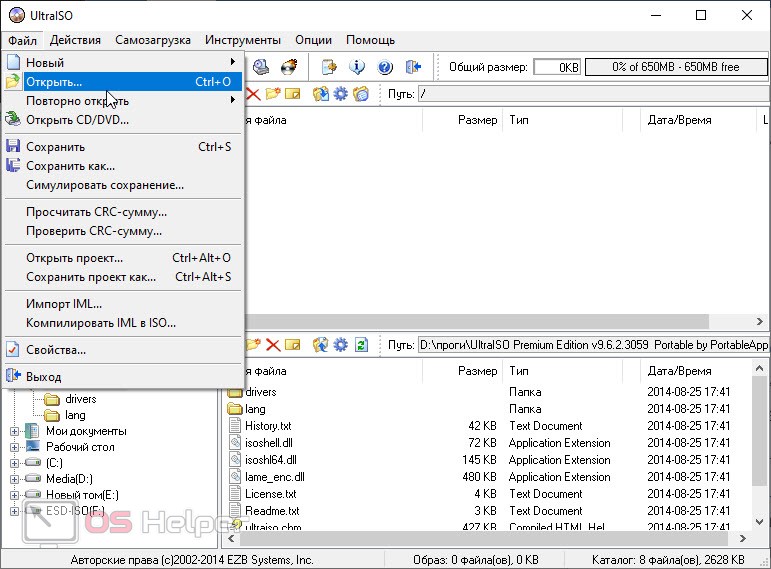
После того как вы определились с программой, с помощью которой будете создавать загрузочный диск, вам нужно ее скачать.
Перейдите на официальный сайт разработчика программы и найдите раздел «Скачать» или «Загрузить».
Обратите внимание на версию программы и системные требования, чтобы убедиться, что они соответствуют вашему компьютеру.
Нажмите на ссылку для загрузки программы и сохраните файл на вашем компьютере.
После завершения загрузки откройте файл и следуйте инструкциям по установке программы на ваш компьютер.
Подготовьте пустой DVD или USB-накопитель
Для создания загрузочного диска потребуется пустой DVD-диск или USB-накопитель. Проверьте, что у вас имеется один из этих носителей, достаточного объема, для записи загрузочного образа операционной системы или программы.
Если вы решили использовать DVD-диск, убедитесь, что он не содержит никакой информации и на нем достаточно свободного места для записи. Для этого воспользуйтесь программой для работы с дисками, такой как Nero, и проверьте свободное место.
Если же вы предпочитаете использовать USB-накопитель, удостоверьтесь, что он пуст и не содержит никакой важной информации. Также проверьте, что его объем достаточен для записи загрузочного образа.
Подготовка пустого DVD или USB-накопителя — важный шаг перед созданием загрузочного диска, так что удостоверьтесь, что вы выполните его правильно.
