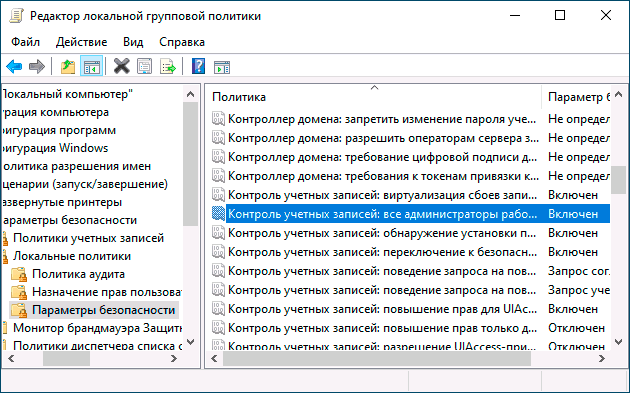
Контроль учетных записей (User Account Control, UAC) – это важная функция операционной системы Windows 10, которая помогает защитить компьютер от потенциально вредоносного программного обеспечения. Однако, иногда пользователи хотят отключить UAC, чтобы избежать постоянных запросов на подтверждение прав пользователя при выполнении определенных операций.
В данной статье мы расскажем вам о двух путях отключения UAC в Windows 10 и предоставим подробную инструкцию по каждому из них. Вы сможете выбрать наиболее подходящий вариант для себя и убедиться, что ваш компьютер будет работать в соответствии с вашими предпочтениями и потребностями.
Однако, перед тем, как мы начнем, нужно заметить, что отключение UAC может снизить общий уровень безопасности вашей системы. Поэтому рекомендуется быть осторожным и оценивать риски перед принятием окончательного решения. Итак, давайте начнем и рассмотрим два способа отключения UAC.
Почему нужно отключить контроль учетных записей (UAC)

- Упрощение процесса установки программ. Когда UAC включен, каждый раз при запуске установочного файла или программы появляется окно UAC, требующее подтверждения администратора. Если учетная запись пользователя имеет права администратора, снятие UAC позволяет избежать этого дополнительного шага до запуска программы.
- Устранение назойливости. Некоторые пользователи находят постоянные запросы UAC раздражающими и ненужными, особенно если они хорошо осведомлены об управлении своими собственными программами и файлами. Отключение UAC позволяет избежать постоянных окон UAC и сохранить поток работы без прерываний.
- Увеличение производительности. Отключение UAC может незначительно улучшить скорость работы системы. Управление доступом пользователей и проверка каждой операции может замедлить работу, особенно при выполнении больших задач или запуске требовательных программ.
- Повышение гибкости. Некоторые приложения и настройки совместимы только с отключенным UAC. Если вам нужно использовать определенное программное обеспечение или изменить настройки, которые не работают должным образом с поднятым UAC, отключение UAC может помочь вам получить доступ к определенным функциям или сделать необходимые изменения.
Важно отметить, что отключение UAC уменьшает безопасность вашей системы, так как это открывает возможность вредоносному программному обеспечению или злоумышленникам получить полный доступ к вашей системе без вашего согласия. Перед отключением UAC рекомендуется обеспечить соответствующую защиту системы с помощью антивирусных программ и межсетевых экранов для минимизации рисков.
Упрощение работы пользователей
Отключение контроля учетных записей (UAC) в Windows 10 может упростить работу пользователей и предоставить больше свободы при выполнении различных задач на компьютере. UAC обеспечивает дополнительный уровень безопасности, но иногда его постоянные запросы на подтверждение могут быть неприятными и затруднять выполнение операций.
Отключение UAC поможет снизить количество запросов на подтверждение и позволит пользователям выполнять операции без лишних прерываний. Однако важно помнить, что отключение UAC может повысить уязвимость системы и угрозу безопасности, поэтому необходимо быть осторожными и доверять только известным и проверенным программам.
Чтобы отключить UAC в Windows 10, следуйте простым шагам:
- Откройте меню «Пуск» и перейдите в «Параметры».
- В настройках выберите «Система», а затем «Учетные записи».
- На странице учетных записей найдите раздел «Учетные записи пользователя» и нажмите на ссылку «Изменить параметры управления учетными записями».
- Настройте ползунок на «Никогда не уведомлять» и нажмите «OK».
- Перезагрузите компьютер, чтобы изменения вступили в силу.
После выполнения этих шагов пользователи смогут работать без назойливых запросов на подтверждение со стороны UAC. Однако следует помнить, что отключение UAC может повысить риск заражения компьютера вредоносными программами или неправильным использованием системных ресурсов. Поэтому рекомендуется быть внимательными и аккуратными при работе с компьютером после отключения UAC.
Исправление проблем с совместимостью
При отключении контроля учетных записей (UAC) в Windows 10 могут возникать проблемы с совместимостью некоторых программ и приложений. В этом разделе мы рассмотрим несколько способов решения таких проблем.
1. Запустите программу с правами администратора. Для этого щелкните правой кнопкой мыши на ярлык программы или исполняемый файл и выберите «Запуск от имени администратора». Если программа запускается без ошибок, значит, проблема связана с ограничениями UAC.
2. Измените совместимость программы. Щелкните правой кнопкой мыши на ярлык программы или исполняемый файл и выберите «Свойства». В открывшемся окне перейдите на вкладку «Совместимость» и установите флажок «Запускать эту программу в режиме совместимости». В качестве совместимой версии выберите предыдущую версию операционной системы, на которой работала программа без проблем.
3. Установите обновления и патчи для программы. Производители программ и приложений часто выпускают обновления, которые исправляют проблемы совместимости. Посетите веб-сайт производителя программы и загрузите последние обновления.
4. Воспользуйтесь режимом совместимости Windows. Щелкните правой кнопкой мыши на ярлык программы или исполняемый файл и выберите «Свойства». В открывшемся окне перейдите на вкладку «Совместимость» и установите флажок «Запускать эту программу в режиме совместимости». Выберите версию операционной системы Windows, совместимую с программой.
5. Обратитесь в службу поддержки. Если все вышеперечисленные методы не помогли решить проблемы совместимости, свяжитесь с разработчиками программы или приложения и обратитесь в их службу поддержки. Они могут предложить индивидуальное решение или предоставить патч для исправления проблемы.
Не забудьте включить контроль учетных записей (UAC) после решения проблем с совместимостью, чтобы обеспечить безопасность вашей системы.
Повышение безопасности системы

Отключение контроля учетных записей (UAC) может иметь негативное влияние на безопасность вашей системы, поскольку UAC обеспечивает дополнительный уровень защиты от потенциально вредоносного программного обеспечения и вредоносных атак. Однако, при необходимости вы можете принять дополнительные меры по повышению безопасности вашей системы, даже при отключенном UAC.
Вот несколько советов, которые помогут вам повысить безопасность системы:
- Установка антивирусного программного обеспечения: Регулярно обновляйте и используйте антивирусное программное обеспечение для обнаружения и блокировки вредоносного кода.
- Обновление операционной системы: Регулярно устанавливайте все доступные обновления операционной системы Windows, чтобы закрыть уязвимости и исправить известные ошибки.
- Установка брандмауэра: Включите и настройте брандмауэр Windows или установите стороннее программное обеспечение брандмауэра для блокировки нежелательного сетевого трафика.
- Осторожность при скачивании и установке программ: Скачивайте программное обеспечение только с проверенных и доверенных источников. Тщательно читайте лицензионные соглашения и не устанавливайте программы, если вам необходимо предоставить необходимые разрешения или доступы, которые кажутся сомнительными.
- Использование сложных паролей: Для защиты вашей учетной записи пользователя установите сложный пароль, содержащий комбинацию больших и маленьких букв, цифр и специальных символов.
- Регулярное резервное копирование данных: Регулярно создавайте резервные копии важных данных на внешний носитель. В случае взлома или потери данных, резервные копии помогут восстановить систему.
Следуя этим советам, вы можете повысить безопасность вашей системы даже при отключенном контроле учетных записей (UAC). Однако, будьте осторожны и самостоятельно анализируйте потенциальные угрозы перед отключением такого важного инструмента безопасности, как UAC.
Как отключить контроль учетных записей (UAC)

Вот пошаговая инструкция, как отключить контроль учетных записей (UAC) в Windows 10:
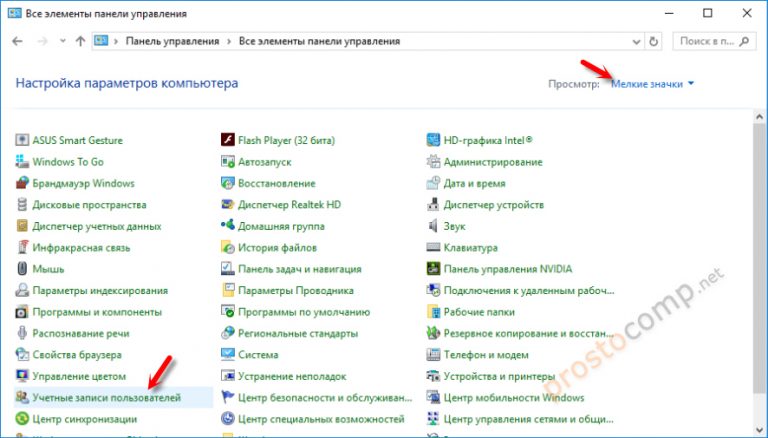
- Откройте «Панель управления».
- Перейдите в раздел «Учетные записи пользователей».
- Выберите «Учетные записи пользователей» еще раз.
- В открывшемся окне нажмите на ссылку «Изменение параметров учетной записи пользователя».
- Передвиньте ползунок вниз, чтобы отключить UAC.
- Нажмите «ОК» и перезагрузите компьютер.
После выполнения этих шагов UAC будет отключен, и вам больше не понадобится подтверждать каждое действие с правами администратора. Однако, имейте в виду, что отключение UAC может повлиять на безопасность вашего компьютера, поэтому будьте осторожны при выполнении действий, требующих повышенных прав.
Отключение через настройки учетных записей
Отключение контроля учетных записей (UAC) в Windows 10 можно выполнить через настройки учетных записей пользователя.
- Нажмите клавишу Win + I, чтобы открыть окно «Настройки».
- Перейдите в раздел «Учетные записи».
- На панели слева выберите «Семейные и другие пользователи».
- В разделе «Другие пользователи» найдите вашу учетную запись и кликните по ней.
- В открывшемся окне кликните на ссылку «Изменить тип учетной записи».
- Снимите флажок с опции «Администратор» и нажмите кнопку «Далее».
- Теперь UAC будет отключен для вашей учетной записи. После этого вы не будете получать запросы на подтверждение при выполнении системных операций.
Обратите внимание, что отключение UAC может повысить уязвимость вашей системы и снизить ее безопасность. Будьте осторожны и следите за происходящими на компьютере изменениями.
Отключение с помощью редактора реестра
-
Нажмите клавиши «Win» + «R», чтобы открыть окно «Выполнить».
-
Введите «regedit» и нажмите клавишу Enter. Это откроет редактор реестра.
-
Перейдите к следующему пути:
HKEY_LOCAL_MACHINE\SOFTWARE\Microsoft\Windows\CurrentVersion\Policies\System
-
Щелкните правой кнопкой мыши в свободном пространстве в правой части окна редактора реестра и выберите «Создать» -> «DWORD-значение (32 бит)».
-
Название нового значения должно быть «EnableLUA».
-
Дважды щелкните на созданное значение и измените его данные на «0».
-
Нажмите «OK» и перезагрузите компьютер, чтобы изменения вступили в силу.
Теперь контроль учетных записей (UAC) будет отключен в Windows 10. Обратите внимание, что отключение UAC может повлиять на безопасность системы, поэтому будьте осторожны и будьте осведомлены о потенциальных рисках.
