
Перенос окон между мониторами — это удобный и полезный способ оптимизации вашего рабочего пространства. Независимо от того, используете ли вы несколько мониторов для улучшения производительности или просто хотите переместить окно на другой экран, в этой статье мы подробно рассмотрим все способы перемещения окон на другой монитор.
Будь то перенос окна браузера, текстового редактора или любого другого приложения, знание этих методов поможет вам эффективно организовать свою рабочую среду и улучшить вашу повседневную работу. Прочтите наше полное руководство ниже, чтобы узнать, как легко и быстро перемещать окна между мониторами.
Перемещение окна на другой монитор

При работе с несколькими мониторами очень удобно перемещать окна программ с одного экрана на другой. В этом руководстве мы рассмотрим несколько способов сделать это быстро и эффективно.
Способ 1: Использование клавиш сочетания Win+Shift+Стрелка
Для перемещения окна на другой монитор необходимо выбрать окно и затем нажать комбинацию клавиш Win+Shift+Стрелка в направлении нужного монитора. Этот способ действует моментально и не требует дополнительных шагов.
Способ 2: Использование мыши
Другой способ переместить окно на другой монитор — это использовать мышь. Просто перетащите окно программы с одного экрана на другой, удерживая левую кнопку мыши. Этот метод может быть удобен для тех, кто предпочитает управлять окнами с помощью мыши.
Выберите наиболее подходящий для вас способ перемещения окна на другой монитор и повысьте свою производительность при работе с несколькими экранами.
Как переместить окно на второй монитор в операционной системе Windows

Если у вас подключено два монитора к компьютеру, перетаскивание окон между ними может быть очень удобным. Для перемещения окна на второй монитор в Windows, выполните следующие шаги:
1. Нажмите на заголовок окна, которое вы хотите переместить.
2. Удерживая левую кнопку мыши, перетащите окно к границе текущего экрана – оно должно начать появляться на втором мониторе.
3. Отпустите кнопку мыши, когда окно окажется на втором мониторе.
Теперь выбранное окно будет открыто на другом мониторе, что позволит вам эффективно использовать пространство на обоих экранах.
Использование клавиш сочетания
Для перемещения окна на другой монитор можно использовать различные комбинации клавиш, которые облегчат процесс.
| Клавиши | Описание |
| Win + Shift + ← или → | Переносит окно на предыдущий или следующий монитор. |
| Win + Shift + Открыть окно + ← или → | Перемещает текущее окно на другой монитор с помощью клавиш со стрелками. |
| Alt + Space | Открывает контекстное меню окна, где можно выбрать «Переместить» для перемещения окна. |
Перетаскивание окна мышью
Для перетаскивания окна на другой монитор с помощью мыши необходимо выполнить следующие действия:
| 1. | Наведите курсор мыши на заголовок окна, который вы хотите переместить. |
| 2. | Нажмите левую кнопку мыши и, удерживая её, перетащите окно к новому монитору. |
| 3. | Отпустите кнопку мыши, когда окно окажется на нужном мониторе. |
Теперь выбранное окно успешно перемещено на другой монитор, и вы можете продолжить свою работу без необходимости минимизировать и восстанавливать окно на новом экране.
Как настроить два монитора для эффективной работы
Работа с двумя мониторами может существенно увеличить вашу производительность и эффективность.
Шаг 1: Подключите оба монитора к вашему компьютеру.
Шаг 2: Перейдите в настройки дисплея операционной системы.
Шаг 3: Установите желаемое разрешение для каждого монитора.
Шаг 4: Настройте расположение мониторов так, чтобы они были удобны для работы.
Шаг 5: Выберите, какие приложения будут отображаться на каждом мониторе.
Следуя этим простым шагам, вы сможете настроить два монитора для эффективной работы и повысить свою продуктивность.
Расширенный режим дисплея
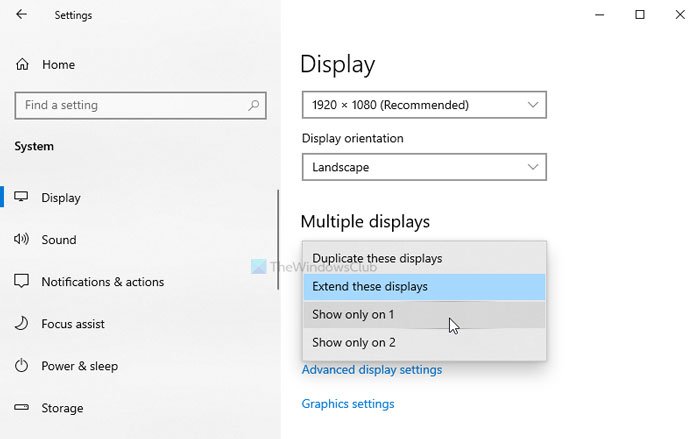
Расширенный режим дисплея предоставляет возможность использовать несколько мониторов как один большой рабочий стол, что позволяет увеличить рабочее пространство и эффективно организовать задачи.
Чтобы включить расширенный режим дисплея, откройте настройки дисплея на компьютере и выберите опцию «Расширить рабочий стол». Затем определите расположение мониторов (левый или правый), чтобы правильно распределить окна при перемещении между мониторами.
Расширенный режим дисплея особенно удобен для мультитаскинга, видеомонтажа или игр с широким полем зрения. Он позволяет расширить возможности работы с мультимедийным контентом и облегчает перетаскивание окон между мониторами.
Клонирование экранов
Для клонирования экранов достаточно перейти в настройки дисплея и выбрать опцию «Клонировать дисплей» или «Duplicate display». После этого все содержимое основного монитора будет отображаться на втором мониторе в реальном времени.
Масштабирование разрешения
Помимо перемещения окна на другой монитор можно также изменить масштабирование разрешения, чтобы настроить отображение приложения на выбранном экране. Программы для масштабирования разрешения позволяют изменять размер отображаемых элементов на экране, что особенно полезно при использовании мониторов с разным разрешением.
Для масштабирования разрешения на Windows можно воспользоваться встроенными настройками в панели управления или использовать специализированные программы, позволяющие точно настроить параметры масштабирования для каждого монитора. Таким образом, можно удобно адаптировать интерфейс приложений к различным параметрам вашего оборудования.
Преимущества использования нескольких мониторов для повышения производительности
Использование нескольких мониторов может значительно улучшить эффективность работы за компьютером. Ниже приведены основные преимущества такой конфигурации:
| Увеличение рабочей области | С помощью нескольких мониторов можно увеличить рабочее пространство, что позволяет одновременно отображать больше информации. Это особенно полезно для мультитаскинга и увеличения производительности. |
| Удобство при работе с несколькими приложениями | На каждом мониторе можно разместить отдельное приложение, что упрощает переключение между ними и повышает эффективность работы. |
| Лучшая организация рабочего пространства | Разделение задач по мониторам позволяет организовать рабочее пространство более эффективно, что помогает сосредотачиваться на каждой задаче и избегать отвлекающих факторов. |
| Повышение производительности и комфорта | Использование нескольких мониторов способствует повышению производительности и комфорта работы за компьютером, уменьшая утомляемость глаз и улучшая общее визуальное восприятие. |
