В работе с таблицами в Microsoft Word, часто возникает необходимость, чтобы шапка таблицы оставалась на каждой странице. Это особенно актуально при создании больших таблиц с большим количеством строк. В этой статье мы рассмотрим легкий способ настройки шапки таблицы на каждой странице в Ворде без необходимости делать ее повторение вручную.
Прежде чем приступить к настройке, убедитесь, что у вас установлена последняя версия Microsoft Word. Далее, откройте документ с таблицей, в которой нужно настроить повторяющуюся шапку. Если таблицы еще нет, создайте ее по мере необходимости, вставив таблицу через вкладку «Вставка» или используя сочетание клавиш Ctrl+Alt+T.
Теперь, чтобы настроить повторение шапки таблицы на каждой странице, выделите всю таблицу и щелкните правой кнопкой мыши. В контекстном меню выберите пункт «Свойства таблицы».
В открывшемся окне свойств таблицы выберите вкладку «Расположение». В разделе «Повторять заголовок строк на каждой странице» установите флажок рядом с этой опцией. Нажмите кнопку «ОК», чтобы сохранить настройки.
Как добавить шапку таблицы на каждой странице в Ворде?
Если вам нужно создать таблицу в Microsoft Word и захотите, чтобы ее шапка была видна на каждой странице, есть способ достичь этого. Действуйте следующим образом:
1. Выделите первую строку таблицы, которую вы хотите сделать шапкой.
2. Нажмите правой кнопкой мыши на выделенную область и выберите «Свойства таблицы».
3. В открывшемся диалоговом окне перейдите на вкладку «Ряд».
4. Установите флажок «Повторять заголовок на каждой странице».
5. Нажмите «ОК», чтобы сохранить изменения.
Теперь шапка таблицы будет видна на каждой странице документа в Microsoft Word.
Проблема со шапкой таблицы в Ворде
Многим из нас, когда приходится работать с таблицами в Microsoft Word, может понадобиться сделать шапку таблицы, которая будет повторяться на каждой странице. Это особенно важно, когда таблица занимает несколько страниц и нужно обеспечить ее удобный просмотр и анализ.
Однако, стандартные инструменты Word не позволяют сделать шапку таблицы на каждой странице автоматически. Это может вызвать некоторые сложности и неудобства при работе с большими таблицами.
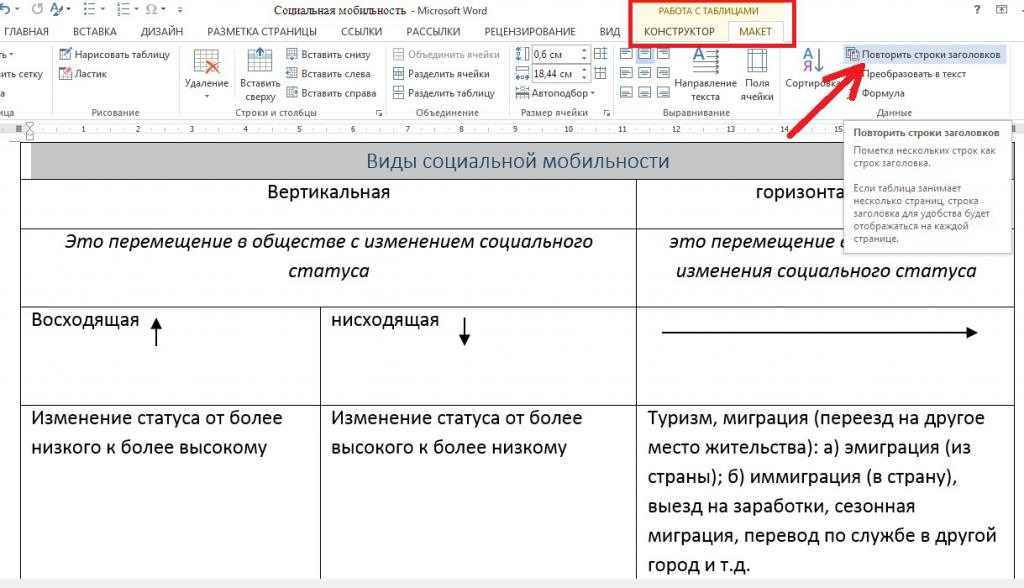
Возможным решением этой проблемы является использование встроенного инструмента Word — «Повторяющиеся строки заголовка». Для этого необходимо выделить строку(или строки) шапки таблицы, и затем в меню «Разметка страницы» выбрать «Повторять строки заголовка». Это позволит автоматически повторять шапку таблицы на каждой странице.
Также можно использовать продвинутые методы, такие как добавление шапки таблицы в заголовок раздела или создание шаблона таблицы с повторяющейся шапкой. Они могут быть полезны в случае, когда стандартные инструменты Word не обеспечивают нужную функциональность.
Решение проблемы со шапкой таблицы в Ворде может понадобиться в различных ситуациях: от создания отчетов и документации до работы с большими объемами данных в таблице. Поэтому важно знать доступные инструменты и методы, чтобы выполнить эту задачу эффективно и без лишних усилий.
| Подходы к решению проблемы: |
| 1. Использование «Повторяющиеся строки заголовка» встроенного инструмента Word. |
| 2. Добавление шапки таблицы в заголовок раздела. |
| 3. Создание шаблона таблицы с повторяющейся шапкой. |
Зависимо от конкретной задачи и требований, можно выбрать подходящий метод для решения проблемы со шапкой таблицы в Ворде. Главное — заранее продумать и определить, какая функциональность вам необходима, чтобы обеспечить удобство и качество работы с таблицей.
Что такое шапка таблицы?
Шапка таблицы имеет несколько функций:
- Организация данных: названия столбцов помогают ориентироваться в данных, особенно если таблица содержит большое количество столбцов.
- Упрощение чтения: шапка таблицы позволяет быстро найти нужную информацию и делает процесс чтения более понятным.
- Фиксация на каждой странице: если таблица разбивается на несколько страниц, шапка таблицы помогает сохранить структуру и позволяет быстро ориентироваться в данных.
Создание шапки таблицы на каждой странице полезно в случаях, когда таблица занимает несколько страниц и требуется сохранить четкую структуру и удобство чтения даже при прокрутке или печати документа.
В программе Microsoft Word существует простой способ добавить шапку таблицы на каждую страницу. Это позволяет легко ориентироваться в данных и повышает эффективность работы с документом.
| Название столбца 1 | Название столбца 2 | Название столбца 3 |
|---|---|---|
| Данные 1 | Данные 2 | Данные 3 |
Почему шапка таблицы может исчезать при разбивке на страницы?
При разбивке таблицы на несколько страниц, шапка таблицы может исчезать на последующих страницах. Это происходит потому, что по умолчанию программа Microsoft Word не копирует шапку таблицы на каждую страницу, где она размещается.
Следует отметить, что при печати таблицы, содержащей большое количество строк, рекомендуется использовать разбивку таблицы на несколько страниц для обеспечения лучшей читаемости. Однако, в таком случае, пользователю необходимо настроить таблицу таким образом, чтобы шапка таблицы была видна на каждой странице.
Существует несколько способов добавления шапки таблицы на каждую страницу. Один из них — использование функции «Повторить заголовок строк» во вкладке «Разметка страницы». Эта функция позволяет указать, какие строки таблицы должны повторяться на каждой странице.
Другой метод — добавление заголовка таблицы в фиксированный текстовый блок. В этом случае, пользователь может указать, что содержимое текстового блока должно быть видно на каждой странице, на которой размещена таблица.
Таким образом, при правильной настройке таблицы в программе Microsoft Word, можно обеспечить видимость шапки таблицы на каждой странице, что сделает ее более удобной для чтения и понимания.
Легкий способ добавить шапку таблицы на каждой странице
Часто при создании больших таблиц в Microsoft Word возникает необходимость добавить шапку таблицы на каждой странице. Это может быть полезно, например, при создании отчетов, списка товаров или данных.
Существует несколько способов сделать такую шапку, но один из самых простых — использование функции «Повторять заголовок строк на каждой странице». Эта функция позволяет автоматически повторять указанную строку таблицы в начале каждой страницы.
Чтобы добавить шапку таблицы на каждой странице, выполните следующие шаги:
- Выделите строку, которую хотите сделать шапкой таблицы.
- На панели инструментов выберите вкладку «Разметка страницы».
- В разделе «Столбцы и строки» нажмите на кнопку «Повторять заголовок строк на каждой странице».
После выполнения этих шагов выбранная строка будет автоматически повторяться в начале каждой страницы таблицы. Таким образом, вы сможете создать шапку таблицы, которая будет видна на каждой странице документа.
Этот простой способ позволяет значительно сэкономить время и упростить процесс создания таблиц в Microsoft Word. Теперь вы можете создавать профессионально выглядящие таблицы с шапкой на каждой странице в несколько кликов.
Использование повторяющегося заголовка строки
В Майкрософт Ворд есть функция, которая позволяет повторять заголовок строки на каждой странице таблицы. Это может быть полезно, если таблица занимает несколько страниц и требуется сохранить видимость заголовка в начале каждой страницы.
Для использования повторяющегося заголовка строки вам потребуется выполнить следующие шаги:
- Выделите первую строку таблицы, которую вы хотите сделать заголовком. Это может быть заголовок таблицы или любая другая строка, которую вы хотите повторить на каждой странице.
- Щелкните правой кнопкой мыши на выделенной строке и выберите «Свойства таблицы» в контекстном меню.
- В диалоговом окне «Свойства таблицы» перейдите на вкладку «Размещение» и установите флажок «Повторять заголовок строк на каждой странице».
- Нажмите кнопку «ОК», чтобы закрыть диалоговое окно «Свойства таблицы».
Теперь заголовок строки будет повторяться на каждой странице таблицы. Если таблица занимает несколько страниц, заголовок будет автоматически повторяться при разбиении таблицы на страницы.
Это простой способ сделать шапку таблицы на каждой странице в Ворде, который может значительно облегчить навигацию по таблице и повысить ее читаемость.
| Пример таблицы | Столбец 1 | Столбец 2 | Столбец 3 |
|---|---|---|---|
| Строка 1 | Данные 1 | Данные 2 | Данные 3 |
| Строка 2 | Данные 4 | Данные 5 | Данные 6 |
| Строка 3 | Данные 7 | Данные 8 | Данные 9 |
Применение повторяющегося заголовка колонки
В таблицах Microsoft Word можно использовать функцию повторения заголовка колонки на каждой странице. Это очень удобно для табличных данных, которые занимают несколько страниц. При включении данной функции, заголовок колонки будет отображаться на каждой странице, что позволяет легко просматривать и анализировать данные.
Для того чтобы применить повторяющийся заголовок колонки в таблице, необходимо использовать следующие шаги:
- Выдели нужные ячейки заголовка колонки в таблице.
- На вкладке «Макет» в меню «Таблица» выберите «Свойства» и откройте вкладку «Столбец».
- В секции «Повторять заголовки» поставьте галочку напротив опции «Заголовок повторяется на каждой странице».
- Нажмите «ОК», чтобы сохранить изменения.
После выполнения этих шагов, заголовок выбранной колонки будет отображаться на каждой странице таблицы. Это значительно упростит навигацию по данным и облегчит работу с большими объемами информации.
Не забывайте, что функция повторения заголовка колонки работает только для таблиц, которые разделены на страницы, и не применяется к таблицам, которые помещены на одной странице.
Используя повторяющийся заголовок колонки, вы сможете быстро и удобно просматривать и анализировать данные в больших таблицах, что сэкономит ваше время и повысит эффективность работы в Microsoft Word.
Дополнительные советы и рекомендации
В процессе создания шапки таблицы на каждой странице в Ворде могут возникать некоторые сложности. В данном разделе мы собрали для вас несколько полезных советов, которые помогут вам справиться с возможными проблемами и повысить эффективность работы.
| 1. | Убедитесь, что в вашем документе включены разделы. Для этого перейдите во вкладку «Разметка страницы», выберите «Разделы» в группе «Настройка страницы» и установите необходимые параметры разделения страниц. Это позволит настроить шапку таблицы на каждой странице отдельно. |
| 2. | Используйте функцию повторения заголовка строки на каждой странице таблицы. Для этого выделите строку в таблице, затем перейдите во вкладку «Разметка таблицы», выберите «Параметры», а затем отметьте опцию «Повторять заголовок строки на каждой странице». Таким образом, заголовок таблицы будет автоматически повторяться на каждой странице. |
| 3. | Настройте параметры шапки страницы. Чтобы сделать шапку таблицы видимой на каждой странице, перейдите во вкладку «Вставка», выберите «Заголовок», а затем «Редактировать заголовок». В появившемся окне можно настроить отображение шапки таблицы на каждой странице. |
| 4. | В случае, если вы хотите добавить дополнительные элементы в шапку таблицы на каждой странице, такие как логотип или дополнительную информацию, рекомендуется использовать подходящие функции «Вставить изображение» или «Добавить текст» соответственно. Убедитесь, что размещение этих элементов не нарушает видимость основных данных таблицы и не создает дополнительных проблем при печати. |
| 5. | Не забывайте проверять правильность отображения шапки таблицы на каждой странице перед ее печатью. Откройте режим просмотра разделов, чтобы убедиться, что шапка таблицы правильно отображается на каждой странице документа. При необходимости внесите дополнительные корректировки до окончательной печати. |
