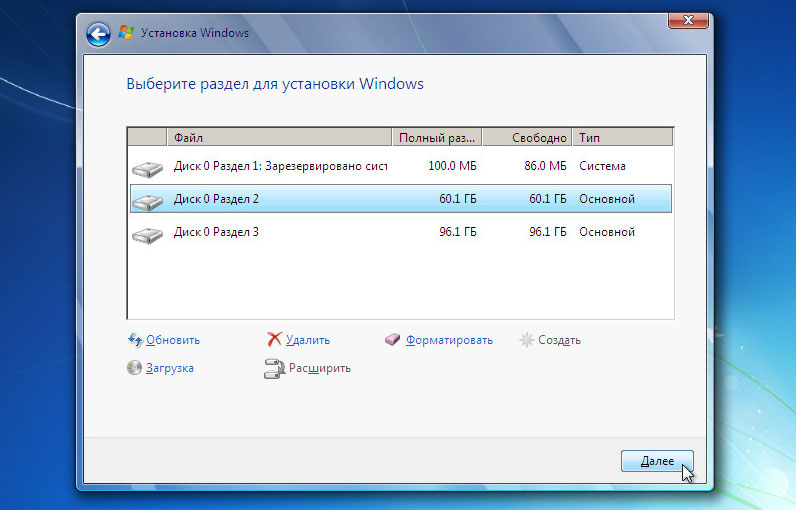
Разделение жесткого диска на разделы – это важный процесс, который позволяет эффективно организовать хранение информации на устройстве. Создание нескольких разделов позволяет упорядочить данные, повысить безопасность и улучшить производительность компьютера или сервера.
В данной статье мы представим пошаговую инструкцию о том, как правильно разделить жесткий диск на разделы. Мы рассмотрим основные принципы разделения и предоставим подробные шаги, которые помогут вам успешно выполнить эту операцию.
Шаг 1: Подготовка к разделению
Перед тем как приступить к разделению жесткого диска, необходимо выполнить несколько подготовительных действий. Во-первых, сделайте резервную копию всех важных данных, чтобы в случае возникновения проблем можно было восстановить информацию. Во-вторых, убедитесь, что вы имеете достаточное количество свободного места на жестком диске.
Шаг 2: Откройте утилиту для разделения диска
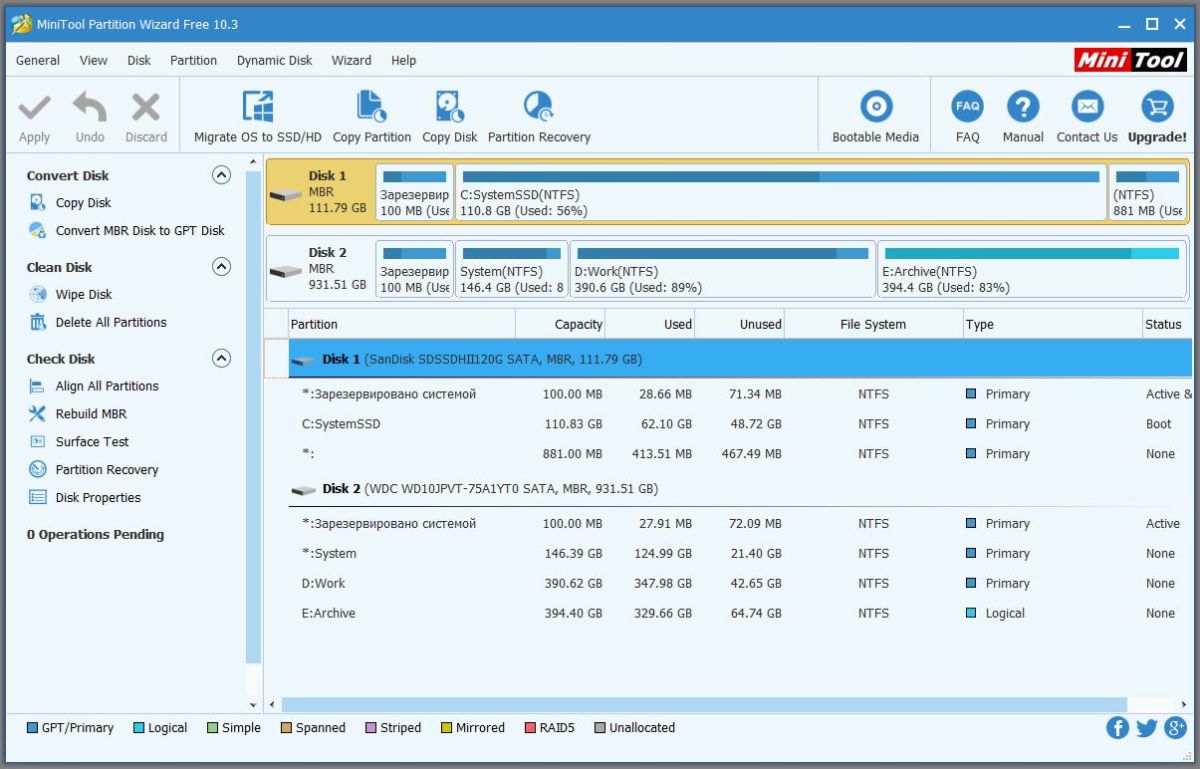
Чтобы выполнить разделение жесткого диска, нужно использовать специальную программу или встроенную утилиту. Например, в операционных системах Windows это может быть Диспетчер дисков или программы сторонних разработчиков, такие как EaseUS Partition Master или MiniTool Partition Wizard. Убедитесь, что вы выбрали надежное и проверенное решение.
Шаг 3: Создание нового раздела
После открытия утилиты для разделения диска выберите соответствующий жесткий диск и найдите опцию «Создать новый раздел» или аналогичную. Введите нужный размер и выберите файловую систему для нового раздела. Не забудьте применить изменения и дождитесь завершения процесса.
Следуя этой пошаговой инструкции, вы сможете без проблем разделить жесткий диск на разделы и настроить их по своему усмотрению. Запомните, что правильное разделение диска может существенно повысить эффективность работы компьютера или сервера и обеспечить безопасность хранения данных.
Как разделить жесткий диск на разделы: практическое руководство
Шаг 1: Подготовка
- Перед началом разделения жесткого диска убедитесь, что у вас есть все необходимые данные и резервные копии.
- Загрузите компьютер и убедитесь, что у вас есть права администратора.
Шаг 2: Отделение свободного места
- Откройте «Панель управления» и выберите «Администрирование».
- Выберите «Управление дисками» и найдите жесткий диск, который вы хотите разделить.
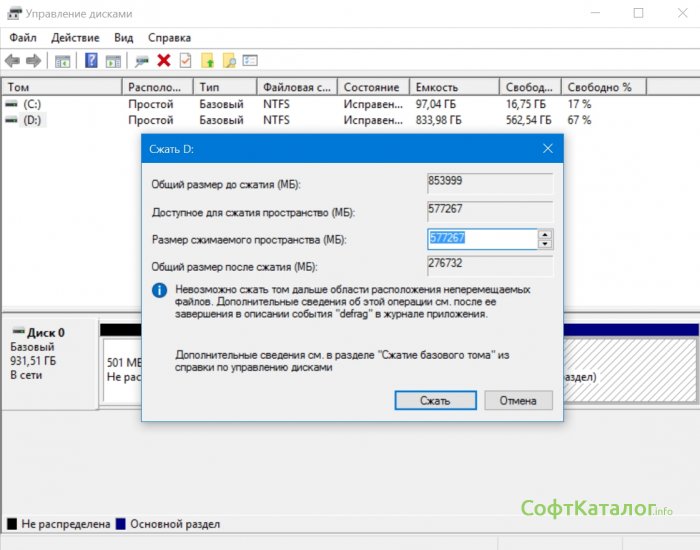
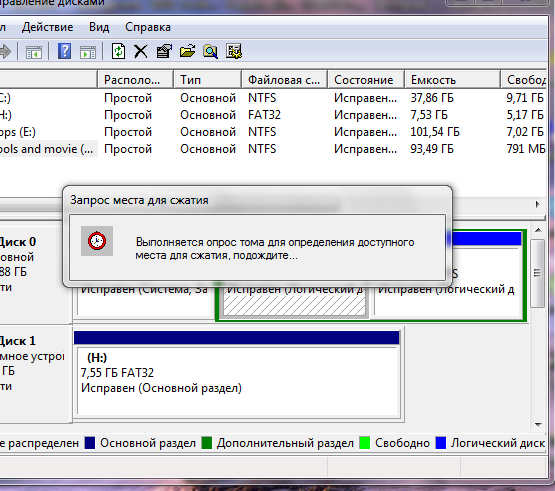
- Щелкните правой кнопкой мыши на выбранном диске и выберите «Уменьшить объем».
- Укажите размер для нового раздела и нажмите «Уменьшить».
Шаг 3: Создание нового раздела
- После уменьшения объема жесткого диска, вы увидите нераспределенное пространство.
- Щелкните правой кнопкой мыши на нераспределенном пространстве и выберите «Создать простой том».
- Следуйте инструкциям мастера создания простого тома, указав размер, букву диска и файловую систему.
- Подтвердите создание нового раздела и завершите мастер.
Шаг 4: Проверка и настройка
- Запустите Проводник и найдите новый раздел в списке дисков.
- Щелкните правой кнопкой мыши на новом разделе и выберите «Форматировать».
- Выберите файловую систему и нажмите «Форматировать».
- После завершения форматирования, новый раздел будет готов к использованию.
Теперь вы знаете, как разделить жесткий диск на разделы. Следуя этому практическому руководству, вы сможете более эффективно организовать свои данные и улучшить производительность компьютера.
Подготовка к разделению жесткого диска
Прежде чем приступить к разделению жесткого диска, необходимо выполнить ряд подготовительных шагов. Эти шаги помогут сохранить данные и избежать потери информации. Вот что нужно сделать:
-
Резервное копирование данных: Перед разделением жесткого диска необходимо создать резервную копию всех важных данных. Это поможет предотвратить потерю информации в случае неудачного разделения диска.
-
Очистка диска: Убедитесь, что на вашем жестком диске нет ненужных файлов и папок. Удалите все ненужные данные, чтобы освободить место перед разделением.
-
Дефрагментация: Для более эффективного разделения жесткого диска рекомендуется выполнить дефрагментацию. Это поможет упорядочить файлы на диске и улучшить его производительность.
Эти подготовительные шаги помогут вам грамотно разделить жесткий диск на разделы без потери данных. Помните, что разделение жесткого диска может быть сложным процессом, поэтому следуйте инструкциям внимательно и осторожно.
Резервное копирование данных
Существует несколько способов резервного копирования данных. Один из самых популярных способов — использование внешнего жесткого диска. Вы можете подключить его к компьютеру и скопировать все нужные файлы на него.
Еще один способ — использование облачного хранилища. Вы можете загрузить важные файлы на серверы облачного хранилища, где они будут храниться в безопасности и будут доступны вам с любого устройства с интернет-соединением.
Важно регулярно делать резервные копии данных, чтобы быть уверенным в их безопасности. Рекомендуется настроить автоматическое резервное копирование, чтобы не забывать делать копии файлов вручную.
И помните, что резервное копирование данных — это не только процесс сохранения файлов, но и процесс их восстановления. Проверьте, что вы можете успешно восстановить данные с резервной копии, чтобы быть уверенным в их целостности.
Освобождение места на диске перед разделением
Прежде чем приступить к разделению жесткого диска на разделы, важно освободить место на диске для новых разделов. Это позволит эффективнее использовать доступное пространство и избежать проблем с заполнением диска в будущем.
Вот некоторые рекомендации по освобождению места на диске перед разделением:
- Удалите ненужные файлы и папки. Пересмотрите содержимое вашего диска и удалите все файлы, которые уже не нужны. Это могут быть старые установщики программ, временные файлы, ненужные документы и т.д. Помните, что удаление файлов нельзя отменить, поэтому будьте внимательны.
- Очистите корзину. После удаления файлов они часто попадают в корзину. Убедитесь, что вы очистили корзину, чтобы освободить место на диске.
- Перенесите файлы на внешний носитель. Если у вас есть внешний жесткий диск или флеш-накопитель, вы можете переместить некоторые файлы на них, чтобы освободить место на основном диске. Особенно это касается больших файлов, таких как видео или архивы.
- Оптимизируйте удаленные программы. Если вы удалили программы, но они оставили после себя остатки на диске, вы можете воспользоваться специальными программами для их полного удаления. Такие программы могут удалить временные файлы, записи в реестре и другие связанные данные, освобождая место на диске.
- Сжимайте файлы. Некоторые файлы, такие как документы или изображения, можно сжимать с использованием специальных программ. Это позволяет уменьшить их размер и освободить место на диске.
После освобождения места на диске вы будете готовы к разделению жесткого диска на разделы. Это поможет вам организовать данные, улучшить производительность и облегчить выполнение определенных задач.
Разделение жесткого диска на разделы
- Перед началом процесса разделения жесткого диска убедитесь, что у вас есть все необходимые данные и резервные копии, так как этот процесс может привести к потере данных.
- Откройте меню «Диспетчер дисков» на вашем компьютере. Для этого нажмите правой кнопкой мыши на значок «Мой компьютер» на рабочем столе или в меню «Пуск» и выберите «Управление». В появившемся окне выберите «Диспетчер дисков».
- В окне «Диспетчер дисков» будет отображен список всех доступных дисков на вашем компьютере. Найдите жесткий диск, который вы хотите разделить, и выделите его.
- Щелкните правой кнопкой мыши на выделенном диске и выберите «Создать раздел». В появившемся окне установите размер раздела и выберите файловую систему, которую вы хотите использовать.
- Повторите шаг 4 для создания нескольких разделов на жестком диске, учитывая требования и потребности вашей системы.
- После создания всех необходимых разделов щелкните правой кнопкой мыши на каждом разделе и выберите «Инициализация диска». Следуйте инструкциям на экране для завершения процесса и инициализации диска.
- После инициализации диска вы можете отформатировать каждый раздел, чтобы он был готов к использованию. Щелкните правой кнопкой мыши на каждом разделе и выберите «Форматировать». Установите параметры форматирования и подтвердите начало процесса.
После завершения всех шагов вы успешно разделили жесткий диск на разделы и готовы использовать их для хранения данных или установки операционной системы. Убедитесь, что вы внимательно следуете инструкциям и делаете резервные копии важных данных перед началом процесса, чтобы избежать потери информации.
Откройте программу «Дисковое управление»
Для того чтобы разделить жесткий диск на разделы, необходимо открыть программу «Дисковое управление». Эта программа предоставляет доступ к расширенным настройкам дисков и позволяет создавать, изменять и удалять разделы на жестком диске.
Для открытия программы «Дисковое управление» в операционной системе Windows необходимо выполнить следующие действия:
- Нажмите клавишу «Пуск» в левом нижнем углу экрана.
- В открывшемся меню выберите пункт «Панель управления».
- В открывшемся окне «Панель управления» найдите и выберите пункт «Система и безопасность».
- В разделе «Администрирование» найдите и выберите пункт «Дисковое управление».
После выполнения этих действий откроется программа «Дисковое управление», в которой можно будет приступить к разделению жесткого диска на разделы.
Выберите жесткий диск, который нужно разделить
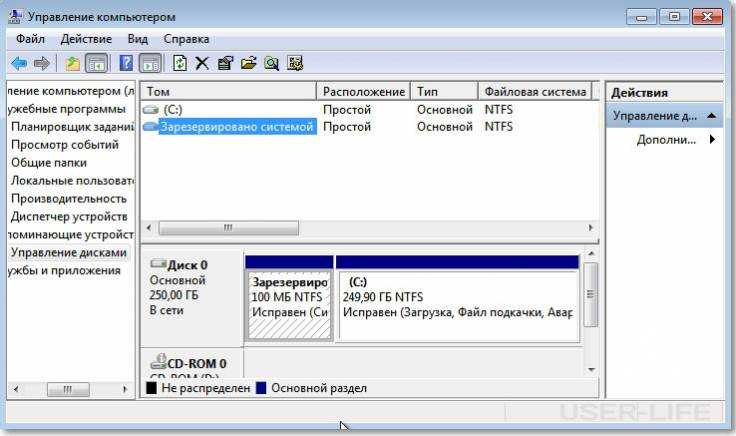
Перед тем как начать процесс разделения жесткого диска, важно определиться с тем, какой именно диск необходимо разделить. Обычно компьютер имеет несколько жестких дисков, поэтому важно выбрать правильный, чтобы не потерять данные.
Шаг 1: Откройте проводник на компьютере и найдите раздел «Мой компьютер» или «Этот компьютер».
Шаг 2: В разделе «Мой компьютер» вы увидите список всех доступных жестких дисков на компьютере. Обратите внимание на названия дисков, чтобы определить нужный диск для разделения.
Примечание: Если вы знаете размер диска, который нужно разделить, вы можете проверить размеры каждого диска, чтобы найти правильный. Обычно размеры указаны рядом с названиями дисков.
Шаг 3: Когда вы определили нужный жесткий диск, убедитесь, что на нем нет важных данных, которые могут быть потеряны во время процесса разделения. Рекомендуется создать резервную копию данных перед разделением диска.
Памятка: Будьте осторожны при выборе диска для разделения, чтобы случайно не потерять или испортить данные на других дисках. Если вы не уверены, какой диск выбрать, лучше проконсультироваться с опытным пользователем или специалистом.
