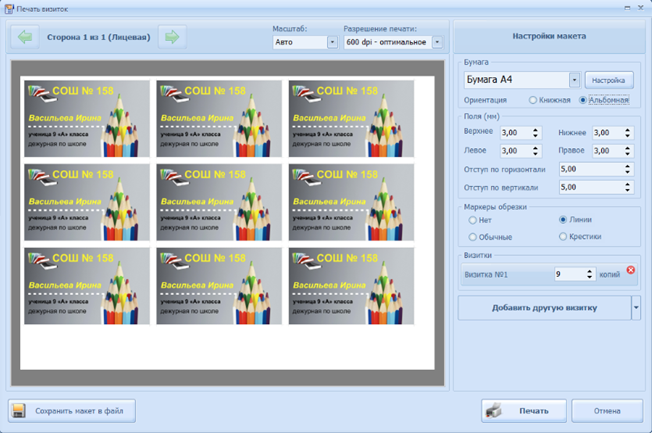
Бейджики – это небольшие карточки, которые носят на одежде для идентификации и узнаваемости на конференциях, мероприятиях или в офисе. Они могут содержать имя, должность, фото и логотип компании. Создание таких бейджиков может быть полезным и занимательным процессом, особенно если вы хотите выделиться на каком-то событии.
Microsoft Word предлагает простой и удобный способ создания бейджиков. Вы можете выбрать из готовых шаблонов или создать свой собственный дизайн с помощью инструментов форматирования и вставки элементов. Подробный гайд поможет вам в этом процессе.
Прежде всего, откройте Microsoft Word и создайте новый документ. Затем выберите вкладку «Вставка» в верхней панели инструментов. В разделе «СмартАрты» найдите галерею «Организационные диаграммы» и выберите шаблон, который наиболее соответствует вашим потребностям.
Выбор и настройка шаблона
Прежде чем приступить к созданию бейджика в Microsoft Word, вам понадобится подходящий шаблон, который будет использоваться в качестве основы для вашего дизайна. В Word имеется множество предустановленных шаблонов, которые можно настроить под свои потребности.
Чтобы выбрать шаблон, откройте Microsoft Word и создайте новый документ. Затем нажмите на вкладку «Вставка» в верхней панели инструментов. В появившемся меню выберите «Обложки» и найдите раздел «Бейджики». В нем вы найдете различные стили и варианты шаблонов.
После выбора подходящего шаблона вы можете его настроить и добавить нужную информацию. Чтобы настроить шаблон, выделите текст или изображение, которые вы хотите изменить, и используйте панель инструментов Word для выполнения нужных действий, таких как изменение шрифта, размера или цвета текста.
Не забудьте также добавить необходимые элементы на ваш бейджик, такие как имя, должность или логотип компании. Используйте инструменты форматирования Word, чтобы настроить эти элементы по вашему усмотрению.
Помните, что шаблоны в Word представляют лишь отправную точку, и вы всегда можете изменить их в соответствии с вашими предпочтениями. Используйте свою фантазию и творческий подход, чтобы создать уникальный и привлекательный бейджик!
Шаг 1. Откройте Microsoft Word

Перед тем как создать бейджик в Microsoft Word, нужно открыть программу. Найдите иконку Microsoft Word на рабочем столе или в меню «Пуск» и дважды кликните на ней.
Когда программа откроется, вы увидите пустой документ, готовый для работы.
Шаг 2. Перейдите во вкладку «Вставка»
После создания нового документа в Microsoft Word, необходимо перейти во вкладку «Вставка», расположенную в верхней панели инструментов. Эта вкладка содержит множество полезных функций для добавления различных элементов в документ.
Если вы не видите вкладку «Вставка» в верхней панели инструментов, вам может потребоваться активировать ее. Для этого вам нужно нажать на вкладку «Файл» в верхнем левом углу окна Word, затем выбрать «Параметры» и перейти в раздел «Лента». В этом разделе вы сможете проверить, что вкладка «Вставка» активирована.
Когда вы находитесь во вкладке «Вставка», вы увидите множество опций для добавления элементов в ваш документ. Эти опции включают в себя вставку картинок, таблиц, формул, гиперссылок и многого другого.
На этом шаге вы будете использовать опцию «Формы» для создания бейджика. Выберите эту опцию, чтобы открыть меню с разными формами, которые можно вставить в документ.
Примечание: Если вас интересует создание бейджика с помощью готового шаблона, вы можете также исследовать опцию «Онлайн-шаблоны» во вкладке «Вставка». Здесь вы сможете найти различные готовые шаблоны для бейджиков и выбрать подходящий вариант.
Шаг 3. Выберите раздел «Бейджики»
После открытия программы Microsoft Word, перейдите во вкладку «Вставка» в верхнем меню.
Затем найдите раздел «Бейджики» и выберите его.
Вам будут предложены различные варианты бейджиков, которые можно создать в программе Word. Выберите нужный вам шаблон.
В зависимости от выбранного шаблона, у вас могут быть возможности настроить цвета, размеры и содержимое бейджика.
После выбора шаблона и настройки параметров, нажмите на кнопку «ОК» или «Вставить», чтобы создать бейджик на вашем документе.
Теперь вы можете изменить текст внутри бейджика, добавить изображение или другие элементы, с помощью функций редактирования Word.
Готовый бейджик можно распечатать или сохранить в формате PDF, чтобы использовать его в различных целях.
Добавление текста и изображений
Чтобы создать бейджик с текстом и изображением, вам потребуется использовать функции форматирования текста и вставки изображений в Microsoft Word. Следуйте этим шагам, чтобы добавить текст и изображение на ваш бейджик.
Шаг 1: Откройте Microsoft Word и создайте новый документ.
Шаг 2: Вставьте изображение на бейджик, щелкнув на вкладке «Вставка» на панели инструментов и выбрав опцию «Изображение». Выберите изображение с вашего компьютера и нажмите «Вставить».
Шаг 3: Разместите изображение на бейджике, щелкнув на нем и перетаскивая его в нужное место. Можете также изменить размер изображения, щелкнув на нем и перетягивая его угловые точки.
Шаг 4: Добавьте текст на бейджик, выбрав инструменты форматирования текста на панели инструментов. Вы можете изменить стиль шрифта, размер, выравнивание и другие параметры для текста.
Шаг 5: Разместите текст на бейджике, щелкнув на нем и перетаскивая его в нужное место. Вы также можете изменить размер текста, выделив его и используя инструменты изменения размера текста на панели инструментов.
Шаг 6: Проверьте бейджик, чтобы убедиться, что текст и изображение отображаются корректно и выглядят так, как вы хотите.
Теперь вы знаете, как добавить текст и изображение на бейджик в Microsoft Word. Этот навык пригодится вам при создании кружков, мероприятий и других проектов!
Шаг 1. Нажмите на шаблон бейджика для выбора
Для выбора шаблона в Microsoft Word нужно выполнить следующие действия:
- Откройте документ в Microsoft Word.
- Нажмите на вкладку «Вставка» в верхней панели инструментов.
- Выберите раздел «Обложки» в меню «Вставка».
- В открывшемся окне выберите раздел «Обложки» и найдите пункт «Бейджики».
- Прокрутите список доступных шаблонов бейджиков и выберите подходящий.
Если вы хотите использовать свой собственный шаблон, можно найти его в Интернете или создать самостоятельно с помощью инструментов Microsoft Word.
Помните, что после выбора шаблона вы сможете настроить его в соответствии с вашими потребностями, добавив текст, изображения, логотипы и т.д.
Нажмите на шаблон бейджика, чтобы продолжить создание вашего уникального и стильного бейджика в Microsoft Word.
Шаг 2. Введите текст для бейджика
Теперь, когда вы создали форму бейджика, пришло время ввести текст, который будет отображаться на нем. Введите нужный текст в поле для ввода текста в центре формы бейджика.
Будьте внимательны при вводе текста и проверьте его на ошибки перед сохранением. Убедитесь, что выбран подходящий шрифт и размер текста, чтобы он был читаемым и соответствовал вашим предпочтениям и требованиям.
Также учтите, что вы можете добавить дополнительные элементы к тексту, такие как полужирный текст (текст) или курсив (текст), чтобы подчеркнуть определенные слова или фразы.
После внесения всех необходимых изменений в текст бейджика, вы можете переходить к следующему шагу, а именно сохранению и печати вашего готового бейджика.
Шаг 3. Добавьте изображение или логотип
Чтобы придать своему бейджику неповторимый вид, вы можете добавить изображение или логотип. Это поможет сделать ваш бейджик более узнаваемым и привлекательным.
Для добавления изображения или логотипа в бейджик в Microsoft Word вам нужно выполнить следующие шаги:
- Нажмите на кнопку «Вставка» в верхнем меню Word.
- Выберите пункт меню «Изображение» и выберите нужное изображение или логотип с вашего компьютера.
- Подгоните размер изображения в соответствии с вашим бейджиком, чтобы оно выглядело гармонично.
- Позиционируйте изображение на бейджике, перемещая его с помощью мыши.
- Измените прозрачность изображения, если нужно, чтобы оно не закрывало текст или другие элементы бейджика.
После того как вы добавили изображение или логотип, не забудьте сохранить свою работу. Теперь ваш бейджик будет выглядеть еще более профессионально и привлекательно!
Настройка параметров бейджика

После того как вы создали базовый дизайн бейджика в Microsoft Word, вы можете настроить различные параметры, чтобы сделать его более индивидуальным и соответствующим вашим потребностям.
Вот несколько важных параметров, которые вы можете настроить:
- Размер: Вы можете изменить размер бейджика, чтобы он лучше соответствовал вашим требованиям. Для изменения размера выделите бейджик, затем перейдите во вкладку «Форматирование», найдите раздел «Размер страницы» и введите необходимые значения ширины и высоты.
- Цвет фона: Вы можете изменить цвет фона бейджика, чтобы он соответствовал цветовой схеме вашего события или организации. Выделите бейджик, затем выберите нужный цвет фона из палитры цветов во вкладке «Форматирование».
- Шрифт и цвет текста: Вы можете изменить шрифт и цвет текста на бейджике, чтобы сделать его более читаемым и привлекательным. Выделите текст на бейджике, затем выберите нужный шрифт и цвет из панели инструментов «Шрифт».
- Логотип или изображение: Если вы хотите добавить на бейджик логотип или изображение, вы можете вставить его с помощью команды «Вставить изображение» во вкладке «Вставка». После того как изображение будет добавлено, вы сможете его перемещать и изменять размеры по своему усмотрению.
Используя эти параметры, вы можете создать бейджик, который будет отражать вашу уникальность и соответствовать вашим требованиям.
