
Добро пожаловать на наш сайт! Здесь вы найдете подробные инструкции по установке операционных систем Windows XP, 7 и 10. Каждый этап установки будет разобран в деталях, так что даже новичок сможет справиться с этим процессом без проблем.
Зачем вам самостоятельно настраивать компьютер? Возможно, у вас возникла необходимость установить операционную систему заново, восстановить сбойную систему или создать двойную загрузку с несколькими ОС на одном компьютере. В любом случае, наши инструкции помогут вам успешно выполнить эти задачи.
Вам не нужно быть экспертом в области информационных технологий, чтобы установить и настроить операционную систему. Мы предоставим вам пошаговые инструкции, включающие в себя все необходимые действия: подготовку к установке, выбор версии Windows, форматирование жесткого диска, установку драйверов и многое другое.
Не откладывайте установку операционной системы на потом, ведь это не так сложно, как кажется. Следуя нашим инструкциям, вы с легкостью сможете настроить свой компьютер и быть уверенными в его работе.
Установка разных версий Windows

Для начала, перед установкой любой версии Windows, вам понадобится загрузочный диск или флеш-накопитель с установочным образом операционной системы.
Основные этапы установки:
| 1. | Загрузите компьютер с помощью загрузочного диска или флеш-накопителя. |
| 2. | Выберите язык, который будет использоваться в операционной системе. |
| 3. | Нажмите на кнопку «Установить» и следуйте инструкциям мастера установки. |
| 4. | Выберите раздел на жестком диске, где будет установлена операционная система. |
| 5. | Дождитесь завершения процесса установки. |
| 6. | Введите ключ продукта Windows, если таковой имеется. |
| 7. | Произведите настройки пользователя и параметры безопасности. |
| 8. | Перезагрузите компьютер и наслаждайтесь новой операционной системой Windows! |
Установка Windows XP, 7 и 10 является достаточно простым процессом, если следовать инструкциям мастера установки. Учтите, что необходимые драйвера и программное обеспечение также могут потребоваться после установки системы.
Установка и настройка Windows XP
Для начала установки Windows XP потребуется установочный диск или образ системы. Вставьте диск в привод CD/DVD и перезагрузите компьютер. Необходимо убедиться, что в BIOS установлено правильное устройство загрузки, чтобы компьютер запустился с диска.
После загрузки с диска появится окно установки Windows XP. Следуйте инструкциям на экране, выберите язык установки, форматирование диска и введите серийный номер, если потребуется.
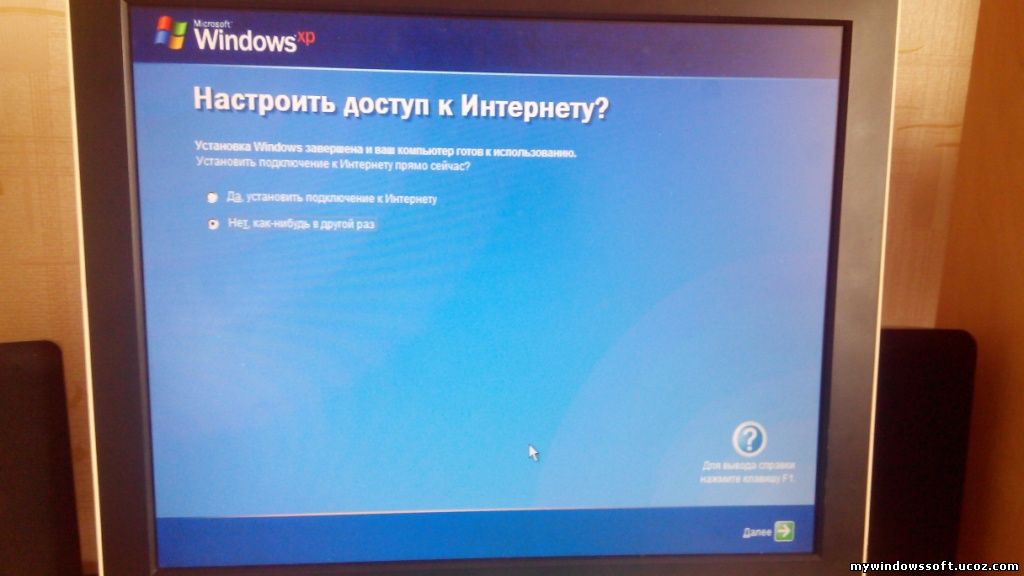
После завершения установки Windows XP компьютер будет перезагружен и появится экран приветствия. Настройка операционной системы требует ввода имени пользователя, компьютера и пароля.
Дополнительные настройки можно провести через Панель управления. В системных настройках можно выбрать временную зону, язык ввода, разрешение экрана и другие параметры.
Также для оптимальной работы Windows XP рекомендуется установить антивирусную программу, обновить драйверы устройств и выполнить все рекомендации по безопасности.
| Преимущества Windows XP: | Недостатки Windows XP: |
| — Простота и удобство использования | — Отсутствие поддержки и обновлений |
| — Совместимость с большинством программ | — Уязвимость к вирусам и вредоносному ПО |
| — Стабильность и надежность работы | — Ограниченные возможности современных версий ОС |
При правильной установке и настройке Windows XP, вы получите надежную и стабильную операционную систему, которая позволит вам эффективно работать на компьютере.
Как установить Windows XP на компьютер самостоятельно
Шаг 1: Подготовка к установке
Первое, что вам нужно сделать, это подготовить установочный диск с Windows XP. Вы можете приобрести его в магазине или скачать официальный образ с интернета. Затем вставьте диск в дисковод компьютера.
Шаг 2: Загрузка с диска
Перезагрузите компьютер и настройте его на загрузку с диска. Обычно, для этого необходимо нажать клавишу «Del» или «F2» во время загрузки компьютера. Войдите в BIOS и найдите настройку загрузки устройств. Установите дисковод в качестве первого загружаемого устройства.
Шаг 3: Установка Windows XP
После загрузки компьютера с диска, вы увидите экран установки Windows XP. Следуйте инструкциям на экране для выбора языка, настройки времени и региона, а также для создания разделов на жестком диске и форматирования их.
Шаг 4: Установка драйверов и программ
После завершения установки операционной системы, вам потребуется установить драйверы для работы различных устройств компьютера, таких как звуковая карта, видеокарта и принтер. Также рекомендуется установить антивирусную программу и другие необходимые программы.
Примечание: При установке Windows XP, обязательно обновите систему через официальный сайт Microsoft, чтобы получить все последние обновления безопасности и исправления ошибок.
Теперь вы знаете, как установить Windows XP на компьютер самостоятельно. Следуйте этим шагам и наслаждайтесь своей операционной системой!
Технические требования для установки Windows XP
Перед тем, как приступить к установке Windows XP, необходимо убедиться, что ваш компьютер соответствует минимальным техническим требованиям данной операционной системы. В противном случае, вы можете столкнуться с проблемами при установке или работе системы.
Ниже приведены минимальные требования для установки Windows XP:
| Компонент | Минимальные требования |
|---|---|
| Процессор | 233 МГц или быстрее |
| Оперативная память | 64 МБ (128 МБ рекомендуется) |
| Свободное место на жестком диске | 1,5 ГБ |
| Видеокарта | Совместимая с DirectX 9 или выше |
| Звуковая карта | Совместимая с DirectX 9 или выше |
| Периферийные устройства | Клавиатура и мышь |
Учтите, что эти требования являются минимальными и для более комфортной работы системы рекомендуется иметь более мощное оборудование. При установке Windows XP также необходимо убедиться, что вам доступны все необходимые драйверы для вашего оборудования, чтобы гарантировать правильную работу системы.
Советы по успешной установке Windows XP
При установке Windows XP рекомендуется учесть несколько важных моментов:
- Перед началом установки обязательно сделайте резервную копию всех важных файлов со своего компьютера.
- Убедитесь, что ваш компьютер соответствует минимальным системным требованиям для установки Windows XP.
- Проверьте наличие драйверов для вашего оборудования, чтобы убедиться, что они будут совместимы с Windows XP.
- Установите Windows XP с оригинальной лицензионной копии и следуйте инструкциям на экране.
- После установки обновите операционную систему до последней версии, загрузив все необходимые обновления с веб-сайта Microsoft.
- Установите антивирусное программное обеспечение и настройте его для регулярного сканирования компьютера.
- Настройте параметры безопасности операционной системы, включая пароль для учетной записи администратора и сетевые настройки.
- Установите необходимые программы и драйверы для вашего набора приложений, чтобы обеспечить полноценную работу компьютера.
Следуя этим советам, вы сможете успешно установить Windows XP и настроить свой компьютер для комфортной работы.
Установка и настройка Windows 7
В данной статье мы расскажем о процедуре установки и настройки Windows 7, чтобы вы смогли самостоятельно установить эту операционную систему на свой компьютер.
Перед установкой Windows 7 рекомендуется выполнить несколько подготовительных шагов. В первую очередь, убедитесь, что ваш компьютер отвечает минимальным системным требованиям для установки Windows 7. Затем, создайте резервные копии всех важных данных, чтобы в случае возникновения проблем вы могли их восстановить.
Для установки Windows 7 вам потребуется лицензионный диск с ОС или образ диска в формате ISO. Вставьте диск с ОС в дисковод компьютера или подключите USB-накопитель с образом диска. Перезагрузите компьютер и выберите загрузку с диска или USB-накопителя в меню загрузки.
После загрузки с диска или USB-накопителя начнется процесс установки Windows 7. Следуйте инструкциям на экране, чтобы выбрать язык установки, форматирование диска и другие параметры. После этого система самостоятельно установит операционную систему.
По завершении установки Windows 7 вам потребуется настроить некоторые параметры. Введите имя пользователя и пароль, настройте сетевое подключение и выберите свои предпочтения относительно автоматических обновлений и безопасности.
После завершения настройки системы вам потребуется установить драйвера для компонентов вашего компьютера, таких как звуковая карта и видеокарта. Обычно драйверы поставляются на отдельных дисках или доступны для загрузки с официальных сайтов производителей.
После установки драйверов вы можете устанавливать другие программы и настраивать систему по своему усмотрению. Windows 7 предоставляет широкие возможности для настройки интерфейса и работы с приложениями.
Теперь вы знаете, как самостоятельно установить и настроить Windows 7 на своем компьютере. Следуя приведенным инструкциям, вы сможете легко создать рабочую среду, которая будет отвечать вашим потребностям и предпочтениям.
Как установить Windows 7 на компьютер самостоятельно
Установка операционной системы Windows 7 на компьютер может показаться сложной задачей, но на самом деле это достаточно просто, если следовать предложенной ниже инструкции.
Перед началом установки Windows 7 убедитесь, что у вас есть следующие вещи:
| Компьютер с совместимыми системными требованиями |
| Загрузочный диск или USB-накопитель с установочным образом Windows 7 |
| Ключ продукта для активации операционной системы |
В следующих шагах описан процесс установки Windows 7:
- Вставьте загрузочный диск или подключите USB-накопитель к компьютеру и перезагрузите его.
- При старте компьютера нажмите указанную клавишу (обычно это Del или F12), чтобы зайти в BIOS.
- В BIOS найдите раздел «Boot» или «Загрузка», и установите приоритет загрузки с CD/DVD или USB-накопителя.
- Сохраните изменения в BIOS и перезагрузите компьютер.
- Следуйте указаниям на экране, чтобы выбрать язык установки, формат даты и времени, а также раскладку клавиатуры.
- Выберите «Установка» и далее «Принять лицензионное соглашение».
- На следующем экране выберите «Пользовательская установка» и выберите раздел на жестком диске для установки Windows 7.
- Дождитесь завершения установки операционной системы и перезагрузите компьютер.
- После перезагрузки введите ключ продукта для активации Windows 7.
- Завершите настройку системы, следуя инструкциям на экране.
После завершения этих шагов Windows 7 будет успешно установлена на ваш компьютер. Не забудьте установить все необходимые драйверы и программы для полноценной работы операционной системы.
Технические требования для установки Windows 7

Для успешной установки операционной системы Windows 7 на ваш компьютер необходимо удовлетворять определенным техническим требованиям. Убедитесь, что ваш компьютер соответствует следующим характеристикам:
- Процессор: 1 гигагерц (ГГц) или более с поддержкой 32-разрядных (x86) или 64-разрядных (x64) инструкций
- Оперативная память: 1 гигабайт (ГБ) (для 32-разрядной версии) или 2 гигабайта (ГБ) (для 64-разрядной версии)
- Свободное пространство на жестком диске: 16 гигабайт (ГБ) (для 32-разрядной версии) или 20 гигабайт (ГБ) (для 64-разрядной версии)
- Видеокарта: поддержка графики DirectX 9 с драйвером WDDM 1.0 или более новой версии
- Дисковод: DVD-ROM для установки с диска
- Интернет-соединение: для скачивания обновлений и доступа к онлайн-службам
Обратите внимание, что хотя эти требования считаются минимальными, для более комфортной работы и использования дополнительных функций, рекомендуется следовать рекомендуемым требованиям производителя.
Проверьте технические характеристики вашего компьютера перед установкой Windows 7 для обеспечения совместимости и удовлетворения требованиям операционной системы.
