Временами мы можем столкнуться с ситуацией, когда при попытке открыть документ Word, который мы получили от кого-то другого, обнаруживаем, что он защищен паролем. Это может быть проблемой, особенно если нам нужно внести изменения в этот документ или просмотреть его содержимое. Тем не менее, снять защиту с документа Word можно довольно быстро и безопасно, применяя несколько простых шагов.
Первым шагом в процессе снятия защиты с документа Word является открытие самого документа. При попытке открытия защищенного документа Word, нам будет предложено ввести пароль, который нам неизвестен. В этом случае мы можем попробовать использовать функцию «Ограничения редактирования», которая позволяет нам изменить уровень защиты документа.
Чтобы снять защиту с документа Word, вам нужно выбрать в меню «Файл» функцию «Свойства» или «Свойства документа». Затем перейдите на вкладку «Защита» и найдите поле «Ограничения редактирования». В этом поле вы можете выбрать вариант «Нет ограничений», который позволит вам открыть и редактировать документ без ввода пароля.
Когда вы выбрали вариант «Нет ограничений» и сохраните изменения, вы сможете открыть документ Word без пароля. Однако следует помнить, что снятие защиты с документа Word может нарушить авторские права или конфиденциальность информации. Поэтому, будьте осторожны и используйте эту функцию только в случае крайней необходимости.
Как снять защиту с документа Word
Защита документа Word может быть полезной, когда нужно предотвратить несанкционированный доступ или изменение его содержимого. Однако, иногда возникает необходимость снять эту защиту. В этом разделе мы рассмотрим несколько способов, как быстро и безопасно снять защиту с документа Word.
Первый способ снятия защиты — использовать пароль, который был задан при установке защиты документа. Для этого необходимо открыть документ, затем выбрать «Файл» в верхнем меню, далее «Защита документа» и «Защитить документ». В появившемся окне введите пароль и нажмите «ОК». Теперь документ больше не будет защищен паролем.
Второй способ — использовать функцию «Отменить защиту» внутри самого документа Word. Чтобы снять защиту с документа, откройте его, затем выберите «Рецензирование» в верхнем меню. В раскрывающемся меню выберите «Защита документа» и затем «Отменить защиту». Теперь документ будет открыт без защиты.
Третий способ — использовать специальное программное обеспечение для снятия защиты с документа Word. Существуют различные программы, которые могут помочь вам снять защиту с документа Word, даже если вы не знаете пароль. Однако, помните, что использование такого программного обеспечения может быть незаконным или нарушать авторские права, поэтому будьте осторожны.
Независимо от выбранного способа снятия защиты, помните, что важно быть осторожным и не нарушать законодательство о защите авторских прав. Если документ не принадлежит вам и вы не имеете права изменять его, необходимо получить соответствующее разрешение от его владельца.
Теперь, когда вы знаете несколько способов снятия защиты с документа Word, вы сможете быстро редактировать или просматривать содержимое документа без необходимости вводить пароль или использовать специальное программное обеспечение.
Методы снятия защиты
Снятие защиты с документа Word может быть несколько способов, которые не требуют особых навыков или использования специализированного программного обеспечения.
1. Попросить автора документа
Если вы полностью уверены в надежности автора документа, вы можете попросить его предоставить вам пароль или снять защиту самостоятельно. Это наиболее надежный и безопасный способ снятия защиты.
2. Поиск пароля по ключевым словам
Если вы не можете обратиться к автору или он не помнит пароль, можно попытаться восстановить его с помощью поиска по ключевым словам, связанным с автором или контентом документа. Например, вы можете попробовать ввести паролем имя автора, название документа, его тематику и другие характеристики.
3. Использование онлайн-сервисов
В Интернете существуют специализированные онлайн-сервисы, которые могут помочь в снятии защиты с документа Word. Однако, прежде чем использовать такой сервис, убедитесь в его надежности и безопасности, чтобы не стать жертвой атак хакеров.
4. Использование специализированного программного обеспечения
Если все предыдущие методы не привели к успеху, можно воспользоваться специальным программным обеспечением для снятия защиты с документа Word. Однако, стоит помнить о рисках и возможных угрозах, связанных с использованием непроверенного программного обеспечения, поэтому скачивайте его только с официальных и надежных источников.
Важно помнить о том, что снятие защиты с документа Word без разрешения автора может нарушать законодательство или нарушить права других лиц, поэтому следует быть осторожным и соблюдать юридические нормы и правила использования чужих материалов.
Избегайте несанкционированного снятия защиты документов и всегда соблюдайте законодательные требования и рекомендации.
Использование пароля
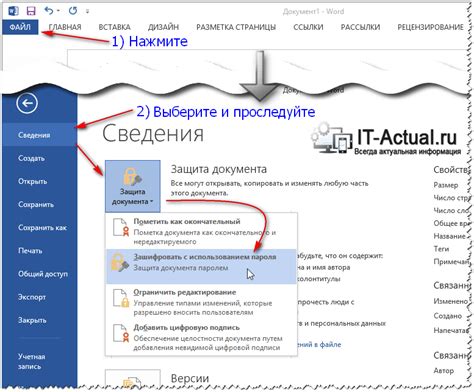
Добавление пароля защищает ваш документ Word от несанкционированного доступа. Пароль может быть установлен для всего документа или только для отдельных разделов. Чтобы установить пароль на документ Word, выполните следующие действия:
1. Откройте документ Word, который вы хотите защитить паролем.
2. Нажмите на вкладку «Файл» в верхней левой части окна приложения Word.
3. Выберите пункт «Защита документа» в списке команд.
4. В выпадающем меню выберите «Защитить документ» и нажмите на «Установить пароль».
5. В появившемся диалоговом окне введите пароль, который будет использоваться для защиты документа. Убедитесь, что пароль достаточно сложный, чтобы предотвратить его несанкционированное раскрытие.
6. Повторите ввод пароля в поле «Подтверждение пароля» для проверки правильности его введения.
7. Нажмите на кнопку «ОК», чтобы применить пароль к вашему документу Word.
Теперь ваш документ Word будет защищен паролем, который нужно будет ввести каждый раз при его открытии. Убедитесь, что запомнили пароль или сохраните его в надежном и безопасном месте.
Использование специального программного обеспечения
Для снятия защиты с документа Word можно воспользоваться специальными программами, которые быстро и безопасно выполнят эту задачу. Такие программы обладают работоспособностью на различных версиях операционных систем и могут быть использованы как на ПК, так и на мобильных устройствах.
Существует несколько программных инструментов, которые предоставляют возможность снять защиту с документов Word. Они обладают простым и понятным интерфейсом, что делает процесс снятия защиты максимально удобным и понятным для пользователя.
Одним из таких инструментов является программное обеспечение Passper for Word. Это эффективное и надежное решение, которое позволяет восстановить доступ к защищенным паролем документам Word. Passper for Word обладает высокой скоростью работы и высокой степенью успешности снятия защиты. С помощью данной программы можно быстро и безопасно снять парольную или ограничительную защиту с документа Word.
Следует отметить, что Passper for Word поддерживает различные версии Microsoft Word, включая Word 2016, Word 2013, Word 2010 и более ранние версии. Также программа совместима с различными операционными системами, включая Windows и macOS.
В целом, использование специального программного обеспечения, такого как Passper for Word, является одним из наиболее эффективных и безопасных способов снять защиту с документа Word. Это позволяет сохранить целостность и конфиденциальность данных, а также упрощает процесс работы с защищенными документами.
Контакт с автором документа

Если вы хотите связаться с автором документа, чтобы получить необходимые разъяснения или дополнительную информацию, вам потребуется его контактная информация. Возможны следующие способы связи:
1. Электронная почта: Наиболее популярный и удобный способ связи – это отправить письмо на электронный адрес автора. Обратите внимание на то, что в документе Word могут содержаться метаданные, которые отображают адрес электронной почты автора, если он был указан при создании документа. В таком случае, вы можете просто скопировать адрес и отправить письмо на него.
2. Контактный телефон: Возможно, автор документа указал свой контактный номер телефона. Если это так, вы можете позвонить и обсудить интересующие вас вопросы непосредственно с ним. Обратите внимание, что некоторые авторы могут не предоставлять свой номер телефона из соображений конфиденциальности.
3. Социальные сети: Возможно, автор документа активен в социальных сетях и размещает свои контактные данные на своих профилях. Попробуйте найти его по имени и выяснить, есть ли у него общедоступные контактные данные.
Помните, что при связи с автором документа важно проявлять уважение и не нарушать чьи-либо права и конфиденциальность.
Преимущества быстрого снятия защиты
Быстрое снятие защиты с документа Word обладает рядом преимуществ, которые делают этот процесс не только удобным, но и безопасным.
Во-первых, быстрое снятие защиты позволяет экономить время. Когда у вас есть срочная необходимость получить доступ к защищенному документу, каждая минута имеет значение. Быстрая процедура снятия защиты поможет вам получить доступ к содержимому документа практически мгновенно, без необходимости ждать ответа или помощи от других лиц.
Во-вторых, быстрое снятие защиты обеспечивает сохранность данных. Когда вы знаете методы и инструменты для снятия защиты, вы можете уверенно удалять любые ограничения на документ. При этом сохраняется полная безопасность содержимого, так как ни одна информация не изменяется или удаляется в процессе снятия защиты.
Кроме того, быстрое снятие защиты помогает избежать ненужных издержек и упрощает рабочий процесс. Не нужно нанимать специалиста и тратить средства на удаление защиты, когда вы можете самостоятельно осуществить эту процедуру. Это особенно актуально для организаций и компаний, которые часто сталкиваются с необходимостью доступа к различным защищенным документам.
Наконец, быстрое снятие защиты позволяет вам улучшить свою продуктивность. Когда вы легко и быстро можете получить доступ к содержимому документа, вы можете более эффективно выполнять свои задачи и достигать поставленных целей. Это особенно важно для профессионалов, которым постоянно необходимо работать с различными документами в формате Word.
| Быстрое снятие защиты | Преимущества |
| Экономия времени | Позволяет получить доступ к защищенному документу сразу |
| Сохранность данных | Гарантирует безопасность содержимого документа |
| Избежание ненужных издержек | Позволяет сэкономить на найме специалиста |
| Улучшение продуктивности | Позволяет более эффективно выполнять задачи |
Сэкономление времени
Снятие защиты с документа Word может занять много времени и усилий, если вы не знаете точный алгоритм действий. Однако, с помощью специальных программ или онлайн-сервисов, процесс может быть значительно ускорен. Некоторые инструменты позволяют удалить парольную защиту с документа всего за несколько минут.
Кроме того, использование специальных программ и онлайн-сервисов позволяет автоматизировать процесс снятия защиты, что экономит время пользователя. Вместо того, чтобы искать нужные команды и выполнять их вручную, можно просто загрузить файл и дождаться результата.
Определенные программы и сервисы также могут предлагать возможность снятия защиты с нескольких документов одновременно. Это особенно полезно, если у вас есть папка с защищенными файлами, и вы хотите снять защиту со всех файлов сразу.
Таким образом, использование специальных программ и онлайн-сервисов позволяет существенно сэкономить время пользователя при снятии защиты с документа Word. Вместо того, чтобы тратить много времени на ручное выполнение действий, можно воспользоваться автоматизированными инструментами, которые выполнят задачу быстро и безопасно.
Простота использования
Процесс снятия защиты с документа Word весьма прост и удобен для любого пользователя. Для начала необходимо открыть документ в Microsoft Word, который требует снятия защиты. Далее следует перейти во вкладку «Файл» и выбрать «Защита документа». В появившемся меню нужно выбрать опцию «Защита от редактирования» и кликнуть на «Снять защиту». Введение пароля может потребоваться в некоторых случаях. После этого документ будет разблокирован, и вы сможете свободно вносить изменения.
Для более наглядного понимания данного процесса, можно ознакомиться с таблицей ниже, которая демонстрирует шаги, необходимые для снятия защиты с документа Word:
| Шаг | Действие |
|---|---|
| 1 | Откройте документ в Microsoft Word |
| 2 | Перейдите во вкладку «Файл» в верхнем меню |
| 3 | Выберите «Защита документа» в меню |
| 4 | Кликните на «Защита от редактирования» |
| 5 | Выберите опцию «Снять защиту» |
| 6 | Возможно, потребуется ввод пароля |
| 7 | Документ разблокирован и готов к редактированию |
Следуя этим простым шагам, вы сможете снять защиту с документа Word быстро и безопасно, получив доступ к его редактированию.
