
SSD и HDD — два самых популярных типа накопителей данных, которые используются в компьютерах. Однако, они различаются по своим характеристикам и функциональности. Если вам интересно узнать, какой тип накопителя установлен на вашем компьютере, в этой статье мы подробно расскажем вам о методах определения.
Начнем с простейшего способа определить тип накопителя. Для этого вам понадобится взглянуть на технические характеристики своего компьютера. Если у вас есть документация или упаковка от вашего компьютера, вы можете найти там информацию о типе накопителя. Обратите внимание на слова «SSD» или «HDD» в описании. Если вы не обладаете такой информацией, не отчаивайтесь, существуют и другие, более простые способы определить тип накопителя.
Один из таких способов — использование программного обеспечения для анализа системы. Существуют программы, которые могут точно определить тип накопителя, а также предоставить вам и другую полезную информацию о вашем компьютере. Например, популярная программа «CrystalDiskInfo» может определить тип накопителя и предоставить вам данные о его состоянии — такие как температура, процент износа и скорость передачи данных. Установите эту программу, откройте ее и она покажет вам тип вашего накопителя.
Как определить, установлен SSD или HDD на компьютере?
Когда дело касается определения типа установленного накопителя на компьютере, существует несколько способов, которые помогут вам разобраться с этим вопросом. Вот несколько из них:
- Воспользоваться программным обеспечением. Существуют специальные программы, такие как CrystalDiskInfo, которые могут показать информацию о вашем диске и помочь определить его тип.
- Посмотреть на физические характеристики диска. Если вы откроете корпус компьютера, вы сможете увидеть, какой тип накопителя установлен. Обратите внимание на то, есть ли у диска конектор SATA или M.2.
- Использовать командную строку. Если вы знакомы с командами Windows, вы можете воспользоваться командой «wmic diskdrive get model» в командной строке, чтобы узнать модель вашего накопителя. После этого вы сможете изучить информацию о модели в Интернете и узнать его тип.
Важно помнить, что определение типа накопителя поможет вам разобраться с основными характеристиками вашего компьютера и принять решение о его модернизации, если это необходимо.
Какая разница между SSD и HDD?
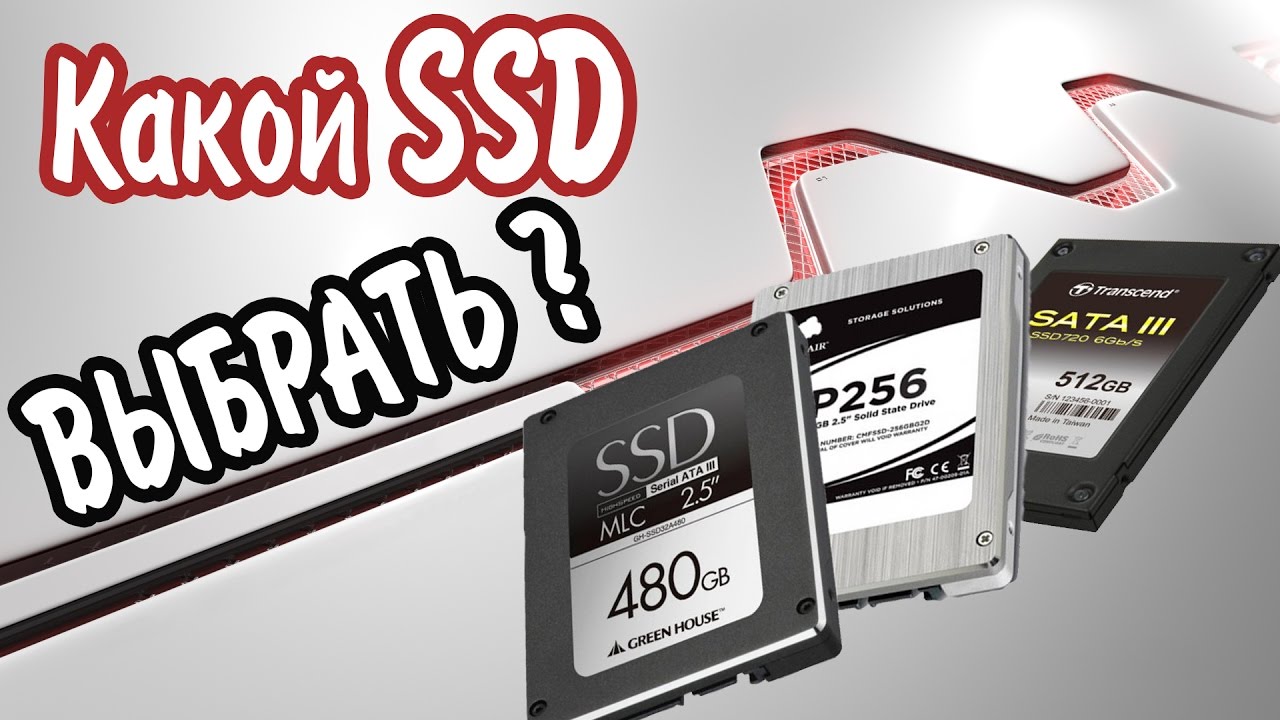
Главное отличие между SSD и HDD заключается в том, как они хранят и получают данные. HDD использует вращающиеся магнитные диски и считывающие/записывающие головки для доступа к данным. В то время как SSD использует флэш-память для хранения данных, не имея подвижных частей.
Из-за отсутствия подвижных частей, SSD работает значительно быстрее, чем HDD. Он обеспечивает быстрый доступ к данным и более быструю загрузку операционной системы и приложений. Кроме того, SSD обладает более высокой производительностью при передаче и чтении данных.
Однако, SSD обычно имеет меньшую емкость по сравнению с HDD, а значит обладает меньшим пространством для хранения файлов. Поэтому, SSD часто используется в качестве системного диска для операционной системы и программ, а HDD — для хранения большого объема данных.
Интересно отметить, что SSD более надежен, так как не имеет подвижных частей, которые могут выйти из строя. Также, SSD обладает более низким энергопотреблением и не издает шума при работе, в отличие от HDD.
- Основные отличия между SSD и HDD:
- SSD использует флэш-память, HDD — вращающиеся магнитные диски и головки;
- SSD работает быстрее и обеспечивает более высокую производительность;
- SSD имеет меньшую емкость, чем HDD;
- SSD надежнее и более энергоэффективен.
Отличия в принципе работы:
SSD (Solid State Drive) и HDD (Hard Disk Drive) отличаются принципом своей работы:
| SSD | HDD |
|---|---|
| SSD основан на флэш-памяти, которая хранит данные в микросхемах. Данные на SSD доступны немедленно и безопасны благодаря отсутствию подвижных частей. | HDD использует магнитные диски для хранения данных. Датчик перемещает звуковую головку над дисками для чтения и записи информации. |
| SSD обеспечивает более высокую скорость чтения и записи данных, что сокращает время загрузки операционной системы и запуска приложений. | HDD имеет меньшую скорость чтения и записи данных по сравнению с SSD. |
| SSD потребляет меньше энергии и не выделяет шум при работе благодаря отсутствию подвижных частей. | HDD потребляет больше энергии и может выделять шум при работе из-за движения звуковой головки и вращения дисков. |
| SSD имеет большую стойкость к ударам и вибрации, что делает его более надежным для переносных устройств. | HDD более чувствительный к ударам и вибрации, что может привести к потере данных. |
| SSD обладает более коротким сроком службы по сравнению с HDD, так как флэш-память ограничена числом циклов записи и стирания. | HDD может прослужить дольше, но его срок службы также ограничен износом движущихся деталей. |
| SSD дороже по сравнению с HDD при сравнимой емкости хранения. | HDD более доступен по цене при большой емкости хранения. |
В зависимости от потребностей пользователя и предпочтений, выбор между SSD и HDD может быть определенным при выборе или установке накопителя на компьютер.
Физические особенности:
Для определения типа установленного накопителя на компьютере необходимо обратить внимание на несколько физических особенностей. Во-первых, оцените внешний вид накопителя. Жесткий диск (HDD) обычно имеет более массивный размер и вес, часто сопровождается вращающимся механизмом, который может создавать звук во время работы. SSD-накопители, напротив, обычно намного меньше по размеру и весу, без подвижных частей и без звукового сопровождения.
Еще одним физическим признаком является тип интерфейса подключения накопителя к материнской плате компьютера. SSD-накопители обычно имеют SATA или NVMe интерфейсы, которые выглядят как длинные штыри с различным количеством контактов. HDD-накопители, в свою очередь, имеют толстый интерфейс SATA или IDE, который выглядит как ленточный кабель или широкий штырь, подключаемый к плате.
Кроме того, обратите внимание на информацию, предоставляемую операционной системой компьютера. В меню дискового управления или в информационной панели, вы можете увидеть сведения о типе и модели накопителя, который установлен в компьютере. Обычно операционная система указывает наличие SSD или HDD и другие параметры накопителя.
Используя эти физические признаки, вы сможете сравнить свой накопитель с описаниями и изображениями SSD и HDD накопителей в интернете и сделать верное предположение о типе установленного накопителя на компьютере.
Как узнать, какой жесткий диск установлен на компьютере?
Если вы хотите узнать, какой тип жесткого диска (SSD или HDD) установлен на вашем компьютере, существует несколько способов сделать это.
Первый способ — это проверить информацию о жестком диске в системных настройках компьютера. Для этого:
- Откройте «Мой компьютер» или «Этот компьютер» (в зависимости от версии операционной системы).
- Кликните правой кнопкой мыши на значок диска, который хотите проверить.
- Выберите «Свойства».
- В открывшемся окне выберите вкладку «Общие».
- Там вы увидите информацию о типе диска.
Если вам показывается «SSD», то у вас установлен твердотельный накопитель. Если вам показывается «HDD», то у вас установлен жесткий диск с механическими деталями.
Еще один способ узнать тип жесткого диска заключается в использовании программы для анализа системы. Некоторые из таких программ позволяют отобразить информацию о жестком диске, включая его модель, производителя и тип. Некоторыми популярными программами для этой цели являются «Speccy», «CrystalDiskInfo» и «HWiNFO».
Диспетчер устройств:
Чтобы открыть Диспетчер устройств, нужно выполнить следующие действия:
- Нажмите на кнопку «Пуск» в левом нижнем углу экрана.
- Введите в строке поиска текст «Диспетчер устройств» (без кавычек).
- Нажмите на найденную программу «Диспетчер устройств».
После открытия Диспетчера устройств можно увидеть список установленных устройств, разделенных на категории. Чтобы найти информацию о диске, следует раскрыть категорию «Дисковые устройства». Если в списке присутствуют и SSD, и HDD, то можно увидеть оба типа устройств.
Для того чтобы узнать тип диска, нужно сделать следующее:
- Найдите в списке диск, о котором хотите узнать тип, и щелкните на нем правой кнопкой мыши.
- В контекстном меню выберите пункт «Свойства».
- В открывшемся окне выберите вкладку «Детали».
- В раскрывающемся списке «Свойство» выберите «Устройство» или «Описание».
- В поле «Значение» будет указан тип диска (SSD или HDD).
Таким образом, воспользовавшись Диспетчером устройств, можно узнать, установлен ли на компьютере SSD или HDD.
Использование команды wmic:
Чтобы использовать команду wmic, нужно открыть командную строку. Для этого можно нажать на клавишу Win + R, ввести cmd и нажать Enter.
После открытия командной строки введите следующую команду:
wmic diskdrive get model,name,interfacetype
Нажмите Enter и вы увидите информацию об установленных на компьютере дисковых накопителях, включая модель, имя и тип интерфейса.
Обратите внимание на значение поля «interfacetype». Если значение равно «SSD», это означает, что у вас установлено твердотельное накопитель (SSD). Если значение равно «HDD», то это означает, что у вас установлен жесткий диск (HDD).
Используя команду wmic, можно легко определить, имеется ли на компьютере SSD или HDD и получить информацию о его модели и интерфейсе.
