Что делать, если после установки нового драйвера на компьютере возникли проблемы с работой устройства? Можно попробовать откатить драйвер до предыдущей версии – это может помочь восстановить стабильную работу устройства и избавиться от ошибок и сбоев. В данной статье мы расскажем вам, как правильно откатить драйвер в операционной системе Windows.
Перед тем, как приступить к процедуре отката драйвера, важно уточнить, что данная операция доступна только для устройств, для которых были установлены несколько версий драйверов. Если вы открываете окно свойств устройства и не видите вкладки «Драйвер», значит, откат драйвера для данного устройства невозможен.
Откат драйвера – это процедура, с помощью которой можно вернуться к более ранней версии драйвера, сохраненной на компьютере. Важно учитывать, что при откате драйвера будут удалены все последующие обновления и исправления, примененные к данному устройству. Поэтому перед откатом следует убедиться, что проблема действительно связана с новой версией драйвера, и иметь копию старой версии драйвера, чтобы можно было вернуться к ней в случае неудачи.
Подготовка к откату драйвера

Перед тем как приступить к процессу отката драйвера, необходимо выполнить несколько предварительных действий:
1. Создайте точку восстановления системы
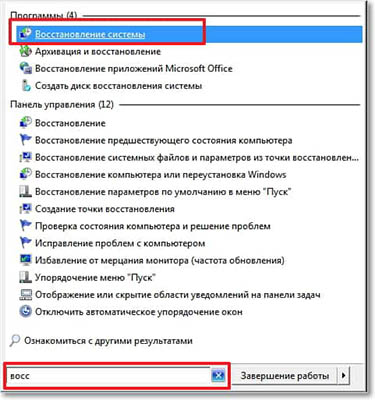
Прежде чем производить откат драйвера, рекомендуется создать точку восстановления системы, которая позволит вернуться к предыдущему состоянию вашего компьютера в случае возникновения проблем. Чтобы создать точку восстановления, выполните следующие шаги:
а. Введите «Восстановление системы» в строке поиска и выберите соответствующий результат.
б. В появившемся окне «Восстановление системы» нажмите на кнопку «Создать» и следуйте инструкциям мастера создания точки восстановления.
2. Получите последнюю версию драйвера
Перед откатом драйвера убедитесь, что у вас есть последняя версия нужного вам драйвера. Вы можете скачать его с официального сайта производителя или использовать специальные программы для автоматического обновления драйверов.
Создание точки восстановления системы
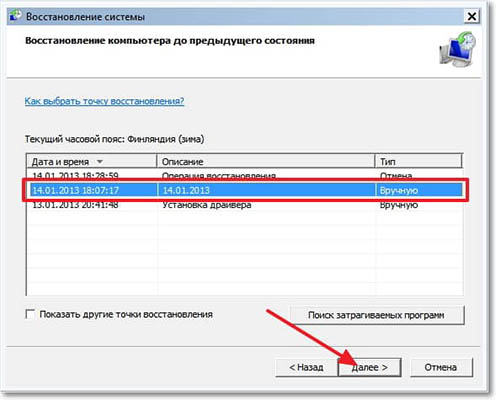
Перед тем как начать процесс отката драйвера, рекомендуется создать точку восстановления системы. Точка восстановления позволяет сохранить текущее состояние компьютера, чтобы в случае ошибок или проблем с откатом можно было вернуть систему в рабочее состояние.
Чтобы создать точку восстановления системы, следуйте этим шагам:
Шаг 1: Откройте «Свойства системы»
Нажмите правой кнопкой мыши на значок «Мой компьютер» на рабочем столе или в меню «Пуск» и выберите пункт «Свойства».
Шаг 2: Откройте «Защиту системы»
В окне «Свойства системы» выберите вкладку «Защита системы».
Шаг 3: Создайте точку восстановления

В разделе «Защита системы» нажмите кнопку «Создать». В появившемся окне введите название для точки восстановления, которое поможет вам легко ее идентифицировать (например, «Перед откатом драйвера»). Затем нажмите кнопку «Создать».
После завершения процесса создания точки восстановления, вы будете готовы приступить к процессу отката драйвера. В случае возникновения проблем, вы сможете использовать созданную точку восстановления для восстановления системы в предыдущее состояние.
Загрузка предыдущей версии драйвера
Если вам необходимо откатить драйвер на более старую версию, следуйте этой инструкции:
- Откройте «Управление устройствами» в Windows. Для этого можно использовать комбинацию клавиш Win + X и выбрать пункт «Управление устройствами» из контекстного меню.
- В «Управлении устройствами» найдите устройство, для которого необходимо откатить драйвер, и щелкните правой кнопкой мыши по нему.
- В появившемся контекстном меню выберите пункт «Свойства».
- В окне «Свойства» перейдите на вкладку «Драйвер».
- На вкладке «Драйвер» нажмите кнопку «Откатить драйвер».
- Появится окно, где вы сможете выбрать предыдущую версию драйвера, если она доступна.
- Выберите нужную версию драйвера и нажмите кнопку «Да», чтобы подтвердить откат.
- Windows начнет процесс отката драйвера на выбранную версию. Подождите, пока процесс завершится.
- После завершения отката драйвера перезагрузите компьютер для применения изменений.
Теперь вы знаете, как откатить драйвер на предыдущую версию в Windows. Обратите внимание, что не для всех устройств может быть доступна предыдущая версия драйвера, поэтому этот способ не всегда работает.
Обратите внимание: откат драйвера может привести к некорректной работе устройства или проблемам совместимости. Поэтому перед откатом рекомендуется сделать резервную копию важных данных.
Проверка совместимости версий драйвера
Шаг 1: Определение текущей версии драйвера
Перед откатом драйвера важно определить текущую установленную версию. Для этого можно воспользоваться следующей инструкцией:
- Нажмите на кнопку «Пуск» и выберите «Панель управления».
- В появившемся окне выберите «Устройства и принтеры».
- Найдите нужное устройство, на котором необходимо откатить драйвер, и щелкните правой кнопкой мыши на его значке.
- В контекстном меню выберите «Свойства».
- Перейдите на вкладку «Драйвер» и найдите информацию о текущей версии драйвера.
Шаг 2: Проверка совместимости
После определения текущей версии драйвера, необходимо проверить совместимость с предыдущей версией. Для этого можно воспользоваться официальным сайтом производителя устройства или сайтом производителя драйвера. На этих ресурсах обычно представлена информация о последних версиях драйверов и их совместимости.
Если новая версия драйвера имеет совместимость с предыдущей, то можно переходить к следующему шагу. Если же новая версия несовместима с предыдущей, рекомендуется найти более стабильную версию драйвера.
Проверка совместимости версий драйвера является важным шагом при откате драйвера устройства в Windows. Следуя этим рекомендациям можно избежать проблем и обеспечить корректную работу устройства.
Откат драйвера через меню «Управление устройствами»

Если вам требуется откатить драйвер в Windows, вы можете воспользоваться меню «Управление устройствами». Этот способ позволяет изменить версию драйвера и восстановить его предыдущую версию. Чтобы выполнить откат драйвера через меню «Управление устройствами», следуйте инструкциям ниже:
- Нажмите клавишу Windows + X и выберите пункт «Устройства и принтеры» из контекстного меню.
- В открывшемся окне «Устройства и принтеры» найдите устройство, для которого вы хотите выполнить откат драйвера.
- Щелкните правой кнопкой мыши на устройстве и выберите пункт «Свойства».
- В окне «Свойства устройства» выберите вкладку «Оборудование» и нажмите кнопку «Свойства».
- В открывшемся окне «Свойства» выберите вкладку «Драйвер» и нажмите кнопку «Откатить драйвер».
- Следуйте инструкциям мастера отката драйвера. Обычно вам будет предложено выбрать предыдущую версию драйвера из списка.
- После выбора предыдущей версии драйвера нажмите кнопку «Далее» и дождитесь завершения процесса отката.
- После завершения процесса отката драйвера перезагрузите компьютер, чтобы изменения вступили в силу.
Теперь вы знаете, как откатить драйвер через меню «Управление устройствами». Вы можете использовать этот метод, если вам необходимо исправить проблемы с работой устройств после установки новых драйверов.
Открытие меню «Панель управления»
Чтобы откатить драйвер в Windows, необходимо открыть меню «Панель управления» и перейти в раздел «Устройства и принтеры». Вот как это сделать:
- Шаг 1: Нажмите на кнопку «Пуск» в левом нижнем углу экрана.
- Шаг 2: В открывшемся меню найдите пункт «Панель управления» и щелкните на нем.
- Шаг 3: В окне «Панель управления» найдите раздел «Устройства и принтеры» и откройте его.
- Шаг 4: В разделе «Устройства и принтеры» найдите нужное устройство, для которого вы хотите откатить драйвер.
Теперь вы находитесь в пункте управления устройствами и можете приступить к откату драйвера. Следуйте инструкциям в соответствующем разделе для вашего устройства и драйвера.
Обратите внимание: структура меню и разделы панели управления могут незначительно отличаться в зависимости от версии Windows. Описанные выше шаги актуальны для Windows 10.
Выбор категории «Система и безопасность»
При откате драйвера в Windows важно правильно выбрать категорию «Система и безопасность». Это позволит вам управлять установленными драйверами и провести откат к предыдущей версии.
Чтобы выбрать эту категорию, выполните следующие действия:
|  |
После выполнения этих действий вы окажетесь в категории «Система и безопасность» панели управления. Здесь вы сможете найти раздел управления драйверами и произвести откат к предыдущей версии.
Открытие списка устройств
Для того чтобы откатить драйвер в Windows, вам необходимо открыть список устройств.
Для этого выполните следующие шаги:
| Шаг 1: | Нажмите сочетание клавиш Win + X на вашей клавиатуре, чтобы открыть контекстное меню. |
| Шаг 2: | В контекстном меню выберите пункт «Устройства и принтеры». |
| Шаг 3: | Откроется окно «Устройства и принтеры», в котором будут перечислены все подключенные к компьютеру устройства. |
| Шаг 4: | Найдите устройство, драйвер которого вы хотите откатить, и щелкните правой кнопкой мыши по его значку. |
| Шаг 5: | В контекстном меню, которое откроется, выберите пункт «Свойства». |
Теперь у вас открыты свойства устройства, и вы можете перейти к следующему этапу отката драйвера.
