Командная строка Windows — мощный инструмент администрирования и управления операционной системой. С ее помощью можно выполнять различные операции без необходимости использования графического интерфейса. В этой статье мы рассмотрим, как включить программу через командную строку Windows и покажем подробный гайд, позволяющий легко освоить этот процесс.
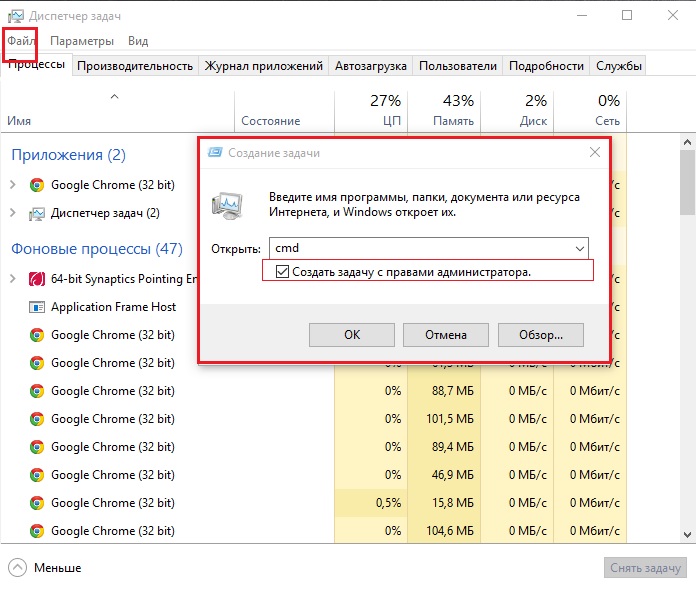
Первым шагом включения программы через командную строку является запуск самой командной строки. Для этого необходимо открыть меню «Пуск» и в поисковой строке ввести «cmd». После этого вам предстанет перед глазами командная строка, готовая к выполнению указаний.
Когда командная строка открыта, вы можете начать включать программу. Для этого вам необходимо знать путь к исполняемому файлу программы. Обычно этот файл находится в папке программы в соответствующей директории вашего компьютера. Если вы не знаете путь к исполняемому файлу, вы можете воспользоваться командой «cd», чтобы перейти к нужной директории.
Подготовка к выполнению команд
Перед тем как приступить к выполнению команд через командную строку Windows, необходимо выполнить несколько шагов для подготовки:
1. Открыть командную строку
Для открытия командной строки Windows необходимо нажать комбинацию клавиш Win + R на клавиатуре. В открывшемся окне Выполнить нужно ввести команду cmd и нажать клавишу Enter. Появится окно командной строки.
2. Перейти в папку с программой
Чтобы выполнить программу через командную строку, необходимо сначала перейти в папку, где находится исполняемый файл программы. Для этого можно использовать команду cd (change directory). Например, команда cd C:\Program Files\MyProgram переключится на директорию C:\Program Files\MyProgram.
3. Запустить программу
После того как вы перешли в папку с программой, можно выполнить команду для запуска программы. Для этого нужно ввести имя исполняемого файла программы и нажать клавишу Enter. Например, если исполняемый файл называется myprogram.exe, то команда будет выглядеть так: myprogram.exe.
4. Дополнительные опции
При выполнении программы через командную строку можно использовать дополнительные опции и флаги команды, которые могут изменить поведение программы или передать ей дополнительные параметры. Например, команда myprogram.exe -option1 -option2 запустит программу с опциями option1 и option2.
После выполнения всех необходимых шагов, программа будет запущена и её результаты будут отображены в командной строке Windows. Вся подготовка к выполнению команд выполняется с целью обеспечить корректное выполнение программы и получение нужного результата.
Открытие командной строки

1. Способ с помощью поиска:
Нажмите клавишу Windows на клавиатуре, чтобы открыть меню Пуск, а затем в поисковой строке введите командная строка. Среди результатов поиска выберите «Командная строка» или «cmd» и нажмите на него, чтобы открыть командную строку.
2. Способ с помощью выполнения команды:
Нажмите клавиши Windows + R на клавиатуре, чтобы открыть окно «Выполнить». Введите «cmd» или «cmd.exe» в поле Введите имя программы или команды и нажмите клавишу Enter, чтобы открыть командную строку.
3. Способ через меню Пуск:
Нажмите клавишу Windows на клавиатуре, чтобы открыть меню Пуск. Щелкните правой кнопкой мыши на пункте «Пуск», выберите «Проводник» или «Поиск» и затем выберите «Командная строка» или «cmd» из списка доступных программ и папок.
После выполнения любого из этих методов откроется командная строка, готовая к выполнению команд и скриптов. Теперь вы можете использовать командную строку для запуска программ, настройки системных параметров, выполнения административных задач и многого другого.
Перемещение в директорию с программой
Перед тем, как запустить программу через командную строку Windows, необходимо переместиться в директорию, где расположен исполняемый файл программы. Для этого можно воспользоваться командой cd (change directory).
1. Откройте командную строку Windows, нажав на клавишу Win+R и введя команду cmd.
2. В командной строке введите команду cd и пробел.
3. Скопируйте путь к директории, где расположен исполняемый файл программы.
4. Вставьте скопированный путь в командную строку после команды cd и нажмите клавишу Enter.
Теперь вы находитесь в директории с программой. Вы можете запустить программу, введя название исполняемого файла (с указанием расширения, если оно есть) и нажав Enter.
Пример команды запуска программы:
program.exe
Важно помнить, что если путь к директории или название исполняемого файла содержат пробелы или специальные символы, их нужно указывать в командной строке в кавычках или с использованием символа обратного слеша (\).
Запуск программы
Существует несколько способов запустить программу из командной строки Windows.
- Для запуска программы из командной строки необходимо знать полный путь к исполняемому файлу программы. Откройте командную строку, введите полный путь к файлу с расширением .exe и нажмите клавишу «Enter».
- Если программа не находится в текущей директории, может потребоваться указать полный путь к файлу. Например, если программа находится в директории «C:\Program Files\MyProgram», в командной строке нужно ввести «C:\Program Files\MyProgram\program.exe» и нажать «Enter».
- Также можно добавить путь к программе в переменную среды PATH, чтобы запускать программу без указания полного пути каждый раз. Для этого можно использовать команду «setx PATH «%PATH%;C:\Program Files\MyProgram» в командной строке. После этого можно запускать программу, просто набирая ее имя.
- Если программа не запускается из командной строки, возможно, ее путь не добавлен в переменную PATH. В таком случае можно указать полный путь к файлу при помощи команды «cd», а затем запустить программу используя ее имя. Например, если программа находится в директории «C:\Program Files\MyProgram», в командной строке нужно ввести «cd C:\Program Files\MyProgram» и затем ввести имя файла с расширением .exe и нажать «Enter».
- Также можно создать ярлык для запуска программы из командной строки. Для этого нужно нажать правой кнопкой мыши на программе и выбрать «Создать ярлык». Затем в командной строке можно использовать команду «start» с полным путем к ярлыку. Например, если ярлык создан в директории «C:\Program Files\MyProgram», в командной строке нужно ввести «start C:\Program Files\MyProgram\program.lnk» и нажать «Enter».
Включение программы через командную строку Windows
Чтобы включить программу через командную строку Windows, необходимо сначала открыть командную строку. Для этого вы можете нажать на клавишу Win + R, ввести «cmd» и нажать Enter. Откроется командная строка.
Затем, чтобы запустить программу, введите полный путь к исполняемому файлу программы в командной строке. Например, если вы хотите запустить программу «notepad.exe», введите следующую команду:
C:\Windows\System32
 otepad.exe
После ввода команды нажмите Enter, и программа будет запущена.
Кроме того, вы можете запустить программу, находящуюся в другом каталоге, указав полный путь к файлу вместе с именем каталога. Например:
C:\Program Files\MyProgram\myprogram.exe
Таким образом, вы можете легко включить программу через командную строку Windows, не открывая интерфейс операционной системы. Это может быть полезно, если вы хотите автоматизировать выполнение команд или запускать программы из пакетных файлов.
Включение программы с использованием ключей командной строки
Чтобы включить программу с использованием ключей командной строки в Windows, следуйте инструкциям ниже:
- Откройте командную строку, нажав клавишу Win + R и введя cmd, затем нажмите Enter.
- Перейдите в папку, где расположена программа, с помощью команды cd. Например, если программа находится в папке C:\Program Files\MyProgram, введите следующую команду:
cd "C:\Program Files\MyProgram". - Введите имя исполняемого файла программы и передайте необходимые ключи командной строки через пробел. Например, если исполняемый файл называется program.exe, а ключи командной строки -k и -o, введите следующую команду:
program.exe -k -o. - Нажмите Enter, чтобы выполнить команду и запустить программу с указанными ключами командной строки.
Теперь программа будет включена с использованием заданных ключей командной строки. Убедитесь, что вы правильно указываете имя исполняемого файла программы и правильно передаете необходимые ключи командной строки, иначе программа может не запуститься или работать некорректно.
Запуск программы с передачей аргументов через командную строку
Командная строка Windows позволяет не только запускать программы, но и передавать им дополнительные аргументы. Это особенно полезно, когда требуется настроить программу при запуске или передать ей данные для работы.
Для запуска программы с аргументами через командную строку в Windows необходимо выполнить следующие шаги:
- Откройте командную строку Windows, нажав на клавишу Win+R и введя команду «cmd».
- Перейдите в папку, где расположена программа, с помощью команды «cd» (например, «cd C:\Programs\MyApp»).
- Введите имя исполняемого файла программы, за которым следуют аргументы. Например, «MyApp.exe arg1 arg2».
Аргументы могут быть переданы в программу различными способами, в зависимости от особенностей программы. Например, аргументы могут быть переданы через пробел или через запятую, их может быть любое количество.
Программа, получив аргументы, может использовать их для выполнения определенных действий. Например, аргументы могут содержать пути к файлам, которые программа должна обработать, или значения для настройки работы программы.
Запуск программы с передачей аргументов через командную строку является удобным способом автоматизировать выполнение определенных задач и настроить программу для работы с определенными данными. Это позволяет сэкономить время и упростить процесс работы с программой.
Включение программы без использования ключей и аргументов
Когда вы хотите включить программу через командную строку Windows, но не хотите указывать дополнительные ключи или аргументы, существует простой способ. Для этого вам просто нужно знать путь к исполняемому файлу программы.
Чтобы включить программу без использования ключей или аргументов, выполните следующие шаги:
- Откройте командную строку, нажав клавиши Win + R и введя «cmd». Нажмите Enter.
- В командной строке введите полный путь к исполняемому файлу программы. Например: C:\Program Files\ExampleProgram\program.exe.
- Нажмите Enter, чтобы выполнить команду.
- Программа должна начать работу без использования дополнительных ключей или аргументов.
Этот способ особенно полезен, когда вам нужно просто запустить программу, не задавая ей дополнительных параметров. Он позволяет включить программу быстро и без лишних усилий.
