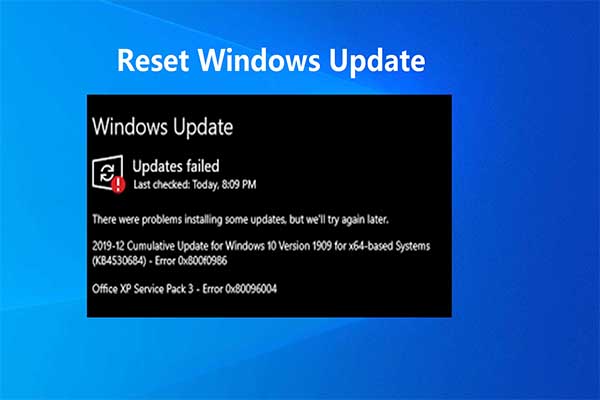
Операционная система Windows регулярно предоставляет пользователям обновления для улучшения безопасности и производительности ПК. Однако иногда возникают проблемы с обновлениями, и система перестает правильно работать. В таких случаях необходимо сбросить настройки обновлений Windows.
Забыть о переживаниях! Для вас есть несколько проверенных способов восстановления обновлений Windows. Они помогут решить проблемы с установкой и загрузкой обновлений, вернуть стабильность системы и улучшить ее общую производительность.
Один из самых эффективных методов сброса обновлений Windows — использование встроенной утилиты Windows Update Troubleshooter. Этот инструмент автоматически сканирует систему и исправляет возможные проблемы с обновлениями. В случае неудачи можно обратиться к более продвинутым методам сброса обновлений Windows.
Восстановление обновления Windows: Эффективные методы!
Если ваш компьютер столкнулся с проблемами при обновлении Windows, не отчаивайтесь, существует несколько методов, которые помогут восстановить работу обновлений. Вот несколько эффективных способов:
- Использование инструмента устранения неполадок Windows Update
- Очистка кэша обновлений Windows
- Изменение настроек служб Windows Update
- Запуск инструмента DISM для восстановления системных файлов
Попробуйте эти методы поочередно, чтобы восстановить обновление Windows и вернуть вашему устройству нормальную работу. Помните, что регулярные обновления Windows важны для безопасности и стабильности вашей системы!
Использование командной строки и службы Windows Update
Для сброса службы Windows Update можно использовать командную строку. Воспользуйтесь следующими действиями:
| 1. | Запустите командную строку от имени администратора. |
| 2. | Остановите службы Windows Update, Background Intelligent Transfer Service (BITS) и Cryptographic Services с помощью команд: |
| — | net stop wuauserv |
| — | net stop bits |
| — | net stop cryptsvc |
| 3. | Удалите содержимое папок SoftwareDistribution и Catroot2 с помощью команд: |
| — | rd /s /q %SystemRoot%\SoftwareDistribution |
| — | rd /s /q %SystemRoot%\System32\catroot2 |
| 4. | Перезапустите службы Windows Update, BITS и Cryptographic Services: |
| — | net start wuauserv |
| — | net start bits |
| — | net start cryptsvc |
После выполнения этих шагов служба Windows Update будет сброшена, и проблемы с обновлениями могут быть устранены.
Перезапуск службы Windows Update через командную строку
Чтобы перезапустить службу Windows Update через командную строку, выполните следующие шаги:
1. Откройте командную строку от имени администратора.
2. Введите команду:
net stop wuauserv
3. Дождитесь завершения работы службы Windows Update.
4. Затем введите:
net start wuauserv
5. После этого перезапустите компьютер для полного применения изменений.
Эти шаги помогут перезапустить службу Windows Update и возможно исправить проблемы с обновлениями операционной системы.
Очистка кэша обновления Windows с помощью командной строки
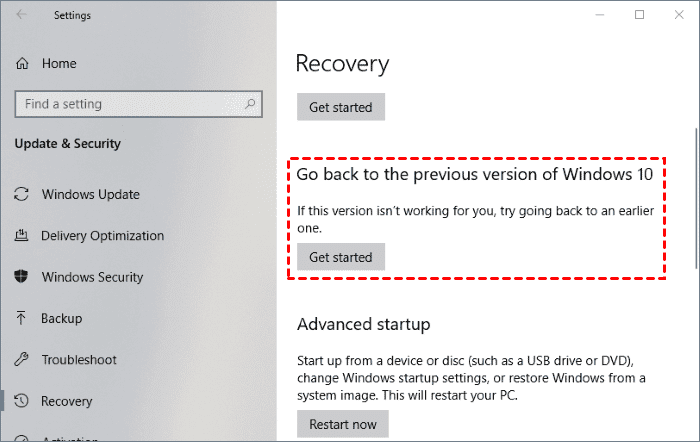
В случае возникновения проблем с обновлением операционной системы Windows, можно попробовать выполнить очистку кэша обновления через командную строку. Для этого:
1. Запустите командную строку от имени администратора.
2. Введите следующие команды поочередно:
net stop wuauserv
net stop bits
net stop cryptsvc
ren C:\Windows\SoftwareDistribution SoftwareDistribution.old
ren C:\Windows\System32\catroot2 catroot2.old
net start wuauserv
net start bits
net start cryptsvc
После выполнения этих команд перезапустите компьютер и проверьте работу обновлений Windows. Этот метод может помочь в случае возникновения ошибок при обновлении операционной системы.
Использование встроенной утилиты Windows Update troubleshooter:
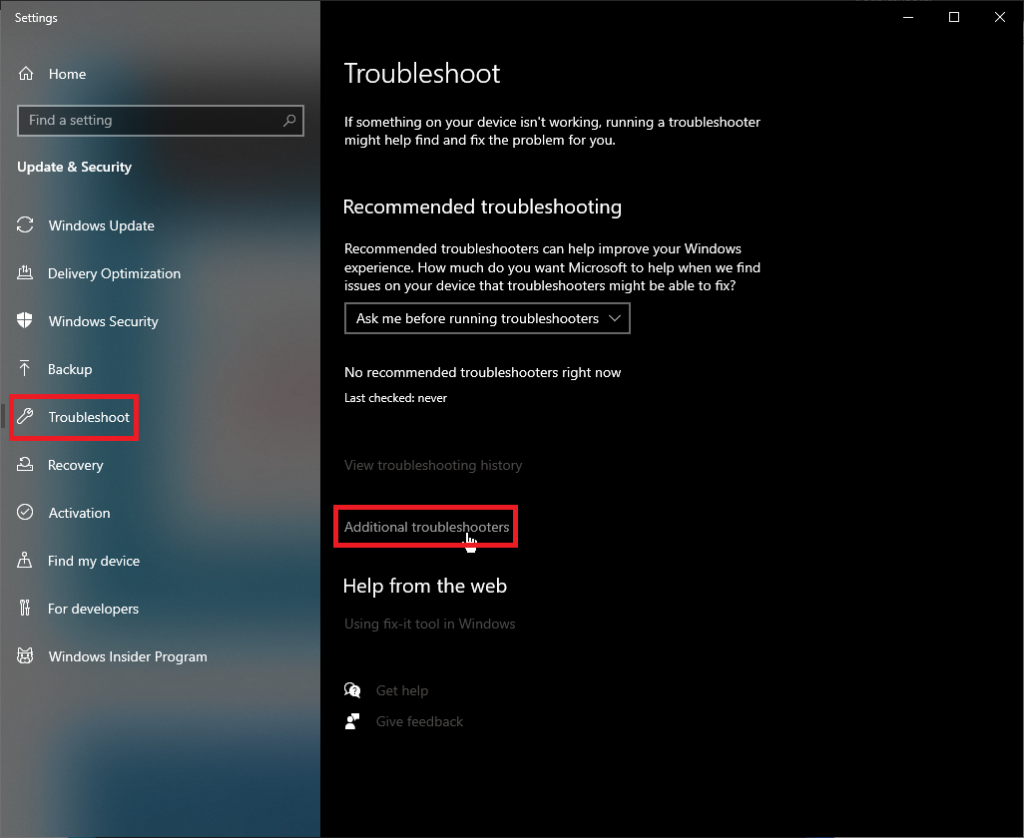
Для запуска Windows Update troubleshooter выполните следующие шаги:
- Откройте Параметры (Settings) через Стартовое меню.
- Перейдите в раздел «Обновление и безопасность» (Update & Security).
- Выберите «Требуется помощь?» (Troubleshoot) в левой части окна.
- Нажмите на «Дополнительные параметры» (Additional troubleshooters).
- Выберите «Windows Update» и нажмите «Запустить утилиту» (Run the troubleshooter).
После завершения сканирования утилита предложит исправить обнаруженные проблемы или предоставит рекомендации по их устранению. Следуйте инструкциям утилиты и перезапустите компьютер для применения изменений.
Автоматическое исправление проблем с обновлением Windows Update troubleshooter
Windows Update troubleshooter (отладчик обновлений Windows) предоставляет возможность автоматического исправления распространенных проблем, связанных с обновлением операционной системы. Следуйте инструкциям ниже, чтобы воспользоваться этим инструментом:
1. Запустите отладчик обновлений Windows. Нажмите правой кнопкой мыши на значок «Пуск» и выберите «Параметры». Далее перейдите в раздел «Обновление и безопасность» и выберите «Отладчик обновлений Windows».
2. Запустите утилиту. Нажмите на кнопку «Запустить отладчик», чтобы начать сканирование проблем с обновлением операционной системы.
3. Ожидайте завершения сканирования. Процесс автоматического поиска и исправления проблем может занять некоторое время. После завершения утилиты будет представлен отчет о найденных проблемах и их решениях.
4. Примите рекомендации. После завершения сканирования отладчик обновлений Windows предложит вам ряд рекомендаций по устранению обнаруженных проблем. Примите предложенные изменения, чтобы исправить проблемы с обновлением Windows.
Использование отладчика обновлений Windows является простым и эффективным способом автоматического исправления типичных проблем с обновлением операционной системы Windows. Следуйте рекомендациям утилиты для обеспечения стабильной и безопасной работы вашего компьютера.
Обновление Windows вручную с помощью официального сайта:

Для обновления Windows вручную, вы можете посетить официальный сайт Microsoft и загрузить необходимые обновления.
1. Перейдите на официальный сайт Microsoft по ссылке https://www.microsoft.com/ru-ru/windows/get-windows-10.
2. Нажмите на кнопку «Обновить сейчас», чтобы начать процесс обновления Windows.
3. Следуйте инструкциям на экране для завершения установки обновлений.
4. После завершения процесса обновления, перезагрузите компьютер, чтобы изменения вступили в силу.
После выполнения этих шагов, ваша операционная система Windows будет обновлена до последней версии, и проблемы с обновлением могут быть решены.
Скачивание и установка последних обновлений Windows с официального ресурса
Для получения и установки самых последних обновлений Windows можно воспользоваться официальным сайтом Microsoft. Следуйте этим простым шагам:
| Шаг 1: | Посетите официальный сайт Microsoft по ссылке www.microsoft.com/ru-ru/software-download/windows10. |
| Шаг 2: | Нажмите на кнопку «Обновить сейчас», чтобы загрузить инструмент обновления Windows 10. |
| Шаг 3: | Запустите загруженный инструмент и следуйте инструкциям на экране для установки последних обновлений. |
После завершения этого процесса ваша операционная система будет обновлена до последней версии, что поможет исправить многие проблемы, включая проблемы с обновлениями Windows.
