
Синий экран смерти (Blue Screen of Death, BSoD) – одна из самых пугающих ошибок, с которой сталкиваются пользователи операционных систем Windows. Этот синий экран с непонятным текстом может вызвать панику, и привести к потере данных. Однако, не все так плохо, как кажется! В этой статье мы рассмотрим, что такое синий экран смерти, какие причины его появления, и как исправить эту проблему на разных версиях Windows, включая XP, Vista, 7, 8 и 10.
Синий экран смерти обычно появляется, когда операционная система Windows сталкивается с критической ошибкой, которая приводит к автоматической остановке работы компьютера. Это может быть вызвано различными причинами, такими как неправильно установленное оборудование, драйверы или поврежденные системные файлы. Однако, существуют способы решения этой проблемы, которые обсудим в этой статье.
Не отчаивайтесь, если вы столкнулись с синим экраном смерти! Вместо паники, давайте разберемся в этой проблеме вместе и найдем способы ее избежать или исправить, чтобы ваш компьютер снова работал стабильно и без сбоев.
Синий экран смерти в Windows: причины и способы исправления
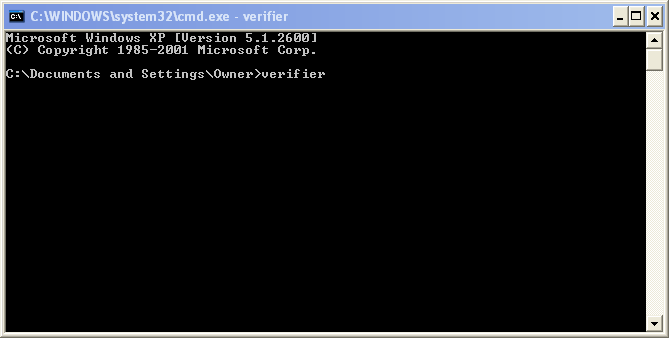
- Дефективное оборудование
- Несовместимое программное обеспечение
- Проблемы с драйверами
- Низкое качество памяти
Чтобы исправить синий экран смерти, можно попробовать следующие способы:
- Перезагрузить компьютер
- Удалить недавно установленное программное обеспечение
- Обновить драйвера
- Проверить память на ошибки
Если проблема не устраняется, необходимо обратиться к специалисту для более детальной диагностики и решения проблемы.
Что такое синий экран смерти и почему он появляется
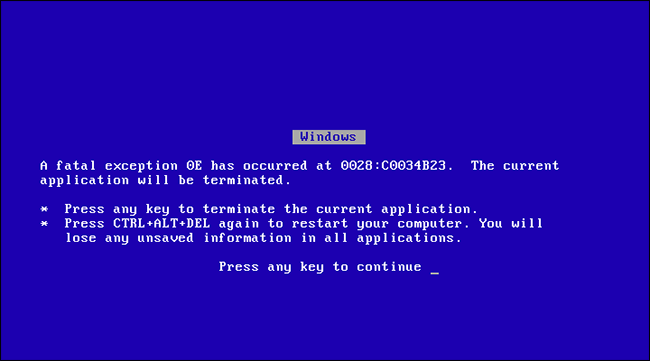
Синий экран смерти может появиться по разным причинам, таким как неправильное обновление драйверов, несовместимое оборудование, поврежденные системные файлы или проблемы с аппаратурой. В большинстве случаев BSOD является результатом серьезного сбоя в работе системы, который требует внимательного анализа и устранения.
Причины возникновения синего экрана смерти в операционных системах Windows

Синий экран смерти, или BSOD (Blue Screen of Death), может возникать из-за различных причин. Ниже приведены основные факторы, которые могут вызвать появление синего экрана на компьютерах под управлением Windows:
- Несовместимое оборудование (например, драйвера)
- Поврежденные системные файлы
- Недостаточное пространство на жестком диске
- Проблемы с оперативной памятью (RAM)
- Вирусы и другое вредоносное ПО
- Ошибка в программном обеспечении или драйверах
Идентификация и устранение конкретной причины BSOD потребует дополнительного анализа и диагностики, чтобы найти оптимальное решение для вашей системы.
Чем отличаются синие экрана смерти в различных версиях Windows
| Версия Windows | Отличительные черты синего экрана смерти |
|---|---|
| Windows XP | Часто встречается синий экран смерти с кодом ошибки вида 0x0000007B, свидетельствующий о проблемах с жёстким диском или драйверами устройств. |
| Windows Vista и 7 | BSOD в этих версиях операционной системы имеет более современный дизайн с цветовыми полосами и более дружественным текстом ошибки для пользователя. |
| Windows 8 и 10 | В новых версиях синий экран смерти стал менее распространенным, но и более информативным. В нем отображаются код ошибки и инструкции по разрешению проблемы. |
Как исправить синий экран смерти в Windows XP, Vista и 7
Синий экран смерти в ОС Windows XP, Vista и 7 может возникать по разным причинам, включая проблемы с драйверами, неправильно установленным оборудованием или ошибками в системном файле. Для его исправления следуйте данным рекомендациям:
| 1. Перезагрузка компьютера: | Попробуйте перезапустить компьютер. Иногда простая перезагрузка может устранить проблему. |
| 2. Обновление драйверов: | Проверьте, что все драйвера на вашем компьютере актуальны. Устаревшие драйверы могут вызывать сбои. |
| 3. Проверка оборудования: | Отключите недавно установленное оборудование и проверьте, как это повлияет на синий экран. |
| 4. Восстановление системы: | Воспользуйтесь функцией восстановления системы, чтобы вернуться к последнему рабочему состоянию Windows. |
| 5. Поиск ошибок в системе: | Используйте инструменты Windows для проверки на наличие ошибок и исправления их. |
Если проблема с синим экраном смерти все еще не устранена, обратитесь к специалисту для дополнительной диагностики и решения проблемы.
Основные шаги по устранению проблемы синего экрана смерти в старых версиях Windows
Когда вы столкнулись с синим экраном смерти в Windows XP, Vista, 7 или 8, следуйте этим основным шагам для устранения проблемы:
| Шаг 1: | Перезагрузите компьютер. Иногда синий экран может быть вызван временной ошибкой. Перезагрузка может помочь решить проблему. |
| Шаг 2: | Проверьте наличие обновлений системы. Установите все доступные обновления, так как они могут содержать исправления для известных проблем. |
| Шаг 3: | Проведите сканирование системы на вирусы и вредоносное ПО. Некоторые инфекции могут вызывать синий экран смерти. |
| Шаг 4: | Попробуйте откатить недавно установленное оборудование или программное обеспечение. Иногда несовместимые драйвера или приложения могут вызвать проблему. |
| Шаг 5: | Проверьте системные файлы на наличие повреждений. Выполните команду «sfc /scannow» в командной строке для исправления поврежденных файлов. |
| Шаг 6: | Обратитесь за помощью к специалисту, если проблема с синим экраном смерти не удается решить самостоятельно. Профессионал сможет провести дополнительные диагностику и помочь с устранением проблемы. |
Советы по предотвращению синего экрана смерти на устаревших ОС Windows
1. Обновите операционную систему до более новой версии, поддерживаемой разработчиками.
2. Установите все доступные обновления и патчи для вашей версии Windows.
3. Проверьте и исправьте ошибки в драйверах устройств, используя менеджер устройств.
4. Избегайте установки несовместимого программного обеспечения.
5. Ограничьте использование ресурсоемких приложений и игр на устаревших операционных системах.
Способы борьбы с синим экраном смерти в Windows 8 и 10
1. Обновите драйвера устройств. Переустановите или обновите драйверы видеокарты, звуковой карты, сетевой карты и других устройств, которые могут вызывать ошибку.
2. Проведите проверку системных файлов. Запустите команду sfc /scannow в командной строке с правами администратора для проверки целостности системных файлов.
3. Проверьте возможность перегрева. Убедитесь, что ваш компьютер не перегревается, так как это может вызывать сбои и синий экран.
4. Удалите недавно установленное программное обеспечение. Попробуйте удалить недавно установленное программное обеспечение, которое могло вызвать проблемы.
5. Выполните проверку памяти. Используйте инструмент Windows Memory Diagnostic для проверки ошибок в оперативной памяти компьютера.
Эффективные методы устранения синего экрана смерти на более современных версиях Windows

Синий экран смерти (BSOD) может возникнуть на более современных версиях Windows, таких как Windows 10, 8.1, 8 и 7. Вот некоторые эффективные методы устранения этой проблемы:
1. Обновление драйверов: Установка последних драйверов для оборудования может помочь избежать синего экрана.
2. Проверка на вредоносные программы: Запустите антивирусное сканирование системы, чтобы убедиться, что синий экран не вызван вредоносным ПО.
3. Переустановка операционной системы: Если проблема повторяется, попробуйте переустановить Windows, чтобы исправить ошибки в системе.
4. Использование инструментов диагностики: Windows имеет встроенные инструменты для анализа и устранения ошибок, такие как проверка целостности системных файлов.
Устранение синего экрана смерти на более современных версиях Windows может потребовать профессиональной помощи, если проблема остается неизвестной.
