
Виртуальные частные сети (VPN) — это полезный инструмент для защиты вашей конфиденциальности и обхода ограничений в Интернете. Однако, иногда может возникнуть необходимость отключить VPN на устройстве под управлением Windows 10. В этой статье мы рассмотрим, как можно сделать это быстро и легко.
Отключение VPN на Windows 10 может потребоваться по разным причинам, например, для доступа к определенным ресурсам или улучшения скорости подключения. Ниже представлены шаги, которые помогут вам выполнить данную операцию:
1. Нажмите на иконку сети в правом нижнем углу экрана.
«`html
Как отключить VPN на Windows 10: пошаговая инструкция
VPN-соединение может быть полезным инструментом для обеспечения безопасности вашего интернет-соединения, однако иногда вам может понадобиться его отключить. Вот как это сделать на Windows 10:
- Перейдите в раздел «Параметры» через Start или нажмите Win + I.
- Выберите «Сеть и интернет».
- Затем выберите «VPN» в боковом меню.
- В разделе VPN найдите нужное соединение и нажмите на него.
- Нажмите «Отключить».
Теперь VPN соединение отключено, и вы свободно можете использовать интернет без него.
Как отключить VPN на Windows 10?
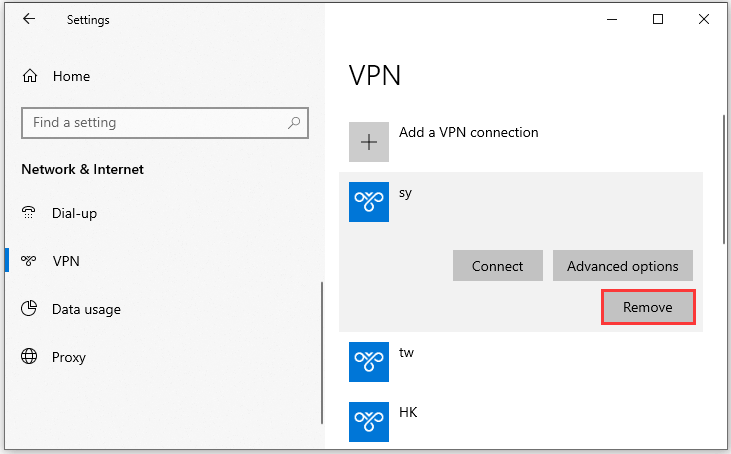
Чтобы отключить VPN на Windows 10, выполните следующие шаги:
| 1. | Откройте «Параметры» Windows, нажав Win + I. |
| 2. | Выберите «Сеть и интернет». |
| 3. | Перейдите к разделу «VPN» в боковом меню. |
| 4. | Найдите подключение VPN, которое вы хотите отключить, и выберите его. |
| 5. | Нажмите кнопку «Подключить» или «Disconnect». |
| 6. | VPN-соединение будет отключено. |
Инструкция по отключению VPN на Windows 10
Отключение VPN на Windows 10 достаточно просто. Вот пошаговая инструкция:
- Нажмите на значок «Пуск» в правом нижнем углу экрана.
- Откройте «Настройки» (значок шестеренки).
- Выберите «Сеть и интернет».
- В левой части окна выберите «VPN».
- Найдите нужное подключение VPN в списке и нажмите на него.
- Нажмите кнопку «Отключить».
После выполнения этих шагов VPN будет отключен на вашем компьютере под управлением Windows 10.
Настройки Windows

Для отключения VPN на Windows 10 вам необходимо выполнить следующие шаги:
1. Откройте Панель управления.
Кликните на кнопку «Пуск» и выберите «Параметры». В открывшемся окне найдите иконку «Сеть и интернет» и нажмите на нее.
2. Выберите раздел «VPN».
На странице «Сеть и интернет» найдите пункт «VPN» в левой части экрана и кликните на него.
3. Отключите VPN соединение.
В списке доступных VPN соединений выберите тот, который хотите отключить, и нажмите на кнопку «Отключить».
После выполнения этих действий VPN соединение будет отключено на вашем устройстве.
Удаление VPN подключения
Для удаления VPN-подключения на Windows 10 следуйте следующим шагам:
- Откройте «Параметры» (Settings) через стартовое меню или комбинацию клавиш Win + I.
- Выберите «Сеть и интернет» (Network & Internet).
- Перейдите на вкладку «VPN» в левом меню.
- Найдите удаляемое VPN-подключение в списке и нажмите на него.
- Выберите «Удалить» (Remove).
- Подтвердите удаление.
- VPN-подключение будет удалено из вашего списка сетевых подключений.
Теперь VPN-подключение успешно удалено с вашего компьютера на Windows 10.
Шаги по отключению VPN на Windows 10
Если вам необходимо отключить VPN на операционной системе Windows 10, следуйте этим простым инструкциям:
- Откройте «Параметры» Windows, щелкнув на значке «Пуск» и выбрав пункт «Настройки».
- В разделе «Сеть и интернет» выберите «VPN» слева в меню.
- Найдите VPN-подключение, которое вы хотите отключить, и нажмите на него.
- Нажмите кнопку «Отключить».
После выполнения этих шагов VPN будет отключен и вы снова будете использовать обычное подключение к интернету.
Открытие настроек
Для отключения VPN на Windows 10 вам необходимо открыть настройки системы. Для этого выполните следующие действия:
| Шаг 1: | Нажмите на кнопку «Пуск» в нижнем левом углу экрана. |
| Шаг 2: | Выберите «Настройки» (иконка шестеренки) в меню «Пуск». |
| Шаг 3: | В открывшемся окне настроек выберите раздел «Сеть и интернет». |
| Шаг 4: | На левой панели выберите «VPN» в списке доступных опций. |
Теперь вы находитесь в разделе настроек, где можно управлять VPN подключениями на Windows 10.
Поиск раздела сети и интернета
Для отключения VPN на Windows 10 сначала откройте меню «Пуск» и выберите «Настройки».
Далее найдите иконку «Сеть и интернет» и кликните на неё.
В открывшемся окне выберите «VPN» в боковом меню.
Теперь вы увидите список всех подключенных VPN и сможете отключить необходимое подключение.
Удаление VPN конфигурации
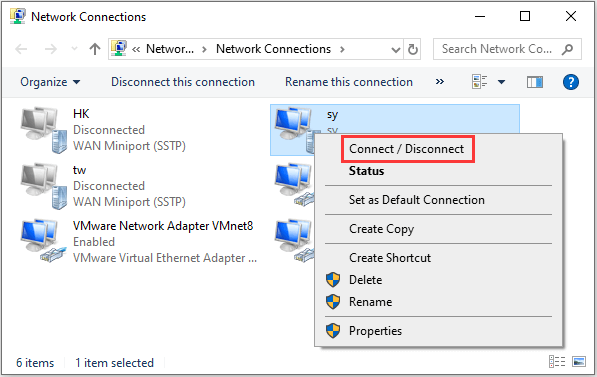
Для удаления VPN конфигурации на Windows 10 выполните следующие шаги:
- Откройте «Параметры» (Settings) через меню «Пуск» или комбинацию клавиш Win + I.
- Выберите раздел «Сеть и интернет» (Network & Internet).
- Перейдите на вкладку «VPN» слева.
- В списке VPN-подключений выберите тот, который хотите удалить.
- Нажмите кнопку «Удалить» (Remove) и подтвердите действие.
После выполнения этих действий VPN конфигурация будет удалена, и соответствующее подключение больше не будет доступно на вашем устройстве Windows 10.
