
Возможно, многие из нас сталкивались с ситуацией, когда в меню завершения работы операционной системы Windows не было возможности управлять режимами электропитания. Параметры энергосбережения и управления питанием играют важную роль в продлении срока службы компьютера и экономии электроэнергии. Однако, в стрессовой ситуации, когда необходимо быстро отключить компьютер, нет доступа к этим настройкам, что может вызвать недовольство у пользователей.
Этот недочет может возникнуть в результате различных причин, включая ошибки в системных настройках или неправильно установленные программы. На первый взгляд, отсутствие параметров управления электропитанием может показаться незначительным, однако это может повлиять на эффективность работы компьютера и снизить его производительность. Проблему нужно решать внимательно и оперативно, чтобы обеспечить стабильную работу системы.
Параметры управления электропитанием в Windows
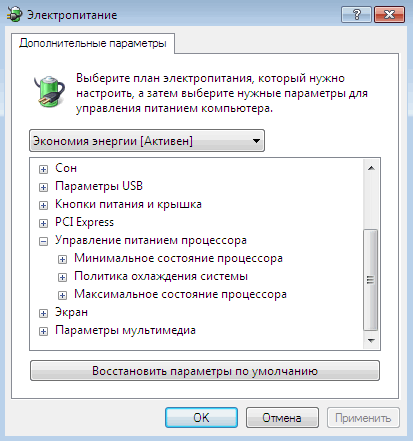
Современные операционные системы Windows предлагают широкие возможности по управлению электропитанием компьютера. Путем настройки определенных параметров можно значительно улучшить энергоэффективность работы устройства, продлить его жизненный срок и снизить энергопотребление. Для настройки параметров управления электропитанием в Windows можно воспользоваться специальным разделом управления питанием в Панели управления. Здесь пользователь может выбрать режим работы компьютера (спящий режим, режим гибернации и др.), настроить время задержки перед выключением экрана или жесткого диска, а также оптимизировать работу питания для повышения производительности или экономии заряда батареи у ноутбуков.
Кроме того, Windows предлагает различные функции по автоматическому переходу в режим сна при бездействии, настройке яркости экрана и другие опции, которые помогут пользователям эффективнее управлять энергопотреблением своих устройств.
| Режимы энергосбережения в Windows: |
|---|
| Спящий режим |
| Режим гибернации |
| Режим готовности |
Отсутствие доступных параметров
При отсутствии параметров управления электропитанием в меню завершения работы Windows, возможно, что в вашей конкретной системе эти параметры были отключены или скрыты. В таких случаях, рекомендуется проверить настройки безопасности или прав доступа к системе, а также обратить внимание на возможные ограничения, установленные администратором компьютера.
Также, стоит проверить наличие обновлений программного обеспечения, в том числе драйверов устройств, которые могут повлиять на функциональность управления электропитанием. В случае, если после обновлений проблема остается, возможно, стоит обратиться к производителю устройства или к специалистам по информационным технологиям для получения дополнительной помощи.
Проблема с электропитанием

Если вы столкнулись с отсутствием доступных параметров управления электропитанием в меню завершения работы Windows, возможно проблема связана с настройками системы или драйверами устройств. Первым шагом решения проблемы может быть проверка наличия обновлений для драйверов вашего компьютера.
Также следует убедиться, что настройки электропитания не были изменены случайно или в результате действий других программ. Проверьте параметры энергосбережения в панели управления и установите их в соответствии с вашими предпочтениями.
Если проблема с электропитанием сохраняется, возможно потребуется провести более глубокий анализ системы или обратиться к специалисту по технической поддержке для диагностики и устранения неполадок. Следуйте указаниям специалистов и не пытайтесь вносить изменения в систему без необходимых знаний, чтобы избежать дополнительных проблем.
Возможные причины отсутствия
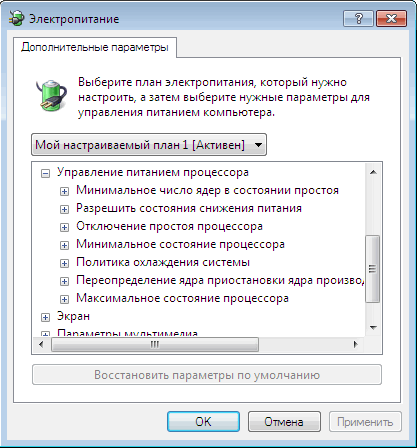
Отсутствие параметров управления электропитанием в меню завершения работы Windows может быть обусловлено различными причинами. Вот некоторые из них:
| 1. | Необходимый драйвер или программное обеспечение не установлено или было повреждено. |
| 2. | Отсутствие подходящего аппаратного обеспечения для управления электропитанием. |
| 3. | Проблемы со службами системы, отвечающими за управление энергопотреблением. |
| 4. | Неактивированный режим управления питанием в BIOS. |
Если у вас возникла проблема с отсутствием параметров управления электропитанием, рекомендуется проверить указанные выше причины и предпринять соответствующие шаги для их устранения.
Решение проблемы
Если у вас нет доступных параметров управления электропитанием в меню завершения работы Windows, возможно, необходимо проверить настройки системы и обновить драйвера.
1. Проверьте настройки электропитания в панели управления. Убедитесь, что параметры энергосбережения настроены правильно и соответствуют вашим предпочтениям.
2. Обновите драйвера вашего устройства. Устаревшие драйвера могут приводить к недоступности опций управления электропитанием. Обычно, драйвера можно обновить через менеджер устройств или путем загрузки и установки последних версий с сайта производителя.
3. Выполните поиск ошибок в системе с помощью инструмента проверки целостности файлов. Для этого выполните команду «sfc /scannow» в командной строке от имени администратора.
4. В случае, если проблема не решается, обратитесь за помощью к специалисту по настройке операционной системы для дальнейших действий.
Использование дополнительных инструментов
Если в меню завершения работы Windows нет доступных параметров управления электропитанием, можно воспользоваться дополнительными инструментами для настройки энергосберегающих режимов и управления питанием компьютера. Ниже приведены несколько альтернативных способов:
1. Использование командной строки: Вы можете использовать специальные команды в командной строке для управления электропитанием. Например, с помощью команды powercfg можно настраивать энергосберегающие параметры и управлять режимами питания.
2. Установка сторонних программ: В интернете можно найти различные сторонние программы, которые предоставляют расширенные возможности управления электропитанием компьютера. Некоторые из них могут быть более удобными и наглядными, чем стандартные инструменты Windows.
3. Обновление драйверов: Проверьте актуальность драйверов для вашего оборудования, включая драйвера для чипсета материнской платы и видеокарты. Возможно, обновление драйверов поможет исправить проблему с отсутствием параметров управления электропитанием.
Настройка энергопитания вручную
Если у вас отсутствуют параметры управления электропитанием в меню завершения работы Windows, то есть возможность настроить энергопитание вручную через Панель управления.
1. Откройте Панель управления через меню «Пуск» или поиск.
2. Перейдите в раздел «Оборудование и звук» и выберите «Настройка энергосбережения».
3. В открывшемся окне выберите «Изменение плана энергосбережения».
4. Здесь вы сможете настроить параметры управления энергопитанием, такие как время блокировки экрана, время перед переходом в режим сна и др.
5. После внесения изменений не забудьте сохранить их, нажав на кнопку «Сохранить изменения».
Теперь вы сможете управлять параметрами энергопитания вручную и настроить их по вашему усмотрению.
