Ошибка 0x800F0908 является распространенной проблемой, с которой могут столкнуться пользователи Windows 10 при попытке установить языковой пакет на своем компьютере. Эта ошибка может возникнуть по разным причинам, но существуют методы ее устранения.
Установка языкового пакета может быть важной задачей для тех, кто предпочитает работать на другом языке или для тех, кто пользуется нестандартными языками. Однако, когда возникает ошибка 0x800F0908, процесс установки может быть прерван, что приводит к ощутимым неудобствам.
В данной статье мы рассмотрим несколько способов исправить ошибку 0x800F0908 при установке языкового пакета в Windows 10, чтобы вы могли успешно дополнить свою операционную систему новым языком и продолжить работу без препятствий.
Как исправить ошибку 0x800F0908 при установке языкового пакета в Windows 10?
Ошибка 0x800F0908 может возникнуть при попытке установить языковой пакет в Windows 10. Чтобы исправить эту проблему, вы можете попробовать следующие шаги:
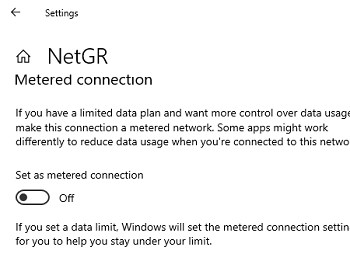
- Проверьте подключение к Интернету. Убедитесь, что ваш компьютер подключен к Интернету, чтобы скачать необходимые файлы для установки языкового пакета.
- Выполните проверку целостности системных файлов. Откройте командную строку от имени администратора и выполните команду
sfc /scannow, чтобы проверить и восстановить целостность системных файлов. - Попробуйте установить языковой пакет с помощью инструмента DISM. Запустите командную строку от имени администратора и выполните команду
dism /online /add-package /packagepath:C:\path\to\languagepack.cab. - Обновите Windows до последней версии. Перейдите в настройки Windows Update и убедитесь, что ваша система обновлена.
После выполнения этих шагов попробуйте снова установить языковой пакет, и ошибка 0x800F0908 должна быть исправлена.
Решения для исправления ошибки 0x800F0908
Если вы столкнулись с ошибкой 0x800F0908 при установке языкового пакета в Windows 10, вот несколько способов решения проблемы:
- Проверьте подключение к интернету и убедитесь, что ваша система обновлена до последней версии.
- Запустите инструмент проверки и исправления ошибок Windows Update для устранения возможных проблем с обновлениями.
- Попробуйте установить языковой пакет через командную строку. Запустите команду dism.exe /online /add-package /packagepath:C:\LP.cab (где C:\LP.cab — путь к загруженному языковому пакету).
- Отключите антивирусное ПО на время установки языкового пакета, так как оно иногда может мешать процессу.
- Попробуйте использовать другой источник загрузки для языкового пакета, если проблема возникает из-за поврежденного файла.
Убедитесь в наличии подключения к Интернету
Перед установкой языкового пакета в Windows 10 убедитесь, что ваш компьютер имеет стабильное подключение к Интернету. Для загрузки и установки языковых пакетов требуется доступ к сети.
Убедитесь, что ваш провайдер интернет-услуг не ограничивает доступ к необходимым серверам Майкрософт. Проверьте настройки файервола и антивирусного ПО, чтобы убедиться, что они не блокируют соединение с серверами Windows Update.
Проверьте настройки региона и языка системы
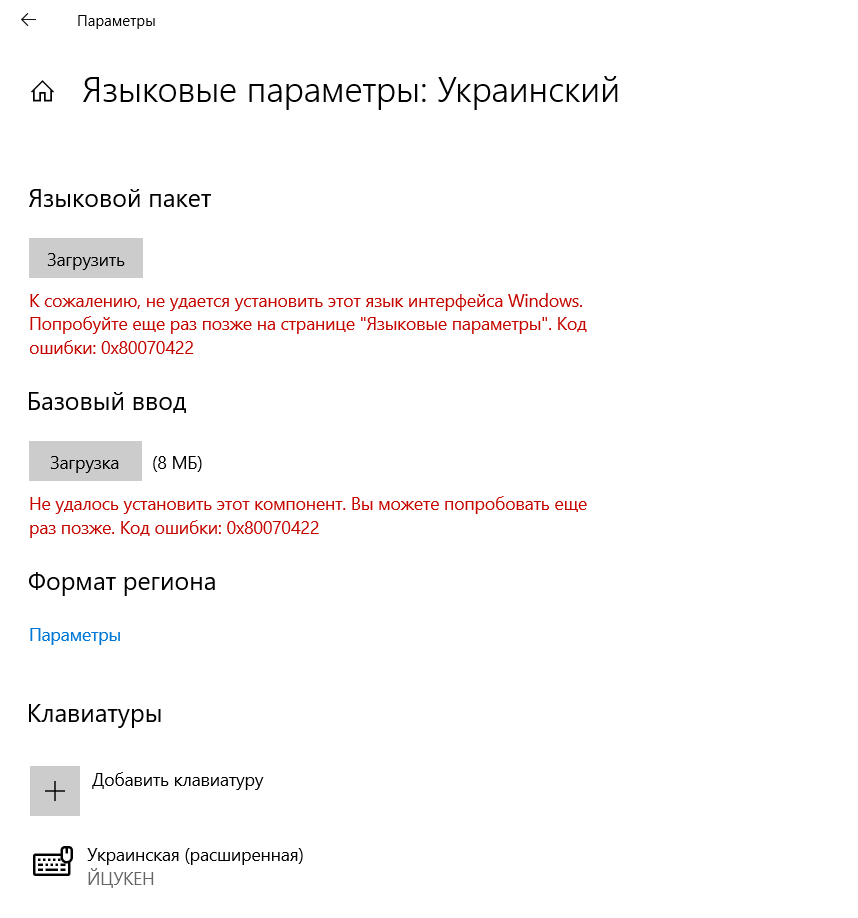
Перед установкой языкового пакета в Windows 10 убедитесь, что настройки региона и языка системы корректно сконфигурированы. Это может помочь избежать ошибки 0x800F0908. Для этого выполните следующие шаги:
| 1. | Откройте «Параметры» (Settings) через «Пуск» или используя комбинацию клавиш Win + I. |
| 2. | Перейдите в раздел «Время и язык» (Time & Language). |
| 3. | Убедитесь, что во вкладке «Регион и язык» (Region & Language) выбрана правильная страна или регион. |
| 4. | Проверьте установленный язык системы и языковые предпочтения. |
| 5. | Если необходимо, добавьте нужные языки и установите их как предпочтительные. |
| 6. | После внесения изменений перезагрузите компьютер и повторите попытку установки языкового пакета. |
Проверка и коррекция настроек региона и языка могут помочь устранить проблему с установкой языкового пакета и избежать ошибки 0x800F0908 в Windows 10.
Используйте инструмент командной строки DISM

Шаги по исправлению ошибки с помощью DISM:
| 1. | Запустите командную строку от имени администратора. |
| 2. | Введите следующую команду: dism /online /cleanup-image /restorehealth и нажмите Enter. |
| 3. | Дождитесь завершения процесса сканирования и восстановления целостности образа. |
| 4. | После завершения выполните установку языкового пакета снова и проверьте, исправилась ли ошибка 0x800F0908. |
Дополнительные шаги для устранения проблемы
Если вы продолжаете сталкиваться с ошибкой 0x800F0908 при установке языкового пакета в Windows 10, попробуйте следующие дополнительные шаги для ее устранения:
- Убедитесь, что ваш интернет-соединение стабильно и работает корректно.
- Проверьте свободное пространство на жестком диске компьютера, возможно, не хватает места для установки языкового пакета.
- Временно отключите антивирусное ПО на компьютере, так как некоторые программы могут блокировать установку языковых пакетов.
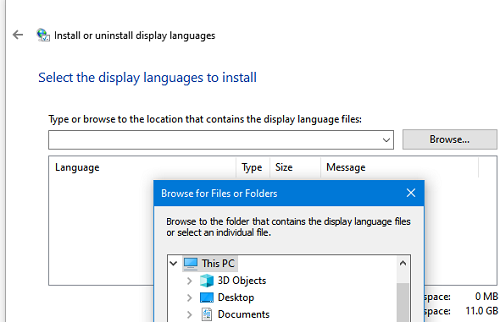
- Попробуйте выполнить установку языкового пакета с помощью командной строки, используя команду DISM (Deployment Image Servicing and Management).
Пример команды DISM:

DISM /Online /Add-Package /PackagePath:C:\путь_к_файлу\LanguagePack.cab
После завершения выполнения команды перезагрузите компьютер и проверьте, удалось ли устранить ошибку 0x800F0908.
Проверьте целостность системных файлов
Для исправления ошибки 0x800F0908 при установке языкового пакета в Windows 10, необходимо проверить целостность системных файлов операционной системы. Для этого выполните следующие действия:
- Откройте командную строку от имени администратора.
- Введите команду
sfc /scannowи нажмите Enter. - Дождитесь окончания процесса сканирования и исправления ошибок в системных файлах.
После завершения сканирования
После завершения процесса сканирования системных файлов перезагрузите компьютер и попробуйте установить языковой пакет снова. Проверка целостности системных файлов может помочь исправить ошибку 0x800F0908 и успешно установить языковой пакет в Windows 10.
Отключите антивирусные программы временно
При установке языкового пакета в Windows 10 антивирусные программы иногда могут блокировать процесс установки, так как операционная система может рассматривать его как потенциально нежелательное действие. Чтобы избежать этой проблемы, временно отключите антивирусные программы на вашем компьютере перед установкой языкового пакета. После установки языкового пакета не забудьте включить антивирусные программы обратно для обеспечения безопасности вашей системы.
