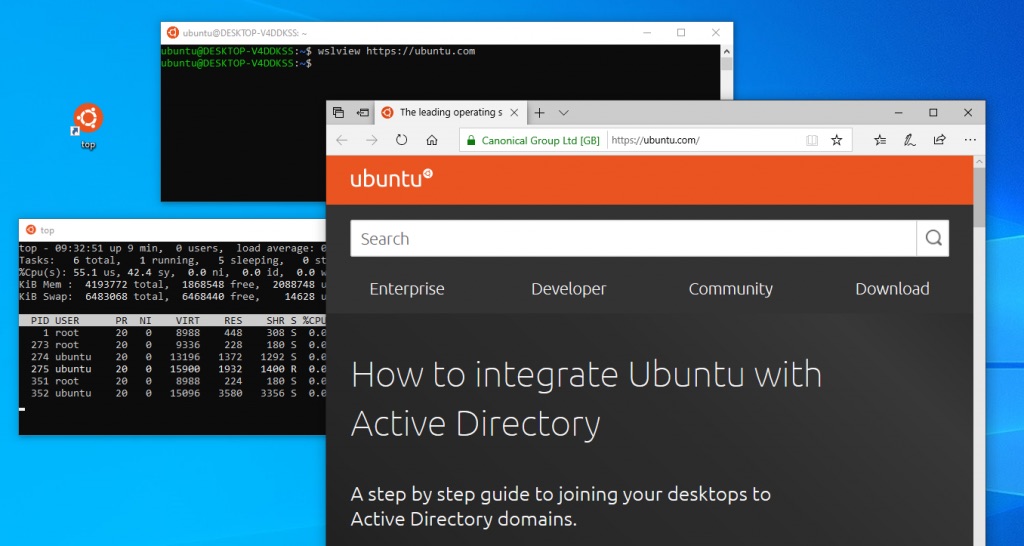
Windows Subsystem for Linux (WSL) – это возможность запускать среду Linux прямо на операционной системе Windows 10, обеспечивая пользователям легкий доступ к инструментам и приложениям Linux без необходимости устанавливать отдельную операционную систему.
Установка WSL в Windows 10 открывает новые горизонты для разработчиков и технических специалистов, позволяя работать с инструментами и командами Linux прямо из командной строки Windows.
В этом руководстве вы узнаете, как установить WSL на вашем компьютере с Windows 10, настроить его и начать использовать функционал Linux в среде Windows для удобства и эффективности вашей работы.
Инструкция по установке подсистемы Windows для Linux (WSL) в Windows 10 [Виндоус windows]
Для установки подсистемы Windows для Linux (WSL) в Windows 10 вам нужно выполнить следующие шаги:
| 1. | Откройте «Параметры» Windows 10 и выберите «Обновление и безопасность». |
| 2. | Перейдите в раздел «Для разработчиков» и включите режим разработчика. |
| 3. | Откройте Командную строку от имени администратора и выполните команду: dism.exe /online /enable-feature /featurename:Microsoft-Windows-Subsystem-Linux /all /norestart. |
| 4. | Перезагрузите компьютер. |
| 5. | Перейдите в Microsoft Store и найдите дистрибутив Linux, например, Ubuntu, и установите его. |
| 6. | Запустите установленный Linux дистрибутив и выполните настройку пользователя. |
Теперь подсистема Windows для Linux установлена на вашем компьютере с Windows 10.
Инструкция по установке Windows Subsystem for Linux (WSL) в Windows 10

Для установки Windows Subsystem for Linux (WSL) на Windows 10, выполните следующие шаги:
| 1. | Откройте «Панель управления» в Windows 10. |
| 2. | Перейдите в раздел «Программы» и выберите «Включение или отключение компонентов Windows». |
| 3. | Отметьте опцию «Подсистема Windows для Linux» и нажмите «OK». |
| 4. | Перезагрузите компьютер для завершения установки. |
| 5. | После перезагрузки введите «bash» в командной строке Windows, чтобы запустить среду WSL. |
Теперь у вас установлен и готов к использованию Windows Subsystem for Linux в Windows 10. Вы можете устанавливать и запускать различные приложения и утилиты Linux на вашем компьютере с Windows.
Подготовка к установке
Прежде чем начать установку Windows Subsystem for Linux (WSL) на Windows 10, убедитесь, что ваш компьютер соответствует следующим требованиям:
- Ваша операционная система – Windows 10 с обновлением Anniversary Update или более поздней версией.
- Включен режим разработчика в настройках Windows 10.
- У вас есть доступ к интернету для загрузки необходимых компонентов.
После проверки выполнения указанных требований вы можете переходить к установке WSL на вашем компьютере.
Проверка версии ОС Windows 10
Перед установкой Windows Subsystem for Linux (WSL) важно убедиться, что ваша операционная система Windows 10 имеет подходящую версию. Для этого выполните следующие шаги:
- Нажмите клавиши Win + R, чтобы открыть окно «Выполнить».
- Введите команду winver и нажмите Enter.
- Откроется окно «О Windows», где вы сможете увидеть версию вашей операционной системы Windows 10.
Убедитесь, что ваша версия Windows 10 поддерживает установку Windows Subsystem for Linux, и продолжайте согласно этой информации.
Включение функции «Windows Subsystem for Linux»
Для начала убедитесь, что ваша операционная система Windows 10 обновлена до последней версии.
1. Откройте «Параметры» (Settings) в Windows 10.
2. Нажмите на «Приложения» (Apps) и выберите «Приложения и функции» (Apps & Features).
3. Нажмите на «Дополнительные функции» (Optional Features).
4. Найдите «Windows Subsystem for Linux» в списке и нажмите на кнопку «Добавить» (Add).
5. Подтвердите действие, нажав на кнопку «Установить» (Install).
6. После завершения установки перезагрузите компьютер.
Теперь функция «Windows Subsystem for Linux» активирована на вашем компьютере.
Установка и настройка WSL
Для установки Windows Subsystem for Linux (WSL) в Windows 10 следуйте этим шагам:
| 1. | Откройте Windows PowerShell от имени администратора. |
| 2. | Введите команду windowsfeature -name Microsoft-Windows-Subsystem-Linux -ON и нажмите Enter. |
| 3. | Перезагрузите компьютер после завершения установки. |
| 4. | Откройте Microsoft Store и найдите дистрибутив Linux (например, Ubuntu). |
| 5. | Установите выбранный дистрибутив и запустите его. |
| 6. | Создайте учетную запись пользователя и настройте необходимые параметры. |
| 7. | Теперь WSL установлен и готов к использованию на вашем компьютере под управлением Windows 10. Введите wsl в окне командной строки для запуска Linux-среды. |
Установка Linux-дистрибутива через Microsoft Store
Microsoft Store позволяет удобно установить различные Linux-дистрибутивы на ваш компьютер с Windows 10. Вот пошаговая инструкция:
- Откройте Microsoft Store на своем компьютере.
- В поисковой строке введите название нужного Linux-дистрибутива (например, Ubuntu) и нажмите «Enter».
- Выберите нужный дистрибутив из списка и нажмите на кнопку «Установить».
- Дождитесь завершения загрузки и установки Linux-дистрибутива.
Теперь у вас установленный Linux-дистрибутив на вашем компьютере с Windows 10 через Microsoft Store.
