
Автозагрузка – один из важных аспектов работы операционной системы Windows 10. Она позволяет приложениям запускаться автоматически при каждом запуске компьютера, обеспечивая удобство и быстрый доступ к необходимым программам. Однако, неконтролируемая автозагрузка может привести к замедлению системы и потреблению лишних ресурсов.
В этой статье мы рассмотрим, как управлять автозагрузкой в Windows 10, чтобы оптимизировать работу компьютера и избежать ненужных программ, замедляющих его запуск.
Автозагрузка в Windows 10 (Виндоус windows)
Автозагрузка в Windows 10 позволяет запускать определенные программы автоматически при старте операционной системы. Это удобно, но чревато замедлением загрузки компьютера. Для управления автозагрузкой программ можно воспользоваться инструментами системы или сторонними программами.
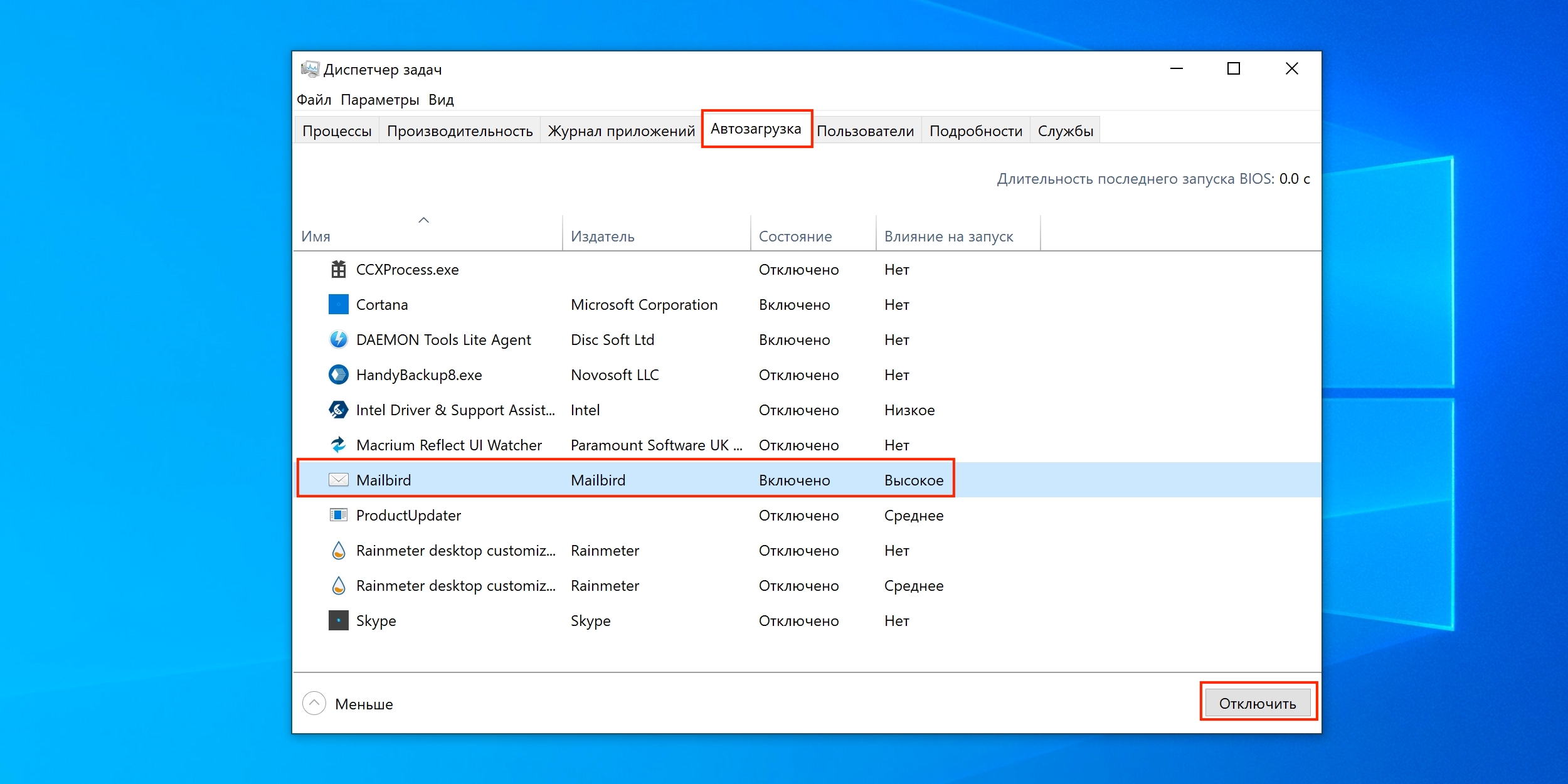
Для доступа к списку автозагружаемых программ в Windows 10 можно воспользоваться диспетчером задач или менеджером задач. В них можно просмотреть список программ, запускаемых при загрузке системы, и отключить ненужные для оптимизации процесса загрузки.
| Метод | Описание |
|---|---|
| Диспетчер задач | Открывается сочетанием клавиш Ctrl + Shift + Esc. Переходите на вкладку «Загрузка» и управляйте автозагрузкой программ. |
| Менеджер задач | Открывается сочетанием клавиш Ctrl + Alt + Delete. Перейдите на вкладку «Запуск» и отключите ненужные приложения. |
Как настроить автозагрузку в Windows 10
Автозагрузка программ при запуске Windows 10 может значительно влиять на производительность системы. Для управления автозагрузкой и оптимизации загрузочной скорости компьютера следуйте инструкциям:
| Шаг 1: | Откройте диспетчер задач, нажав комбинацию клавиш Ctrl + Shift + Esc. |
| Шаг 2: | Перейдите на вкладку «Загрузка». |
| Шаг 3: | Видите список программ, которые запускаются при старте системы. Выберите ту, которую хотите отключить, и нажмите кнопку «Отключить». |
| Шаг 4: | Чтобы добавить программу в автозагрузку, перейдите в Параметры Windows, выберите «Приложения», далее «Автозагрузка» и активируйте необходимую программу. |
| Шаг 5: | После завершения настроек, перезагрузите компьютер и проверьте изменения в автозагрузке. |
Таким образом, вы можете легко управлять автозагрузкой программ в Windows 10 для оптимизации работы вашего компьютера.
Использование Панели задач

Кроме того, Панель задач позволяет закрывать приложения, открывать новые окна, а также создавать ярлыки на приложения для быстрого доступа. Возможность закреплять приложения на панели задачи делает ее еще более удобной для управления рабочим пространством на компьютере.
Добавление программ в автозагрузку
1. Откройте диспетчер задач, нажав Ctrl + Shift + Esc.
2. Перейдите на вкладку «Загрузка».
3. Нажмите правой кнопкой мыши на программе, которую хотите добавить в автозагрузку, и выберите «Включить».
4. После этого программа будет автоматически запускаться при каждом включении компьютера.
Управление автозагрузкой программ
Автозагрузка программ при запуске Windows 10 может снизить производительность вашего компьютера и увеличить время загрузки системы. Для эффективного управления автозагрузкой можно воспользоваться встроенным инструментом системы.
Как управлять автозагрузкой программ:
1. Запустите диспетчер задач, нажав комбинацию клавиш Ctrl + Shift + Esc.
2. Перейдите на вкладку «Загрузка».
3. Здесь отобразится список программ, автоматически запускающихся при старте Windows. Вы можете отключить ненужные программы, чтобы ускорить загрузку системы.
4. Щелкните правой кнопкой мыши на программе и выберите «Отключить», чтобы предотвратить ее автозапуск.
Эффективное управление автозагрузкой поможет оптимизировать работу вашего компьютера и ускорить загрузку Windows 10.
Работа с реестром в Windows 10
Реестр Windows представляет собой центральное хранилище информации о конфигурации операционной системы. Для настройки автозагрузки приложений через реестр необходимо выполнить определенные действия. Однако, перед внесением изменений в реестр, необходимо создать точку восстановления системы, чтобы в случае проблем можно было вернуть все обратно.
Для работы с реестром откройте Редактор реестра, нажав клавиши Win + R и введя команду regedit. В редакторе реестра перейдите к ключу HKEY_CURRENT_USER\SOFTWARE\Microsoft\Windows\CurrentVersion\Run для автозагрузки приложений только для текущего пользователя и к ключу HKEY_LOCAL_MACHINE\SOFTWARE\Microsoft\Windows\CurrentVersion\Run для автозагрузки приложений для всех пользователей.
Чтобы добавить новый элемент автозагрузки, кликните правой кнопкой мыши на пустой области справа, выберите Создать и затем Строковое значение. Укажите имя элемента и путь к исполняемому файлу приложения. Далее, при каждом запуске системы указанное приложение будет автоматически загружаться.
Редактирование ключей реестра
Для настройки автозагрузки приложений в Windows 10 можно редактировать ключи реестра операционной системы. Важно помнить, что неправильное редактирование реестра может привести к неполадкам в работе системы, поэтому перед внесением изменений рекомендуется создать резервную копию реестра.
Для редактирования ключей реестра следует открыть редактор реестра, нажав комбинацию клавиш Win + R и введя команду regedit. Затем необходимо найти ключи, отвечающие за автозапуск программ. Обычно они располагаются по адресу HKEY_LOCAL_MACHINE\SOFTWARE\Microsoft\Windows\CurrentVersion\Run или HKEY_CURRENT_USER\SOFTWARE\Microsoft\Windows\CurrentVersion\Run.
После нахождения нужного ключа можно отредактировать его значение, удалив или добавив нужное приложение в список автозапуска. После внесения изменений необходимо сохранить реестр и перезагрузить компьютер, чтобы изменения вступили в силу.
