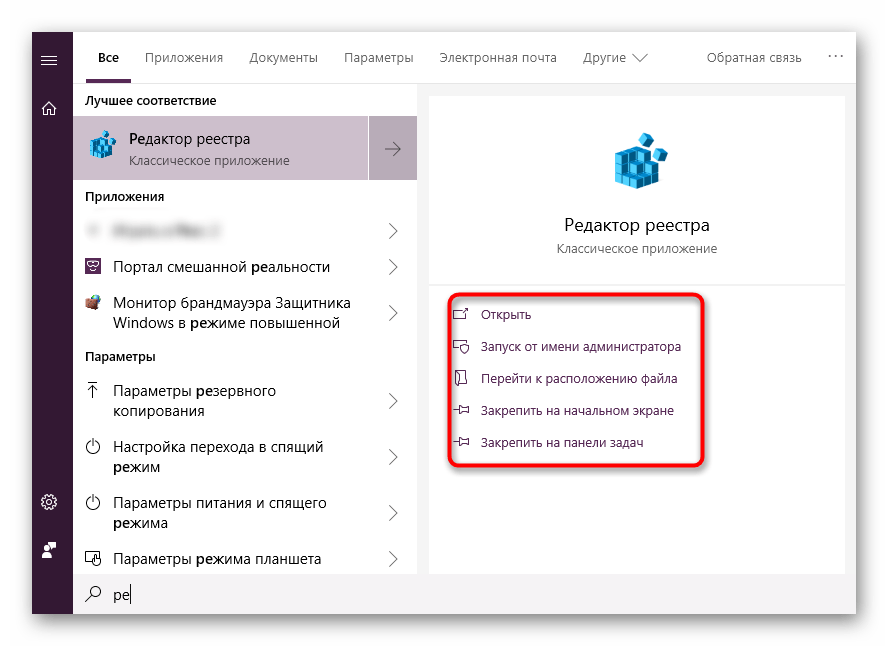
Реестр — одна из самых важных частей операционной системы Windows 10. В нем хранятся настройки, информация о программных компонентах, драйверах и многом другом. Когда реестр становится поврежденным или испорченным, это может привести к различным проблемам и нестабильности системы.
Восстановление реестра может показаться сложной задачей, требующей специальных знаний и навыков. Однако, существует простой способ, который позволяет восстановить реестр в Windows 10 без лишних хлопот.
Для начала вам понадобится доступ к командной строке, для чего нужно открыть меню «Пуск» и ввести в поисковую строку «cmd». После этого нажмите правой кнопкой мыши на найденную программу «Командная строка» и выберите «Запуск от имени администратора».
После запуска командной строки введите команду «sfc /scannow» и нажмите клавишу Enter. Она просканирует системные файлы и автоматически исправит найденные ошибки в реестре. Процесс может занять некоторое время, поэтому наберитесь терпения и дождитесь его завершения.
Подготовка к восстановлению реестра
Прежде чем приступить к восстановлению реестра, необходимо выполнить несколько подготовительных действий. Следующая таблица содержит список действий, которые необходимо выполнить перед процедурой восстановления:
| Шаг | Описание |
|---|---|
| Шаг 1 | Создайте точку восстановления системы, на случай если что-то пойдет не так в процессе восстановления реестра. Это позволит вам вернуть систему к рабочему состоянию. |
| Шаг 2 | Создайте резервную копию реестра перед восстановлением. Это позволит вам восстановить прежний реестр, если что-то пойдет не так в процессе восстановления. |
| Шаг 3 | Отключите антивирусное программное обеспечение перед восстановлением реестра, чтобы избежать возможных конфликтов и блокировки доступа к файлам. |
| Шаг 4 | Проверьте наличие доступа к учетной записи администратора, так как для восстановления реестра необходимы права администратора. |
| Шаг 5 | Закройте все запущенные программы и сохраните все незавершенные работы перед началом процедуры восстановления. |
После выполнения всех этих подготовительных действий вы будете готовы приступить к самому процессу восстановления реестра в вашей операционной системе Windows 10.
Резервное копирование текущего реестра
Для того чтобы избежать потери важных данных и обеспечить возможность восстановления реестра в случае ошибок, рекомендуется регулярно создавать резервную копию текущего реестра.
Для создания резервной копии реестра в Windows 10 можно использовать инструмент «Редактор реестра». Чтобы начать, выполните следующие шаги:
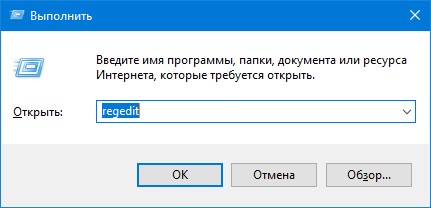
- Откройте «Редактор реестра», нажав Win + R на клавиатуре и введя команду regedit.
- Перейдите в раздел, который вы хотите сохранить в резервной копии. Например, для сохранения всего реестра выберите раздел Компьютер в левой панели.
- В верхнем меню выберите Файл и далее Экспорт.
- Укажите место, где вы хотите сохранить файл резервной копии с расширением .reg и введите имя для файла.
- Нажмите Сохранить, чтобы завершить процесс создания резервной копии реестра.
Теперь у вас есть резервная копия текущего реестра, которую можно использовать для восстановления в случае необходимости.
Обратите внимание: перед внесением изменений в реестр Windows 10 или восстановлением резервной копии рекомендуется создать точку восстановления или полностью создать системное образование.
Создание точки восстановления системы
Чтобы создать точку восстановления в Windows 10, следуйте простым инструкциям:
- Откройте меню «Пуск» и введите в поисковой строке «Точка восстановления». Нажмите на соответствующий результат поиска.
- Откроется окно «Свойства системы». В разделе «Защита системы» выберите ваш диск системы (обычно это диск C:) и нажмите на кнопку «Создать».
- Введите имя для точки восстановления, чтобы в дальнейшем легко ее идентифицировать. Например, можно использовать текущую дату и описание проблемы, связанной с созданием точки. Нажмите на кнопку «Создать».
- Подождите, пока система создаст точку восстановления. Это может занять некоторое время, в зависимости от объема данных на вашем компьютере.
- После завершения процесса вы увидите сообщение о создании точки восстановления. Теперь ваша система защищена и готова к восстановлению в случае необходимости.
Помните, что создание точки восстановления не является заменой регулярного резервного копирования важных данных. Регулярное резервное копирование помогает сберечь ваши личные файлы и документы, в то время как точка восстановления предназначена для восстановления системы.
Стандартный способ восстановления реестра
Восстановление реестра может быть необходимым в случае, когда ваша операционная система Windows 10 работает нестабильно или вы столкнулись с проблемами при установке или удалении программ. Для решения этих проблем можно воспользоваться стандартным способом восстановления реестра.
Чтобы восстановить реестр в Windows 10, выполните следующие шаги:
- Откройте меню «Пуск» и введите «cmd» в строку поиска. Нажмите правой кнопкой мыши на приложение «Командная строка» и выберите «Запуск от имени администратора».
- В командной строке введите следующую команду и нажмите Enter:
sfc /scannow. Эта команда запустит инструмент проверки целостности системных файлов. Он автоматически восстановит поврежденные файлы реестра, если таковые имеются. - После завершения проверки запустите команду
dism /online /cleanup-image /restorehealth. Эта команда выполнит проверку образа системы и восстановит поврежденные компоненты реестра. - После завершения процесса восстановления реестра перезагрузите компьютер, чтобы изменения вступили в силу.
После перезагрузки ваша операционная система должна работать стабильно, и проблемы с установкой или удалением программ должны быть устранены.
Если стандартный способ восстановления реестра не помог вам решить проблемы, рекомендуется обратиться к специалистам или воспользоваться профессиональными программами для восстановления реестра в Windows 10.
Использование встроенной утилиты Command Prompt
В Windows 10 существует встроенная утилита Command Prompt, которая позволяет вам восстановить реестр вашей операционной системы. Это может быть очень полезно, если у вас возникли проблемы с реестром, и вы хотите восстановить его до предыдущего состояния.
Чтобы восстановить реестр с помощью Command Prompt, выполните следующие шаги:
Шаг 1: Откройте Command Prompt. Для этого щелкните правой кнопкой мыши по кнопке «Пуск» в левом нижнем углу экрана, выберите пункт «Командная строка (администратор)» из контекстного меню. Это откроет окно Command Prompt с правами администратора.
Шаг 2: В окне Command Prompt введите команду «sfc /scannow» и нажмите клавишу Enter. Эта команда сканирует системные файлы на наличие повреждений и автоматически исправляет их, включая поврежденные ветки реестра.
Шаг 3: Дождитесь завершения сканирования и восстановления системных файлов. Это может занять некоторое время, поэтому будьте терпеливы.
Шаг 4: После завершения процесса восстановления реестра перезагрузите компьютер, чтобы изменения вступили в силу.
Использование встроенной утилиты Command Prompt для восстановления реестра в Windows 10 может помочь вам решить проблемы и улучшить общую производительность вашей операционной системы.
Обратите внимание, что перед использованием Command Prompt для восстановления реестра рекомендуется создать точку восстановления или резервную копию реестра, чтобы в случае неудачи можно было восстановить систему.
Выбор режима восстановления реестра
В Windows 10 есть несколько режимов восстановления реестра, каждый из которых предназначен для определенных ситуаций. Выбор правильного режима может помочь вам успешно восстановить поврежденный реестр и вернуть систему в нормальное состояние.
Вот несколько наиболее распространенных режимов восстановления реестра:
Режим автоматического восстановления
Этот режим позволяет системе автоматически восстановить поврежденные ключи реестра. Он идеально подходит для ситуаций, когда вам необходимо быстро вернуть систему к работе без вмешательства извне.
Ручной режим восстановления
В этом режиме вы сами можете выбрать, какие ключи реестра восстановить. Он полезен, когда у вас имеется точное знание о проблеме и вы хотите восстановить только нужные ключи, не затрагивая остальные.
Режим резервного копирования
Этот режим позволяет создать резервную копию реестра перед его восстановлением. Если восстановление прошло неудачно или привело к еще большим проблемам, вы сможете вернуть систему к состоянию, которое было до восстановления.
Выбор режима восстановления зависит от конкретной проблемы, с которой вы сталкиваетесь, и вашего уровня знаний в области работы с реестром Windows 10. Если вы не уверены, какой режим выбрать, рекомендуется проконсультироваться с опытным специалистом или обратиться в службу поддержки Microsoft для получения дополнительной помощи.
Запуск процесса восстановления реестра
Восстановление реестра в Windows 10 может быть необходимо, когда возникают проблемы с работой операционной системы или программ. Процесс восстановления реестра позволяет вернуть его к состоянию, когда система функционировала без проблем.
Чтобы запустить процесс восстановления реестра, вам потребуется учетная запись администратора.
Шаг 1:
Нажмите «Пуск» и выберите «Настройки».
Шаг 2:
В окне «Настройки» выберите «Обновление и безопасность».
Шаг 3:
В левой части окна выберите «Восстановление».
Шаг 4:
В разделе «Восстановление» выберите «Начать» под опцией «Восстановление системы».
Шаг 5:
Выберите метод восстановления реестра, который лучше всего соответствует вашей ситуации:
— С помощью точки восстановления: выберите этот метод, чтобы вернуть реестр к состоянию, которое было сохранено на определенную дату. Следуйте инструкциям на экране для выбора точки восстановления и запуска процесса.
— С помощью образа системы: выберите этот метод, если у вас есть резервная копия реестра, созданная с помощью функции «Создать образ системы». Следуйте инструкциям на экране для выбора образа системы и запуска процесса.
— С помощью переустановки Windows: выберите этот метод, если вы хотите выполнить полную переустановку системы с удалением всех файлов. Переустановка Windows также восстановит реестр по умолчанию.
После выбора метода восстановления реестра следуйте инструкциям на экране и дождитесь завершения процесса. После перезагрузки компьютера реестр будет восстановлен.
Важно отметить, что процесс восстановления реестра может занять некоторое время и может потребовать перезагрузку компьютера. Также необходимо учитывать, что восстановление реестра может привести к удалению некоторых приложений, установленных после выбранной точки восстановления или создания образа системы.
Использование сторонних программ
Если вам неудобно или вы не уверены в своих навыках работы с реестром, вы можете использовать сторонние программы для восстановления реестра в Windows 10.
Существует множество программ с дружественным пользовательским интерфейсом, которые позволяют безопасно сканировать и исправлять ошибки в реестре. Эти программы обладают автоматическим функционалом и не требуют от пользователя глубоких знаний о работе с реестром.
Одним из наиболее популярных и надежных инструментов является CCleaner. Эта программа не только способна исправить ошибки реестра, но и провести общую очистку системы от ненужных файлов и данных. CCleaner имеет простой и интуитивно понятный интерфейс, что делает его выгодным выбором для пользователей без технических навыков.
Если вам необходимо провести более глубокую диагностику и восстановление реестра, стоит обратить внимание на Advanced SystemCare. Эта программа предлагает множество инструментов для оптимизации и очистки системы, а также обладает мощной функцией восстановления реестра.
Независимо от выбранной программы, перед ее использованием рекомендуется сделать резервную копию реестра, чтобы в случае ошибки или проблемы можно было восстановить предыдущую версию. Для этого в большинстве программ есть соответствующая функция.
Важно помнить, что использование сторонних программ несет определенные риски, поэтому перед использованием следует ознакомиться с отзывами о программе и убедиться в ее надежности.
