
Файл hosts – это текстовый файл, который используется операционными системами Windows 7, 8, 8.1 и 10 для соотнесения интернет-доменов с IP-адресами. Например, он позволяет перенаправлять запросы к определенным веб-сайтам на другие IP-адреса или на локальный компьютер, что позволяет изменять или фильтровать содержимое сайтов.
Основное назначение файла hosts – это сопоставление доменных имен с конкретными IP-адресами. Записи в файле hosts имеют приоритет перед записями в DNS-серверах, поэтому изменение этого файла может быть полезным инструментом для повышения безопасности и контроля доступа к сети.
Изменение файла hosts может быть полезно в различных ситуациях. Например, вы можете использовать его для блокировки доступа к определенным веб-сайтам, добавляя записи с неверными IP-адресами. Также вы можете перенаправлять запросы к определенным сайтам на другие IP-адреса, как это делается при использовании прокси-сервера. Настройка файла hosts позволяет также создавать локальные домены или перенаправлять запросы к ним на localhost или другой IP-адрес вашего локального компьютера.
Файл hosts в операционных системах Windows 7/8/8.1/10
Редактирование файла hosts
Чтобы отредактировать файл hosts, вам потребуется права администратора. Для начала, откройте текстовый редактор с правами администратора. Затем найдите файл hosts по следующему пути: C:\Windows\System32\drivers\etc\hosts.
Откройте файл в текстовом редакторе и вы увидите список IP-адресов и соответствующих им доменных имен. Вы можете добавлять, удалять или изменять записи по своему усмотрению. Каждая запись должна быть в отдельной строке и иметь следующий формат: IP-адрес, пробел, доменное имя.
Например: 127.0.0.1 localhost
Восстановление файла hosts
Если вы случайно испортили файл hosts или хотите восстановить его к состоянию по умолчанию, вы можете создать новый файл hosts и скопировать в него следующий текст:
# Copyright (c) 1993-2009 Microsoft Corp.
#
# Это файл HOSTS системы Windows.
#
# Он используется для разрешения имен компьютеров на IP-адреса.
#
# В нем могут содержаться необязательные
# записи адресов в формате:
#
# IP-Address Full-Qualified-Computer-Name Short-Name
#
# Примеры:
#
# 102.54.94.97 rhino.acme.com # source server
# 38.25.63.10 x.acme.com # x client host
# localhost name resolution is handled within DNS itself.
# 127.0.0.1 localhost
# ::1 localhost
Сохраните этот текстовый файл, назовите его «hosts» (без расширения) и замените им оригинальный файл hosts.
Применение изменений
После внесения изменений в файл hosts, сохраните его и закройте текстовый редактор. Любые добавленные или измененные записи начнут сразу же действовать. Если вы вносите изменения, чтобы заблокировать доступ к определенным сайтам, не забудьте очистить кэш DNS, чтобы изменения вступили в силу.
Как изменить файл hosts?
Чтобы изменить файл hosts, выполните следующие шаги:
- Откройте проводник и перейдите по пути
C:\Windows\System32\drivers\etc. - Найдите файл под названием
hostsи скопируйте его на рабочий стол или в другую удобную папку для редактирования. - Щелкните правой кнопкой мыши на скопированном файле
hostsи выберите «Открыть с помощью» -> «Блокнот». - В блокноте вы увидите список IP-адресов и доменных имен. Чтобы добавить новую запись, перейдите на новую строку и введите IP-адрес, за которым следует пробел и доменное имя. Например:
127.0.0.1 example.com. - Чтобы сохранить изменения, нажмите «Файл» -> «Сохранить».
После внесения изменений в файл hosts, перезагрузите компьютер, чтобы изменения вступили в силу.
Примечание: При редактировании файла hosts обязательно следуйте синтаксису и не удаляйте строки, которые начинаются с символа #, так как они являются комментариями и не влияют на функциональность файла.
Метод 1: Редактирование вручную
Чтобы изменить файл hosts в операционных системах Windows 7/8/8.1/10, вы можете воспользоваться редактированием его вручную. Процесс довольно простой, но требует некоторых навыков работы с текстовыми файлами. Вот пошаговая инструкция:
- Откройте файл hosts с помощью текстового редактора. Обычно он находится в папке C:\Windows\System32\drivers\etc. Если вы не можете найти файл, убедитесь, что в настройках проводника включено отображение скрытых файлов.
- Щелкните правой кнопкой мыши на файле hosts и выберите пункт «Открыть с помощью» или «Открыть». Если этих пунктов нет в контекстном меню, выберите «Выбрать другое приложение» и найдите свой текстовый редактор в списке.
- В открывшемся редакторе добавьте или измените записи в файле hosts. Каждая запись должна иметь следующий формат: IP-адрес, затем пробел или табуляция, затем имя хоста или домена. Например: 127.0.0.1 localhost.
- Сохраните изменения в файле hosts и закройте редактор.
После этого изменения в файле hosts должны вступить в силу. Обратите внимание, что для редактирования файла hosts вам потребуются права администратора.
Метод 2: Использование специализированных программ
Если вам неудобно редактировать файл hosts вручную или вы хотите воспользоваться дополнительными функциями, вы можете использовать специализированные программы, которые помогут вам изменить файл hosts в операционных системах Windows 7/8/8.1/10.
Такие программы предоставляют удобный графический интерфейс, который позволяет добавлять, удалять и редактировать записи в файле hosts. Они также могут предоставлять дополнительные функции, такие как автоматическое обновление и резервное копирование файла hosts.
Некоторые из популярных программ для работы с файлом hosts в Windows включают HostsMan, Hosts File Editor и HostsXpert. Вы можете найти эти программы онлайн и скачать их с официальных веб-сайтов.
После установки программы вам нужно будет открыть ее и выбрать файл hosts для редактирования. Затем вы сможете добавить, удалить и редактировать записи в файле hosts с помощью удобного графического интерфейса программы.
Преимуществом использования специализированных программ является то, что они делают процесс редактирования файла hosts более удобным и безопасным. Они также могут предотвратить случайное изменение или удаление важных записей в файле hosts.
Однако, перед использованием таких программ, не забудьте создать резервную копию файла hosts, на случай если что-то пойдет не так.
Как восстановить файл hosts?
Файл hosts в операционной системе Windows играет важную роль, так как он используется для привязки IP-адресов к доменным именам. Если файл hosts был поврежден или удален, это может вызывать проблемы с сетевым подключением и доступом к определенным сайтам.
Если у вас возникли проблемы с файлом hosts, вы можете его восстановить следующим образом:
- Откройте Проводник и перейдите в директорию C:\Windows\System32\drivers\etc;
- Убедитесь, что отображаются все типы файлов;
- Найдите файл hosts и щелкните его правой кнопкой мыши;
- Выберите «Открыть с помощью» и выберите «Блокнот» или любой другой текстовый редактор;
- Восстановите содержимое файла hosts из резервной копии или введите новые значения;
- Сохраните файл hosts и закройте текстовый редактор;
- Проверьте работу сети и доступ к сайтам.
Имейте в виду, что для редактирования файла hosts вам понадобятся административные права. Если у вас нет необходимых прав, вы можете попросить их у администратора компьютера или войти в систему под учетной записью, имеющей соответствующие привилегии.
При восстановлении файла hosts будьте осторожны и проверяйте введенные значения, чтобы не создать новые проблемы с сетевым подключением или безопасностью системы.
Метод 1: Создание нового пустого файла
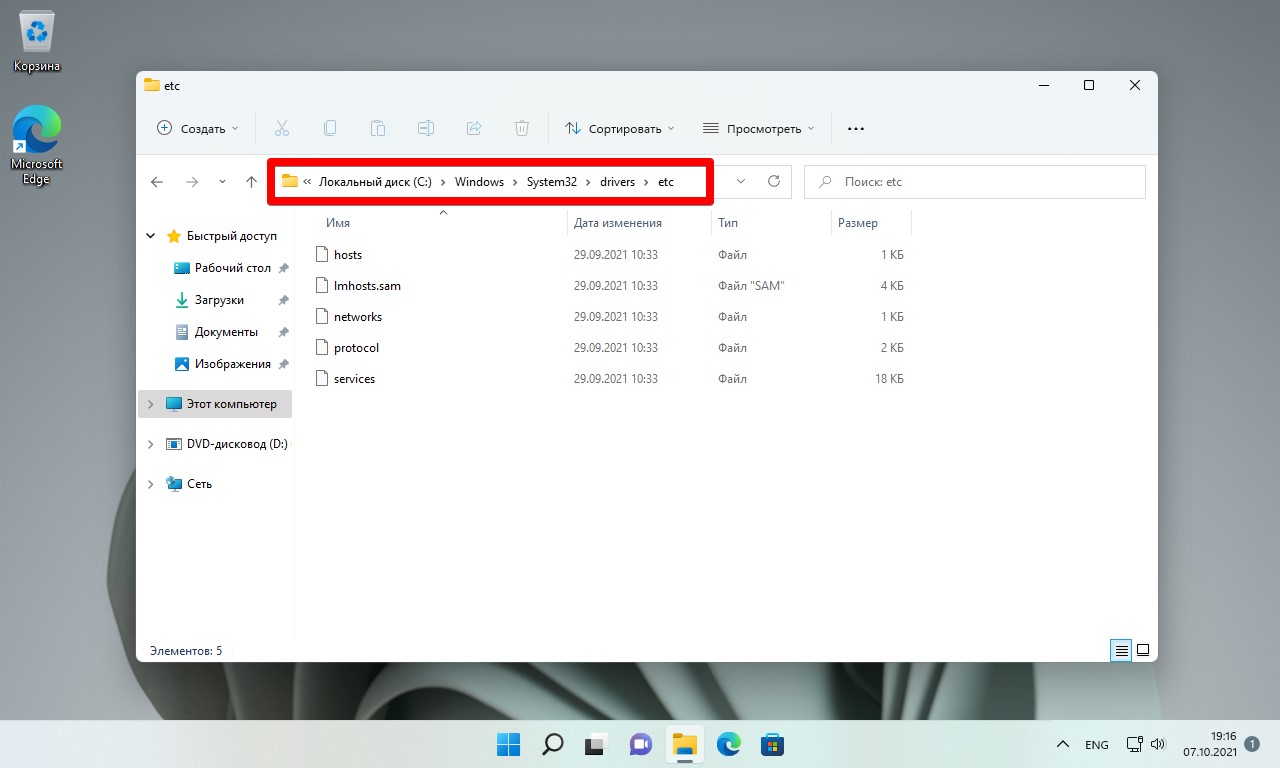
Один из способов изменить файл hosts в операционных системах Windows 7/8/8.1/10 заключается в создании нового пустого файла и замены существующего файл hosts.
Вот пошаговая инструкция:
- Откройте Проводник (Windows Explorer) и перейдите в папку C:\Windows\System32\drivers\etc. Для этого может потребоваться административные права.
- Найдите файл hosts и скопируйте его на рабочий стол или в другую безопасную папку на вашем компьютере. Это предосторожность, чтобы в случае неудачного изменения файла, вы могли восстановить его к первоначальному состоянию.
- Удалите файл hosts из его текущего местоположения.
- Создайте новый файл с именем hosts в папке C:\Windows\System32\drivers\etc. Для этого вы можете использовать блокнот или другой текстовый редактор.
- Откройте только что созданный файл hosts и введите необходимые изменения. Не забудьте сохранить изменения после редактирования файла.
Теперь вы успешно создали новый файл hosts и внесли в него изменения. Это один из способов внести изменения в файл hosts в операционных системах Windows 7/8/8.1/10.
Метод 2: Восстановление из резервной копии
Если вы заранее создали резервную копию файла hosts, вам на помощь приходит метод восстановления из резервной копии. Этот метод идеален, если вы случайно изменили файл hosts или у вас возникли проблемы после внесения изменений.
Для восстановления из резервной копии файл hosts нужно выполнить следующие шаги:
- Откройте Windows Explorer и перейдите в папку, где хранится резервная копия файла hosts.
- Найдите файл резервной копии и скопируйте его в папку C:\Windows\System32\drivers\etc (по умолчанию файл hosts находится именно в этой папке).
- Когда система спрашивает, хотите ли вы заменить существующий файл hosts, нажмите «Да».
- Теперь ваш файл hosts восстановлен из резервной копии. Может потребоваться перезагрузка компьютера для применения изменений.
Обратите внимание, что при восстановлении из резервной копии все изменения, сделанные после создания этой копии, будут потеряны. Поэтому рекомендуется регулярно создавать резервные копии файла hosts, чтобы обезопасить себя от нежелательных изменений или ошибок.
