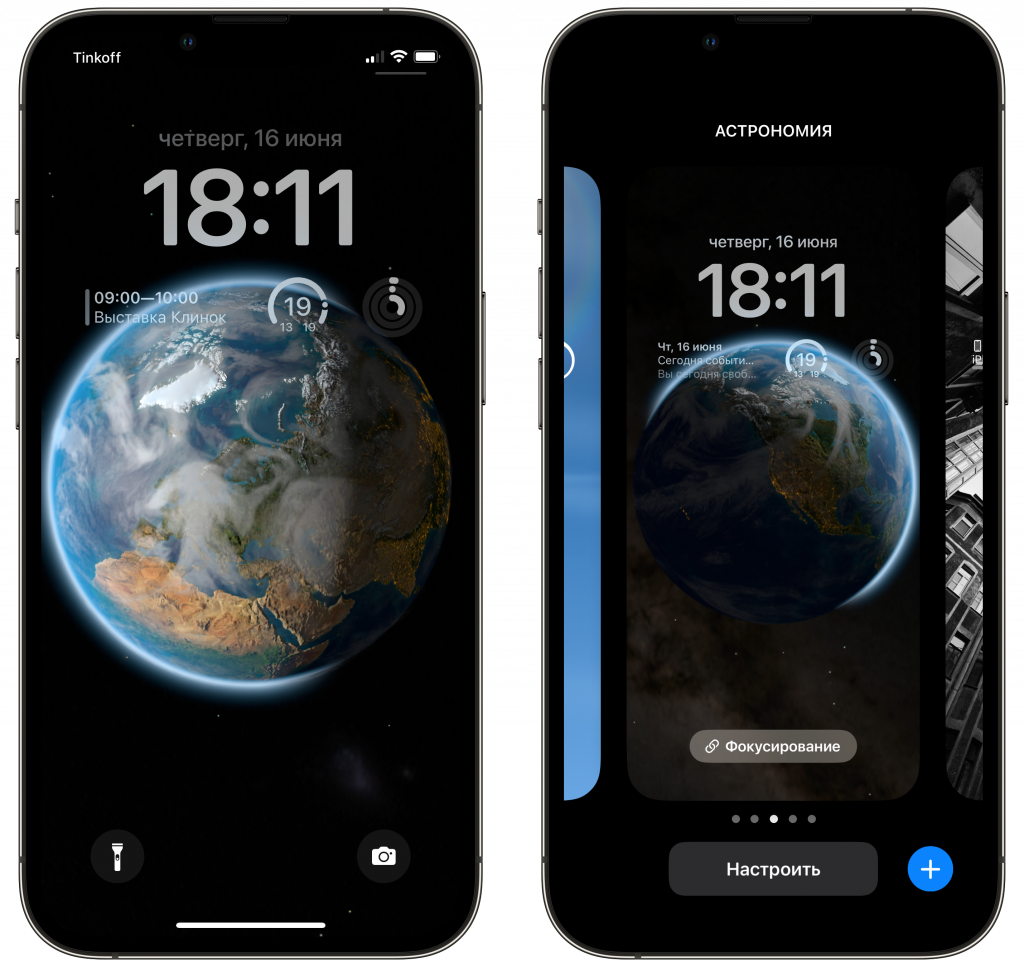
Экран в режиме блокировки – это первое, что увидит пользователь при включении устройства или после его блокировки. Он играет важную роль не только в безопасности, но и в удобстве использования гаджета. Настройка этого экрана позволяет добавить личное прикосновение к устройству, делая его уникальным и отражающим ваш стиль.
В данной статье мы рассмотрим опции настройки экрана в режиме блокировки, которые помогут вам сделать ваше устройство более индивидуальным и удобным в использовании.
Настройка экрана блокировки
Экран блокировки вашего устройства можно настроить под свои индивидуальные предпочтения. В этом разделе вы можете узнать, как изменить фоновое изображение, добавить виджеты или установить удобные ярлыки для быстрого доступа к приложениям.
Чтобы настроить экран блокировки, выполните следующие шаги:
- Откройте настройки устройства.
- Найдите раздел «Экран блокировки» или «Блокировка экрана».
- Выберите нужные опции: измените фон, установите виджеты или настройки безопасности.
- Сохраните изменения.
Инструкции по установке
Шаг 1: Зайдите в меню настроек вашего устройства.
Шаг 2: Выберите раздел «Экран и блокировка» или подобное.
Шаг 3: Найдите опцию «Настройка экрана в режиме блокировки».
Шаг 4: Включите эту опцию и выберите желаемый вид отображения.
Шаг 5: Сохраните изменения и выйдите из настроек.
Готово! Теперь ваш экран в режиме блокировки настроен по вашему вкусу.
Выбор изображения
В режиме блокировки экрана вы можете выбрать изображение для отображения на экране блокировки. Для этого перейдите в настройки устройства, выберите раздел «Экран блокировки», затем найдите опцию выбора изображения. Вы можете выбрать из предустановленных обоев или загрузить собственное изображение. Убедитесь, что выбранное изображение подходит по размеру и разрешению для вашего экрана, чтобы оно корректно отображалось в режиме блокировки.
Настройка времени блокировки
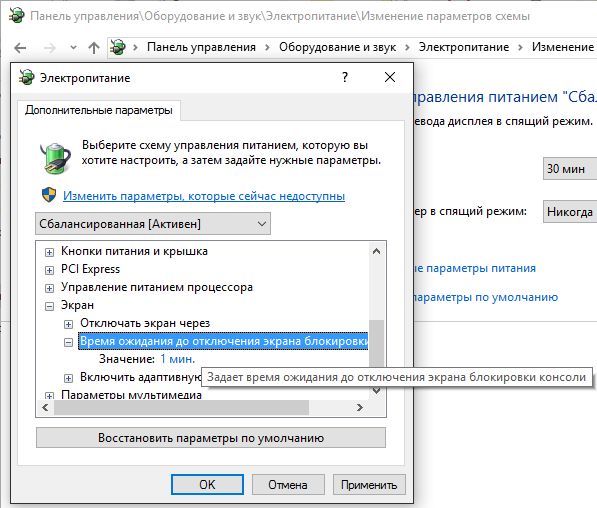
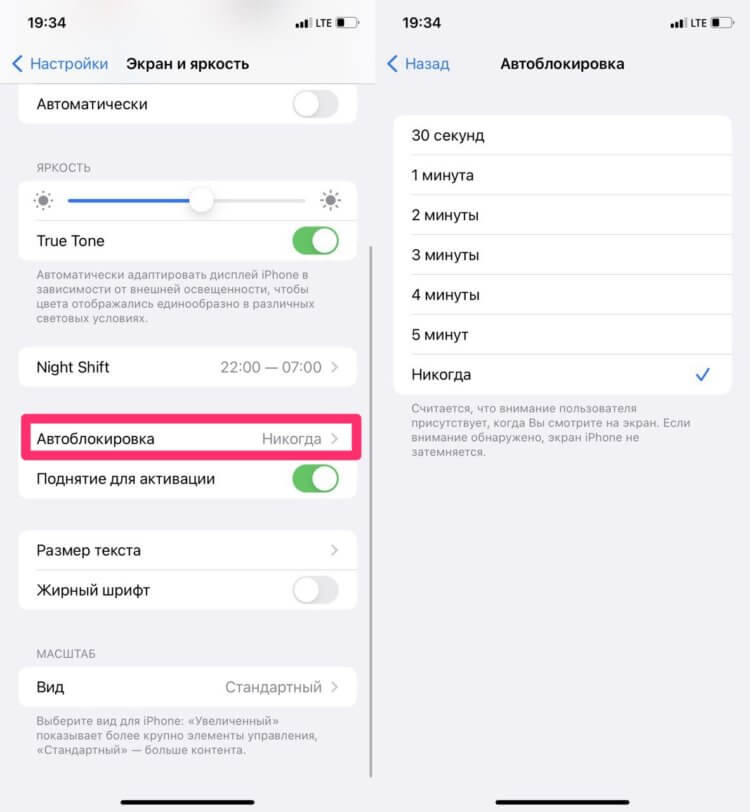
Чтобы настроить время блокировки экрана, выполните следующие шаги:
- Откройте меню «Настройки» на устройстве.
- Найдите раздел «Экран и блокировка».
- Выберите «Настройки блокировки экрана».
- Укажите желаемое время задержки перед блокировкой экрана.
- Сохраните изменения.
Теперь экран будет блокироваться через указанное вами время без активности на устройстве.
Добавление виджетов
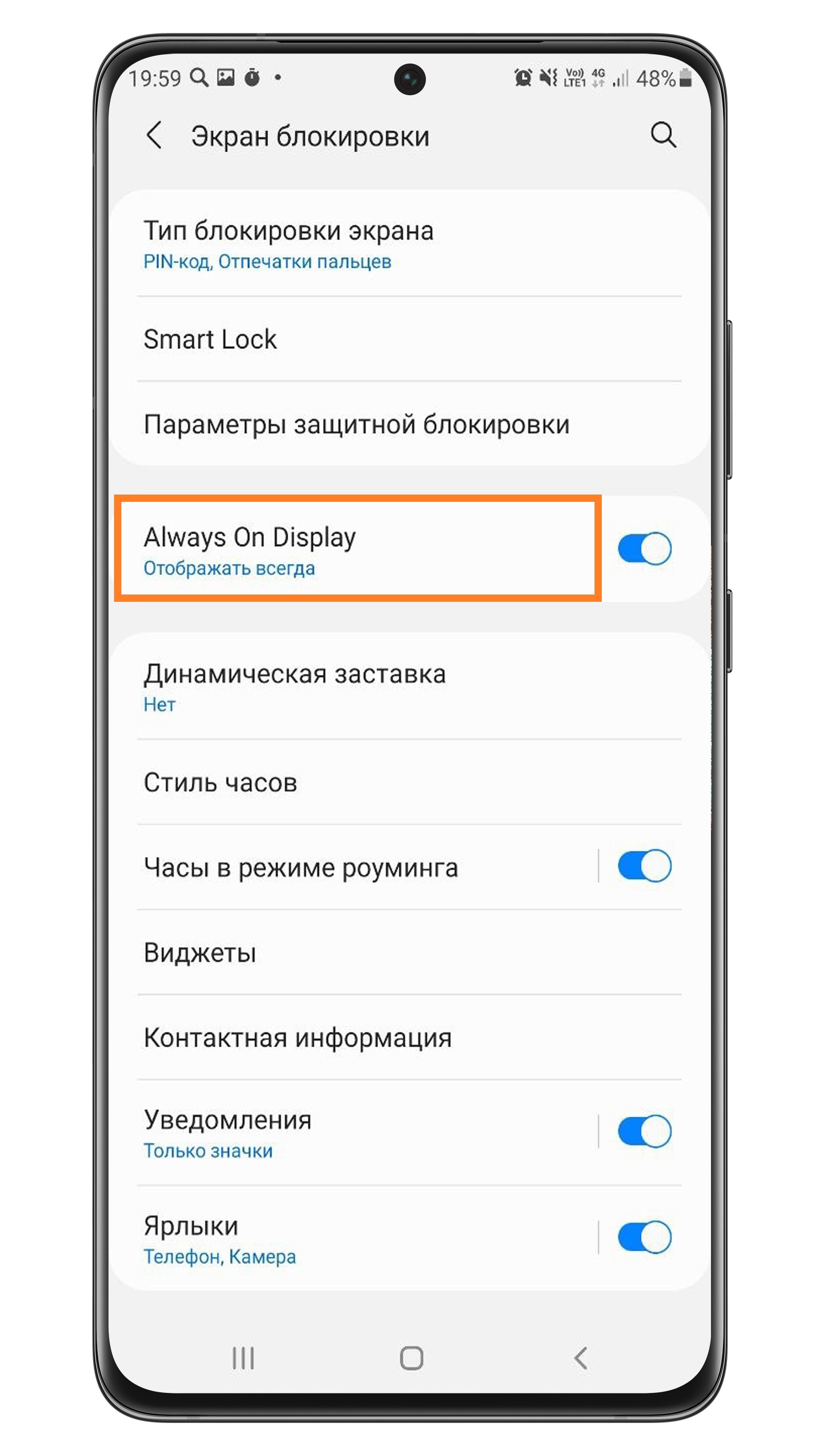
Для добавления виджетов на экран в режиме блокировки необходимо выполнить следующие шаги:
- Откройте меню настройки экрана в режиме блокировки.
- Выберите раздел «Виджеты» или аналогичный.
- Нажмите на кнопку «Добавить виджет».
- Выберите необходимый виджет из списка доступных.
- Настройте параметры виджета по своему усмотрению.
- Подтвердите изменения и закройте меню.
Теперь выбранный виджет будет отображаться на экране в режиме блокировки и доступен для использования без разблокировки устройства.
Персонализация экрана
Персонализация экрана в режиме блокировки дает вам возможность сделать ваш устройство уникальным и отражающим ваш стиль. Вы можете выбрать изображение для фона, настроить виджеты и уведомления, а также изменить цветовую схему.
Для того чтобы персонализировать экран блокировки, зайдите в настройки устройства, выберите раздел «Экран блокировки» и следуйте инструкциям для изменения фона, виджетов и других параметров.
Не забывайте, что персонализация экрана важна не только для эстетики, но и для удобства использования устройства. Выберите изображение или виджеты, которые помогут вам быстро распознать свое устройство и получить доступ к нужной информации.
Изменение цветовой схемы
Для изменения цветовой схемы экрана в режиме блокировки, перейдите в настройки устройства. Там вы найдете раздел «Экран блокировки» или «Оформление».
В этом разделе вы сможете выбрать предустановленные цветовые схемы или настроить свою индивидуальную схему, выбрав основной цвет, фоновый цвет и т.д.
После выбора цветовой схемы примените изменения, и ваш экран в режиме блокировки будет отображаться в новых цветах.
Настройка уведомлений
Для настройки уведомлений в режиме блокировки экрана:
- Откройте меню «Настройки».
- Выберите «Безопасность и уведомления».
- Нажмите «Уведомления на экране блокировки».
- Выберите приложения, уведомления от которых вы хотите видеть на блокировке экрана.
Теперь вы можете настроить уведомления для быстрого доступа к важной информации даже при заблокированном экране.
Вставка личных данных
Для добавления личных данных на экране в режиме блокировки, необходимо открыть настройки экрана блокировки в меню устройства. Далее выбрать опцию «Добавление информации на экране блокировки». Здесь можно ввести своё имя, контактный телефон или любую другую информацию, которая будет отображаться на экране блокировки устройства. Это может быть полезно в случае утери устройства, чтобы человек, нашедший его, смог связаться с вами для возврата.
