
Языковая панель в Windows 10 играет важную роль, обеспечивая возможность переключения между несколькими языками ввода, что особенно удобно для многоязычных пользователей. Но что делать, если вы обнаружили, что языковая панель каким-то образом исчезла и не можете вернуть ее обратно? Не волнуйтесь, в этой подробной инструкции мы расскажем вам, как восстановить пропавшую языковую панель в Windows 10.
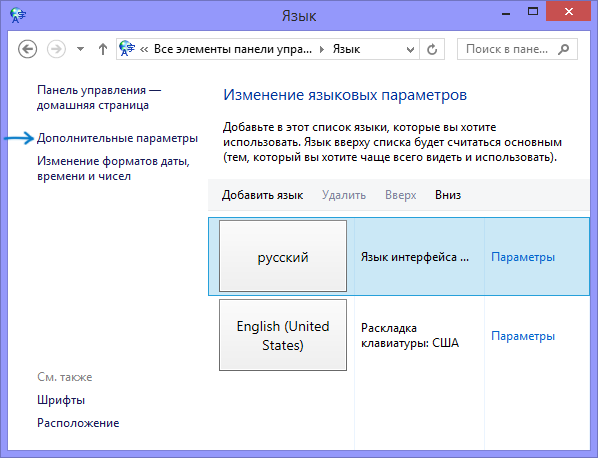
Во-первых, проверьте настройки языка в Windows. Для этого откройте «Панель управления» и выберите раздел «Язык». Убедитесь, что нужные языки ввода установлены и активны. Если язык, который вы хотите использовать, отсутствует в списке, нажмите кнопку «Добавить язык» и выберите его из доступных опций.
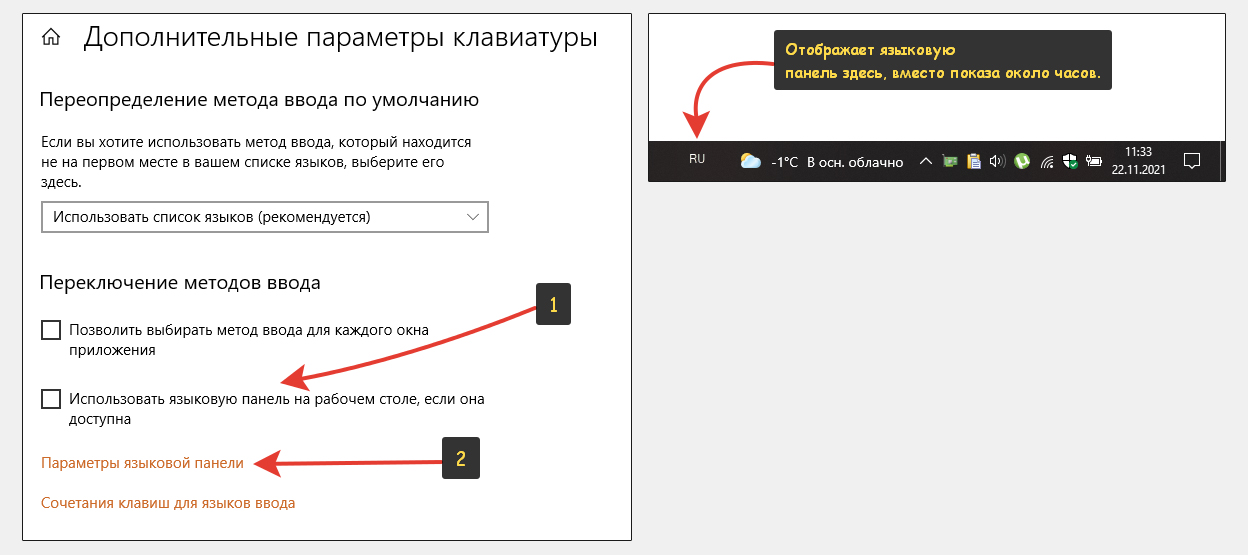
Если язык ввода настроен правильно, но языковая панель по-прежнему отсутствует, можно попробовать ее включить через «Параметры» Windows. Для этого перейдите в «Параметры», затем выберите «Элементы управления». В открывшемся окне найдите раздел «Язык» и выберите «Языковая панель». Убедитесь, что опция «Отображать языковую панель на рабочем столе» включена. Если она уже включена, попробуйте выключить ее и затем снова включить.
Если все вышеперечисленные шаги не помогли восстановить языковую панель, возможно, проблема связана с поврежденными системными файлами. В этом случае рекомендуется выполнить проверку целостности файлов системы с помощью командной строки. Откройте командную строку от имени администратора и выполните команду «sfc /scannow». Дождитесь завершения процесса и перезагрузите компьютер. Это может помочь восстановить языковую панель и исправить другие возможные проблемы с системными файлами.
Надеемся, что эта подробная инструкция помогла вам восстановить пропавшую языковую панель в Windows 10. Если проблема все еще не решена, рекомендуется обратиться к специалисту или посетить форумы поддержки Windows для получения дальнейшей помощи.
Как вернуть пропавшую языковую панель в Windows 10: детальная инструкция
Языковая панель в Windows 10 позволяет быстро переключаться между установленными языками в операционной системе. Но иногда она может исчезнуть из панели задач, вызвав затруднения в использовании разных языков. В этой детальной инструкции мы расскажем, как вернуть пропавшую языковую панель в Windows 10.
- Щелкните правой кнопкой мыши на пустом месте панели задач внизу экрана.
- В открывшемся контекстном меню найдите пункт «Панель задач».
- Проверьте, что пункт «Закрепить панель задач» не выбран. Если выбран, снимите эту опцию.
- Проверьте, что пункт «Блокировать панель задач» также не выбран. Если выбран, снимите эту опцию.
- Вернитесь к панели задач и убедитесь, что языковая панель появилась.
Если приведенные выше действия не помогли вернуть языковую панель, попробуйте следующие действия:
- Откройте «Параметры» Windows 10 (клавиша Win + I).
- Выберите раздел «Персонализация».
- В левой панели выберите «Панель задач».
- Убедитесь, что переключатель «Включить языковую панель на панели задач» переключен в положение «Вкл». Если нет, включите его.
- Проверьте панель задач, языковая панель должна появиться.
Если даже после этих действий языковая панель не появилась, возможно, что в настройках региона и языка Windows 10 язык неактивен или отключен. Чтобы включить язык:
- Откройте «Параметры» Windows 10 (клавиша Win + I).
- Выберите раздел «Время и язык».
- В левой панели выберите «Регион и язык».
- В разделе «Язык» убедитесь, что нужный язык установлен и активирован.
- Если язык отключен, щелкните на нем правой кнопкой мыши и выберите «Активировать».
- Перезагрузите компьютер.
После перезагрузки языковая панель должна вернуться и стать доступной для использования в Windows 10.
Шаг 1: Проверить настройки
Прежде чем приступить к восстановлению пропавшей языковой панели в Windows 10, необходимо проверить некоторые настройки.
- Щелкните правой кнопкой мыши на панели задач и выберите «Панель задач и меню «:
- Убедитесь, что опция «Использовать классический вид панели задач» не выбрана. Если она выбрана, снимите флажок:
- Проверьте настройки языка в Windows 10, чтобы убедиться, что целевой язык установлен и активирован:
- Откройте «Параметры» путем щелчка правой кнопкой мыши на панели задач и выберите «Параметры».
- Перейдите в раздел «Дата и время языка и региона» и выберите «Регион» с левой панели навигации.
- Проверьте, что правильный язык указан в разделе «Язык» и что он установлен как предпочтительный язык. Если это не так, добавьте нужный язык и сделайте его языком по умолчанию.
После проведения всех этих проверок вы можете перейти к следующему шагу и попытаться восстановить языковую панель в Windows 10.
Открыть Параметры
Для восстановления пропавшей языковой панели в Windows 10 необходимо открыть Параметры операционной системы.
Существует несколько способов открыть Параметры:
- Сочетанием клавиш Win + I.
- Щелкнуть правой кнопкой мыши по значку «Пуск» и выбрать в появившемся меню пункт «Параметры».
- Поискать в панели задач значок «Параметры», щелкнуть по нему левой кнопкой мыши.
После открытия Параметров найдите раздел «Время и язык», который может располагаться в верхней или нижней части окна.
Выбрать «Время и язык»
Если вы не видите языковую панель в Windows 10, то первым шагом необходимо открыть настройки системы. Для этого щелкните правой кнопкой мыши по кнопке «Пуск» в левом нижнем углу экрана и выберите «Настройки».
Откроется окно настроек системы. В этом окне найдите и выберите пункт «Время и язык». Он расположен в верхней части списка настроек. Щелкните на нем один раз, чтобы открыть соответствующие параметры.
В разделе «Время и язык» вы найдете различные настройки языков и региональные параметры. Важно проверить, что установлен правильный язык и раскладка клавиатуры. При необходимости вы можете добавить нужные языки или изменить текущие настройки.
Если нужный язык уже установлен, но он не отображается на панели задач, то можно попробовать изменить настройки языковой панели. Для этого в разделе «Языки» нажмите на кнопку «Параметры символов», расположенную под текущим языком.
Проверить настройки языка
Перед тем, как восстанавливать языковую панель, важно убедиться, что настройки языка в Windows 10 настроены правильно. Вот несколько шагов, которые помогут вам проверить и настроить язык:
- Откройте «Параметры» (Settings) Windows. Для этого щелкните на кнопке «Пуск» (Start) и выберите «Параметры» (Settings) во всплывающем меню.
- Выберите раздел «Время и язык» (Time & Language).
- В левой панели выберите «Язык» (Language).
- Убедитесь, что нужный язык присутствует в списке установленных языков. Если язык отсутствует, нажмите на кнопку «Добавить язык» (Add a language) и выберите нужный из списка.
- Выберите нужный язык и нажмите «Параметры» (Options).
- Проверьте, что выбрана правильная локаль (регион) для языка. Если локаль неправильная, нажмите на кнопку «Добавить» (Add) и выберите нужную локаль из списка.
- После настройки языка и локали, выберите его в списке языков и нажмите кнопку «По умолчанию» (Set as default), чтобы сделать его языком по умолчанию в системе.
После выполнения этих шагов перезапустите компьютер и убедитесь, что языковая панель в Windows 10 восстановлена.
Шаг 2: Восстановить языковую панель через панель задач
Если языковая панель пропала из панели задач, вы можете восстановить ее следующим образом:
- Щелкните правой кнопкой мыши на панели задач в любом свободном месте.
- В открывшемся контекстном меню выберите пункт «Язык» или «Language».
- Меню «Язык» или «Language» может иметь различные варианты, включая пункты «Языковая панель», «Раскладки», «Языковые параметры» и т. д. Выберите наиболее подходящий пункт.
- В открывшемся подменю выберите «Языковая панель».
- После этого языковая панель должна появиться в панели задач и быть готовой к использованию.
Теперь вы сможете легко переключаться между языками и использовать нужные вам раскладки клавиатуры прямо из панели задач в Windows 10.
Примечание: Если панель задач перегружена или вы воспользуетесь другим способом восстановления языковой панели, некоторые шаги могут немного отличаться. В таком случае стоит проверить настройки и доступные опции в соответствующем меню «Язык» или «Language».
Нажать правой кнопкой мыши на панели задач
В контекстном меню найдите пункт «Панель задач». При наведении на него откроется подменю с другими возможностями. Обратите внимание на наличие опций «Языковая панель» или «Language bar». Это и есть то, что нужно для восстановления пропавшей языковой панели.
Выберите соответствующий пункт из подменю, щелкнув по нему левой кнопкой мыши. Если панель задач не была отключена системным администратором или другими программами, языковая панель должна появиться снова на панели задач.
Если эта методика не помогла восстановить языковую панель, возможно, вам понадобится провести более глубокую диагностику проблемы или обратиться в службу поддержки Microsoft для получения дополнительной помощи.
Выбрать «Язык»
Если вы обнаружили, что языковая панель пропала в операционной системе Windows 10, первым шагом необходимо выбрать соответствующий язык. Для этого следуйте инструкциям ниже:
- Щелкните правой кнопкой мыши по панели задач в нижней части экрана Windows 10.
- В контекстовом меню выберите пункт «Настройки панели задач».
- В открывшемся окне «Настройки» перейдите на вкладку «Язык».
- Нажмите на кнопку «Добавить язык».
- В открывшемся списке выберите необходимый язык и нажмите кнопку «Применить».
- После выбора языка, включите его панель языковой панели, отметив соответствующую опцию в списке доступных языков.
Теперь выбранный вами язык будет отображаться в языковой панели операционной системы Windows 10.
Выбрать нужный язык
Для восстановления пропавшей языковой панели в Windows 10 необходимо выбрать нужный язык. Следуйте инструкциям ниже для выполнения этого шага:
- Откройте «Панель управления» в Windows 10.
- Выберите «Язык» или «Clock, Language, and Region» в категории «Control Panel».
- Нажмите на кнопку «Add a language» или «Add a language» в разделе «Language» или «Clock, Language, and Region».
- Выберите нужный язык из предложенных вариантов и нажмите на кнопку «Add».
- После добавления языка вы можете изменить его порядок, нажав на язык и перемещая его вверх или вниз при помощи кнопок «Move up» и «Move down».
- Нажмите на кнопку «Options» рядом с добавленным языком для выбора дополнительных параметров, например, раскладки клавиатуры.
- После настройки языков, нажмите на кнопку «Save» или «Apply» для применения изменений.
Теперь вы выбрали нужный язык и сможете использовать его в языковой панели в Windows 10. Если языковая панель все еще не появилась, проверьте правильность установки языка и попробуйте перезагрузить компьютер.
