
Windows 10 предлагает возможность использования встроенной учетной записи администратора для выполнения различных задач, связанных с управлением компьютером. Эта особая учетная запись обладает расширенными правами доступа и может быть полезна в таких случаях, когда нужно выполнить операции, требующие высокого уровня привилегий.
Во многих случаях учетная запись администратора по умолчанию отключена в Windows 10. Если вы входите в систему с учетной записью пользователя и обнаруживаете, что вам требуются повышенные права доступа, вам потребуется включить встроенного администратора.
Включение встроенного администратора в Windows 10 предоставляет возможность осуществлять различные операции, связанные с управлением системой. Однако следует помнить, что учетная запись администратора обладает высоким уровнем привилегий и может быть опасной, если она не используется должным образом. Поэтому крайне важно обеспечить безопасность системы и удалить встроенного администратора после завершения необходимых задач.
Встроенная учетная запись администратора в Windows 10
В Windows 10 предусмотрена специальная учетная запись администратора, которая может быть полезна в случаях, когда требуется расширенный уровень доступа или возможность выполнения определенных операций без ограничений.
По умолчанию, встроенная учетная запись администратора отключена в Windows 10, чтобы обеспечить безопасность системы и защитить пользователя от возможных угроз. Однако, ее можно включить или удалить, в зависимости от индивидуальных потребностей.
Включение встроенной учетной записи администратора:
- Откройте командную строку от имени администратора. Для этого щелкните правой кнопкой мыши по кнопке «Пуск» и выберите пункт «Командная строка (администратор)».
- В командной строке введите следующую команду:
net user administrator /active:yesи нажмите клавишу «Enter». - После выполнения команды, встроенная учетная запись администратора будет активирована. Теперь вы можете выйти из командной строки.
Удаление встроенной учетной записи администратора:
- Откройте командную строку от имени администратора, как было описано выше.
- В командной строке введите следующую команду:
net user administrator /active:noи нажмите клавишу «Enter». - После выполнения команды, встроенная учетная запись администратора будет отключена. Закройте командную строку.
Обратите внимание, что включение или удаление встроенной учетной записи администратора может потребовать прав администратора. Также, рекомендуется использовать учетную запись администратора с осторожностью и только при необходимости, чтобы избежать возможных проблем с безопасностью.
Как включить учетную запись администратора
В Windows 10 существует встроенная учетная запись администратора, которая обладает расширенными правами доступа и позволяет вносить изменения в систему. Эта учетная запись может быть полезна, если вам нужно выполнить административные задачи или установить программное обеспечение без ограничений.
Для включения учетной записи администратора выполните следующие шаги:
- Нажмите правой кнопкой мыши на кнопку «Пуск» в левом нижнем углу экрана.
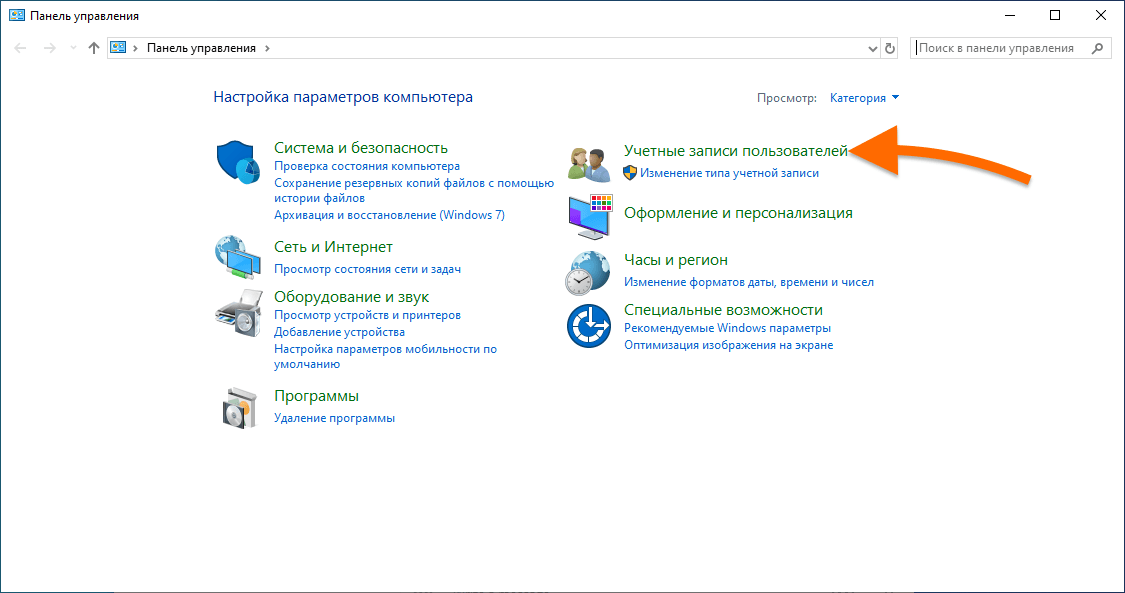
- Выберите «Панель управления» в контекстном меню.
- В открывшемся окне «Панель управления» введите «Учетные записи пользователей» в поле поиска.
- Нажмите на ссылку «Учетные записи пользователей».
- На странице «Учетные записи пользователей» нажмите на ссылку «Изменение типа учетной записи».
- В списке учетных записей найдите учетную запись «Администратор» и щелкните по ней.
- После этого нажмите на кнопку «Изменить тип учетной записи».
- Наконец, установите переключатель в положение «Включить», чтобы активировать учетную запись администратора.
После выполнения всех этих шагов учетная запись администратора будет включена в Windows 10. Обратите внимание, что использование аккаунта администратора может быть опасным, поэтому рекомендуется использовать его только при необходимости и с осторожностью.
Переход в «Управление компьютером»
- Нажмите правой кнопкой мыши на кнопке «Пуск» в нижнем левом углу экрана.
- В контекстном меню выберите пункт «Управление компьютером».
Также можно открыть «Управление компьютером», используя комбинацию клавиш Win + X.
| Комбинация клавиш | Описание |
|---|---|
| Win + X | Открывает контекстное меню «Пуск» с доступом к «Управлению компьютером». |
После открытия «Управления компьютером» вы сможете управлять различными аспектами компьютера, включая учетные записи пользователей, службы, диски, диспетчер устройств и другое.
Активация скрытого администраторского аккаунта
В Windows 10 есть скрытая учетная запись администратора, которая не отображается в списке учетных записей при входе в систему. Однако, ее можно активировать для использования.
Для активации скрытого администраторского аккаунта в Windows 10 следуйте простым шагам:
- Нажмите комбинацию клавиш Win + X, чтобы открыть меню Power User.
- Выберите «Консоль управления (администратор)» из списка доступных опций.
- Появится окно командной строки с правами администратора.
- Введите следующую команду и нажмите Enter:
net user administrator /active:yes. - Сейчас скрытый администраторский аккаунт будет активирован.
- Вы можете выйти из текущей учетной записи и войти в систему с активированным администраторским аккаунтом.
После активации скрытого администраторского аккаунта вам рекомендуется установить для него пароль, чтобы обеспечить безопасность системы. Для этого выполните следующие действия:
- Правой кнопкой мыши щелкните значок «Пуск» в левом нижнем углу экрана и выберите «Консоль управления (администратор)» из списка доступных опций.
- Введите команду
net user administrator *и нажмите Enter. - Система попросит вас ввести новый пароль для администраторского аккаунта. Введите желаемый пароль и нажмите Enter. Введите пароль еще раз для подтверждения.
- Теперь у администраторского аккаунта есть пароль, который защитит его от несанкционированного доступа.
После завершения всех этих шагов, вы можете использовать администраторский аккаунт для управления системой, установки программ и выполнения других административных задач.
Как удалить учетную запись администратора
Учетная запись администратора в Windows 10 обеспечивает полный доступ ко всем функциям и настройкам операционной системы. Если вы больше не нуждаетесь в этой учетной записи или хотите предотвратить неправильное использование, вы можете удалить ее с помощью следующих шагов:
| Шаг 1: | Откройте «Панель управления» и перейдите в раздел «Учетные записи пользователей». |
| Шаг 2: | Выберите «Учетная запись администратора» и нажмите на кнопку «Удалить учетную запись». |
| Шаг 3: | Следуйте инструкциям на экране для подтверждения удаления учетной записи администратора. Вам может потребоваться ввести пароль администратора или предоставить другие учетные данные для подтверждения действия. |
Обратите внимание, что удаление учетной записи администратора может повлиять на доступ к некоторым настройкам и функциям операционной системы. Убедитесь, что у вас есть другая учетная запись с администраторскими правами, прежде чем удалить учетную запись администратора.
Отключение учетной записи администратора
Отключение учетной записи администратора может быть полезным, если вы хотите повысить безопасность вашей системы или просто переключиться на другую учетную запись.
Чтобы отключить учетную запись администратора в Windows 10, следуйте этим шагам:
- Откройте «Панель управления» и перейдите в раздел «Учетные записи пользователей».
- Выберите учетную запись администратора, которую вы хотите отключить.
- Нажмите на ссылку «Отключить учетную запись» в меню слева.
- Подтвердите свое намерение отключить учетную запись администратора.
После выполнения этих шагов учетная запись администратора будет отключена, и вы больше не сможете войти в систему с использованием этой учетной записи.
Обратите внимание, что, отключив учетную запись администратора, вы можете потерять доступ к некоторым функциям и возможностям в Windows 10, поскольку эта учетная запись имеет наибольшие права доступа.
