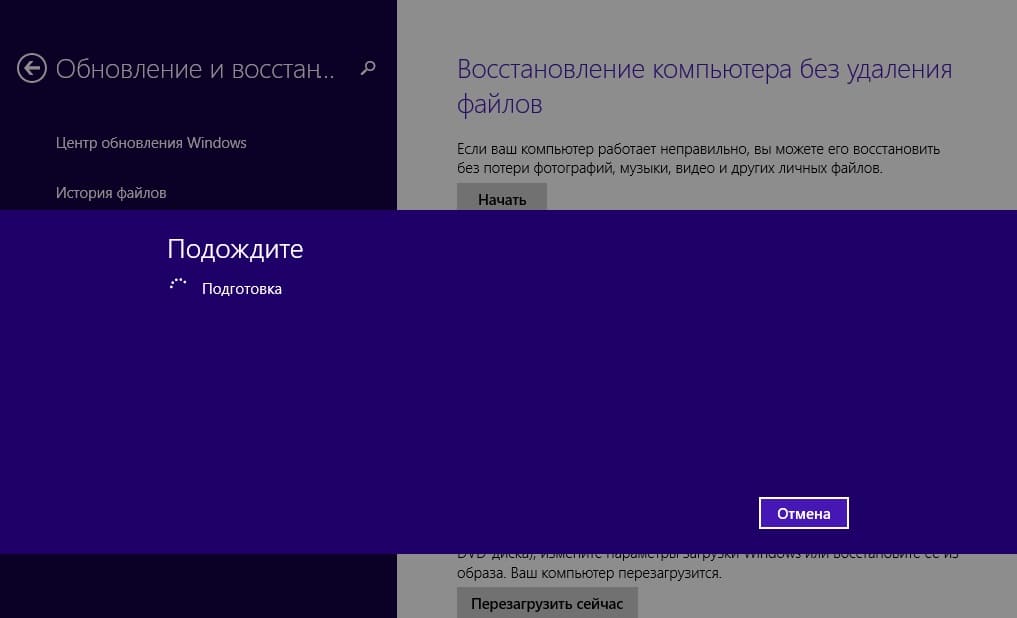
Если вы столкнулись с проблемами в работе операционной системы Windows 8, то сброс настроек может помочь вам решить их. Это полезная функция, которая позволяет вернуть ваш компьютер к состоянию, похожему на тот, в котором он был при первом включении. В этой статье мы рассмотрим подробную инструкцию о том, как выполнить сброс настроек Windows 8, особенно если вы новичок в работе с компьютером.
Перед тем, как приступить к сбросу настроек Windows 8, необходимо создать резервную копию важных файлов и данных. Это можно сделать, сохраняя их на внешний носитель, такой как USB-флешка или внешний жесткий диск. Таким образом, вы избежите возможной потери информации в результате сброса.
Для выполнения сброса настроек в Windows 8 вам понадобится перейти в раздел «Настройки» в главном меню. Затем выберите «Изменение параметров компьютера». В открывшемся окне выберите «Удаление всего и переустановка Windows». Вас предупредят о том, что ваш компьютер будет перезагружен и все файлы, установленные программы и настройки будут удалены. Если вы уверены, что хотите продолжить, нажмите «Далее».
На следующем экране вам будет предложено выбрать способ сброса настроек: «Только удаление файлов» или «Полное очистить диск». Вариант «Только удаление файлов» быстрее, но восстановить данные будет невозможно. Вариант «Полное очистить диск» занимает больше времени, но предлагает более надежное удаление данных. Выберите вариант в соответствии с вашими потребностями и нажмите «Далее».
После завершения процесса сброса настроек ваш компьютер будет перезагружен и вы будете встречены с начальными настройками Windows 8. Теперь вы можете начать устанавливать нужные программы и восстанавливать данные из резервной копии. Не забудьте также обновить операционную систему через Windows Update, чтобы получить самые последние исправления и обновления.
Теперь вы знаете, как выполнить сброс настроек Windows 8. Этот процесс может быть полезным, если ваш компьютер работает медленно или имеет другие проблемы. Помните, что сброс настроек приведет к потере всех файлов и данных, поэтому перед началом процесса сделайте резервную копию важной информации. Удачного сброса!
Подготовка к сбросу настроек
Перед тем, как приступить к сбросу настроек операционной системы Windows 8, важно выполнить несколько предварительных шагов.
| Шаг 1: | Создайте резервные копии данных. Сброс настроек может привести к удалению всех ваших файлов и программ, поэтому лучше заранее сохранить важные данные на внешний носитель или в облачное хранилище. |
| Шаг 2: | Выполните перезагрузку компьютера. Это поможет устранить временные сбои и завершить все запущенные процессы перед сбросом настроек. |
| Шаг 3: | Убедитесь, что у вас есть права администратора. Для выполнения сброса настроек понадобятся некоторые привилегии, поэтому убедитесь, что у вас есть соответствующие права доступа к компьютеру. |
| Шаг 4: | Проверьте наличие дисков восстановления. Если у вас есть созданные диски восстановления для Windows 8, то они могут понадобиться в случае проблем с процессом сброса настроек. |
После выполнения всех этих предварительных шагов, вы будете готовы приступить к сбросу настроек операционной системы Windows 8. Убедитесь, что вы продумали и выполнили все необходимые действия, чтобы избежать потери важных данных и проблем в процессе сброса.
Создание резервных копий
Прежде чем сбрасывать настройки компьютера, рекомендуется создать резервную копию всех важных данных. Это позволит восстановить информацию, если в процессе сброса возникнут проблемы.
Вы можете создать резервную копию на внешний жесткий диск, флеш-накопитель или в облачное хранилище. Для этого выполните следующие шаги:
- Подключите внешний жесткий диск или флеш-накопитель к компьютеру, если вы решили создать резервную копию локально.
- Откройте меню Пуск и выберите «Параметры».
- В разделе «Обновление и безопасность» выберите «Резервное копирование».
- Нажмите на «Добавить диск» или «Добавить сетевой диск», чтобы выбрать место для сохранения резервной копии.
- Выберите диск или сетевой диск, на котором будет создана резервная копия.
- Нажмите на «Завершить» и подождите, пока процесс создания резервной копии завершится.
После завершения процесса создания резервной копии рекомендуется проверить ее целостность. Для этого откройте папку, в которую была сохранена копия, и убедитесь, что все файлы присутствуют и открываются.
Теперь, когда у вас есть резервная копия всех важных данных, вы можете безопасно переходить к сбросу настроек компьютера.
Проверка наличия необходимых драйверов
Перед началом процесса сброса настроек Windows 8 необходимо убедиться в наличии необходимых драйверов для корректной работы компьютера.
Драйверы играют важную роль в работе операционной системы, обеспечивая связь между аппаратным обеспечением компьютера и программным обеспечением. Отсутствие или устаревшие драйверы могут привести к проблемам с работой компьютера, включая нестабильность системы, низкую производительность и ошибки.
Для проверки наличия необходимых драйверов можно воспользоваться встроенным в систему менеджером устройств. Чтобы открыть менеджер устройств, щелкните правой кнопкой мыши по значку «Пуск» в левом нижнем углу экрана и выберите «Устройства и принтеры». В открывшемся окне выберите «Устройства и принтеры» и найдите раздел «Устройства».
В менеджере устройств можно увидеть список всех устройств, установленных на компьютере, включая звуковые карты, видеокарты, сетевые адаптеры и другие. Если рядом с устройством отображается желтый треугольник с восклицательным знаком, это указывает на проблему с драйвером.
Для обновления драйверов можно использовать автоматическое обновление, предлагаемое операционной системой. Щелкните правой кнопкой мыши на устройстве с проблемным драйвером и выберите «Обновить драйвер». Затем выберите «Автоматический поиск обновленного программного обеспечения драйвера». Операционная система попытается найти и скачать последнюю версию драйвера с серверов производителей устройства.
Если автоматическое обновление не находит новые драйверы, можно попытаться найти их на официальном сайте производителя устройства. В поисковой системе введите название устройства и слово «драйвер», чтобы найти страницу загрузки драйверов. Следуйте инструкциям на сайте производителя для загрузки и установки драйверов.
Проверка наличия необходимых драйверов перед сбросом настроек Windows 8 поможет избежать проблем с работой компьютера после сброса и обеспечить его стабильную производительность.
Сброс настроек Windows 8
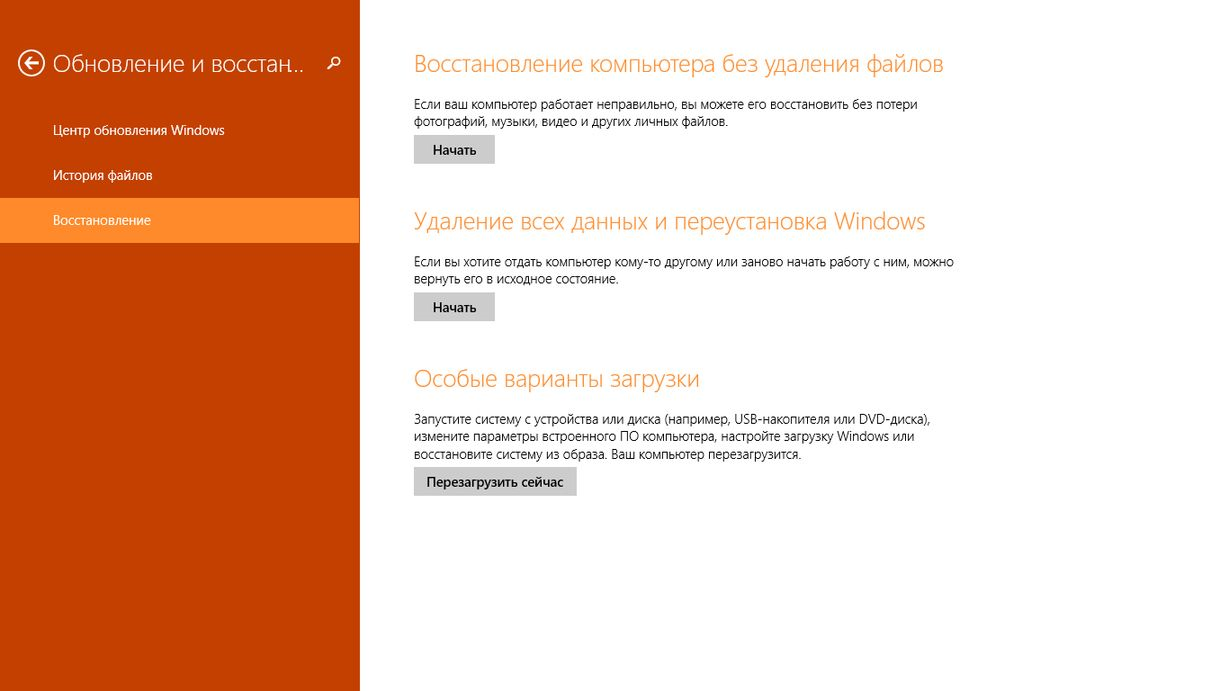
Пожалуйста, обратите внимание, что сброс настроек Windows 8 приведет к полной потере всех ваших данных, поэтому перед выполнением этой операции рекомендуется создать резервную копию всех важных файлов и папок.
Для сброса настроек выполните следующие шаги:
- Откройте меню «Параметры» (символ шестеренки) и выберите «Изменение параметров компьютера».
- Перейдите на вкладку «Обновление и восстановление».
- Выберите «Восстановление».
- В разделе «Сброс компьютера» нажмите на кнопку «Начать» и подтвердите свой выбор, следуя указаниям на экране.
После этого Windows 8 начнет процесс сброса настроек. Компьютер будет перезагружен несколько раз, и вы увидите различные сообщения о процессе восстановления. Пожалуйста, не отключайте компьютер до завершения процесса.
Обратите внимание, что сброс настроек может занять продолжительное время в зависимости от конфигурации вашего компьютера.
После завершения сброса настроек Windows 8 переведет вас к начальному экрану настройки, где вам потребуется выполнить несколько простых шагов для настройки системы на ваши потребности.
Теперь вы знаете, как выполнить сброс настроек Windows 8. Помните, что это радикальное решение и предварительно следует создать резервную копию важных данных. Удачи в восстановлении вашей операционной системы!
Открытие меню настроек
Чтобы открыть меню настроек в Windows 8, следуйте приведенным ниже инструкциям:
| 1 | Переместитесь к правому нижнему углу экрана. |
| 2 | Наведите указатель мыши на появившийся значок «Шестеренка» (или просто правой кнопкой мыши кликните на пустой области). |
| 3 | В открывшемся меню выберите пункт «Настройки». |
После выполнения этих действий откроется меню настроек, где вы сможете настроить различные параметры операционной системы Windows 8.
Выбор опции «Обновление и восстановление»
Чтобы открыть «Обновление и восстановление», сначала откройте меню «Параметры» путем перемещения указателя мыши в верхнем или нижнем правом углу экрана, а затем щелкните на значке «Параметры». После этого выберите опцию «Изменение параметров компьютера».
В открывшемся окне перейдите на вкладку «Обновление и восстановление». Теперь у вас появятся различные опции восстановления и обновления системы, например, «Сброс компьютера», «Восстановление Windows», «Дополнительные параметры», и т.д.
Далее выберите опцию «Сброс компьютера». Вы увидите предупреждающее сообщение, где указано, что все ваши личные файлы и приложения будут удалены. Если у вас есть важные данные, рекомендуется создать их резервную копию перед сбросом.
После этого система предложит две опции сброса: «Сохранить мои файлы» и «Удалить все». Если вы хотите сохранить некоторые личные файлы, выберите первый вариант. Если вы хотите полностью очистить все данные и вернуть систему к заводским настройкам, выберите второй вариант.
После того, как вы выберите нужную опцию, Windows начнет процесс сброса. Вам может потребоваться некоторое время для завершения этого процесса. После завершения сброса система перезагрузится и вы увидите первоначальное приветствие Windows 8, как при первой настройке нового компьютера.
Теперь вы знаете, как выбрать опцию «Обновление и восстановление» для сброса настроек Windows 8. Будьте осторожны и убедитесь, что у вас есть резервная копия важных данных перед выполнением этой операции. Удачного восстановления!
Выбор опции «Восстановление»
Для сброса настроек Windows 8 и восстановления системы к исходному состоянию, вам потребуется выбрать соответствующую опцию «Восстановление» в меню настроек операционной системы.
Чтобы открыть меню настроек Windows 8, вы должны щелкнуть правой кнопкой мыши по кнопке «Пуск» в левом нижнем углу рабочего стола или нажать комбинацию клавиш Win + X на клавиатуре. После этого откроется контекстное меню, в котором вы найдете вариант «Настройки» (Settings).
После открытия меню настроек вам следует выбрать вкладку «Обновление и восстановление» (Update & Recovery). В этой вкладке будет представлен список доступных опций восстановления, включая «Сброс» (Reset).
Чтобы перейти к окну сброса, вам следует щелкнуть по опции «Сброс» (Reset) в разделе «Восстановление» (Recovery) на вкладке «Обновление и восстановление» (Update & Recovery). Обратите внимание, что перед сбросом системы рекомендуется создать резервную копию важных данных, так как процедура сброса удалит все файлы и приложения, установленные после первоначальной установки Windows 8.
В окне сброса вы будете предупреждены о возможных последствиях этой операции, и у вас будет возможность продолжить или отменить сброс. Если вы уверены, что хотите восстановить систему к исходному состоянию, щелкните по кнопке «Сбросить» (Reset).
Далее вам потребуется следовать инструкциям на экране, которые будут представлены вам в процессе сброса настроек Windows 8. После завершения процесса система будет перезагружена, и вы сможете начать ее использование в исходном состоянии.
