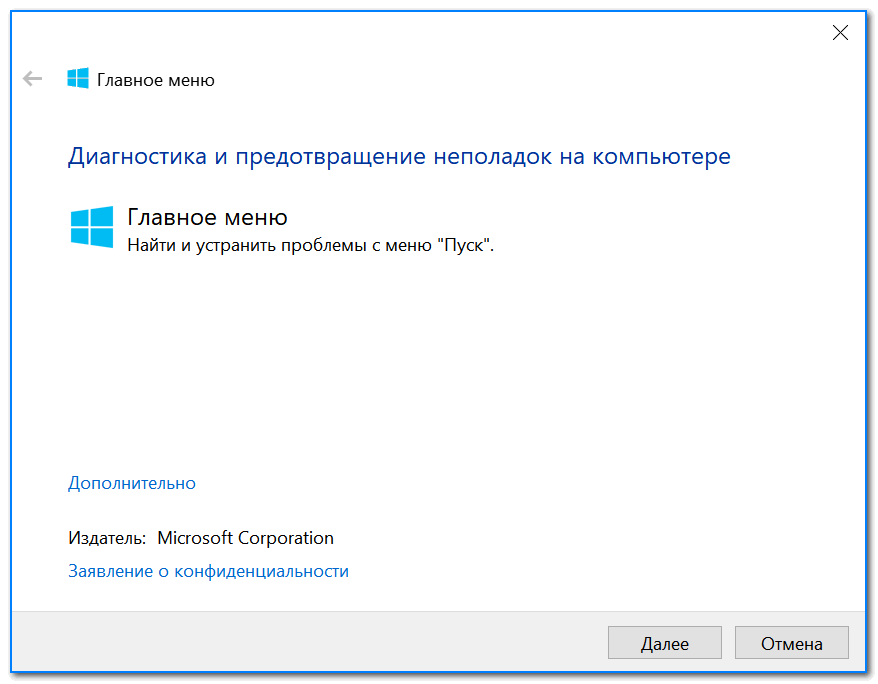
Меню «Пуск» в операционных системах Windows является одним из самых важных элементов пользовательского интерфейса. Однако иногда возникают ситуации, когда кнопка «Пуск» перестает работать или не реагирует на нажатия. Это может быть вызвано различными причинами, но одним из способов решения проблемы является перерегистрация меню «Пуск».
Перерегистрация меню «Пуск» позволяет восстановить его работоспособность путем перезаписи необходимых системных файлов. Этот процесс не требует особых навыков и может быть выполнен довольно быстро.
В данной статье мы расскажем, как можно перерегистрировать меню «Пуск» в Windows, чтобы исправить проблемы с его работой и вернуть удобство использования операционной системы. Следуйте нашим инструкциям, чтобы успешно выполнить данную процедуру и восстановить функциональность кнопки «Пуск».
Решение проблемы кнопки «Пуск»
Если кнопка «Пуск» перестала работать, возможно, проблема связана с ошибками в реестре системы. Для исправления этого неполадки можно попробовать выполнить процедуру перерегистрации меню «Пуск». Для этого:
1. Запустите командную строку от имени администратора, нажав Win + X и выбрав «Командная строка (администратор)».
2. В командной строке введите следующую команду и нажмите Enter: regsvr32 explorerframe.dll
3. Дождитесь завершения процесса и перезагрузите компьютер.
После выполнения указанных действий кнопка «Пуск» должна заработать исправно. Если проблема сохраняется, рекомендуется обратиться к специалисту для диагностики и решения проблемы.
Перерегистрация меню «Пуск»
Если у вас возникла проблема с работой кнопки меню «Пуск», возможно, потребуется перерегистрировать это меню. Для этого выполните следующие шаги:
Шаг 1: Нажмите Пуск, затем в строке поиска введите regedit и нажмите Enter.
Шаг 2: Откроется Реестр Windows. На левой панели найдите раздел HKEY_CURRENT_USER\Software\Microsoft\Windows\CurrentVersion\Policies\Explorer.
Шаг 3: На правой панели найдите запись NoStartMenuMorePrograms и дважды кликните на нее.
Шаг 4: В открывшемся окне измените значение на 1 и нажмите OK.
Шаг 5: Перезагрузите компьютер, чтобы изменения вступили в силу.
После выполнения этих шагов, меню «Пуск» должно заработать корректно. Если проблема не исчезла, рекомендуется обратиться к специалисту для дополнительной помощи.
Шаги по перерегистрации
1. Запустите Командную строку от имени администратора: нажмите Win + X, выберите «Командная строка (Администратор)».
2. Введите следующую команду: regsvr32 /u shell32.dll и нажмите Enter. Это отменит регистрацию файла shell32.dll, который отвечает за меню «Пуск».
3. Затем введите команду: regsvr32 shell32.dll и нажмите Enter. Это зарегистрирует файл shell32.dll повторно.
4. Перезагрузите компьютер: после выполнения шагов 2 и 3 перезагрузите компьютер, чтобы изменения вступили в силу. После перезагрузки проверьте, работает ли кнопка «Пуск».
Проверка правильности действий

| 1. Убедитесь, что кнопка «Пуск» на панели задач не исправна. Попробуйте нажать на неё несколько раз, чтобы удостовериться, что проблема действительно существует. |
| 2. Проверьте корректность подключения клавиатуры и мыши к компьютеру. Иногда проблемы с кнопкой «Пуск» могут возникать из-за неправильного подключения устройств. |
| 3. Перезагрузите компьютер. Иногда перезагрузка может помочь устранить временные сбои в работе системы, что может исправить работу кнопки «Пуск». |
| 4. Проверьте наличие обновлений операционной системы. Возможно, обновление позволит устранить проблему с кнопкой «Пуск». |
Проверка драйверов и обновление
Для проверки драйверов и их обновления в Windows можно воспользоваться Диспетчером устройств:
- Нажмите комбинацию клавиш Win + X и выберите пункт «Диспетчер устройств».
- В Диспетчере устройств найдите раздел «Клавиатура» и разверните его, чтобы увидеть список устройств клавиатуры.
- Правой кнопкой мыши нажмите на устройство клавиатуры и выберите «Обновить драйвер».
- Выберите «Поиск обновленного программного обеспечения драйвера» и дождитесь завершения процесса.
Если устройство требует обновления драйверов, система автоматически загрузит и установит их. После завершения процесса перезагрузите компьютер и проверьте работу кнопки «Пуск».
Проверка драйверов клавиатуры
Шаг 1: Нажмите сочетание клавиш Win + R, чтобы открыть диалоговое окно «Выполнить».
Шаг 2: Введите «devmgmt.msc» и нажмите Enter для открытия Менеджера устройств.
Шаг 3: Разверните раздел «Клавиатуры» и найдите свою клавиатуру в списке.
Шаг 4: Правый щелчок на клавиатуре и выберите «Обновить драйвер».
Шаг 5: Следуйте указаниям мастера обновления драйверов и перезагрузите компьютер.
Обновление драйверов системы
Для устранения проблем с работой кнопки «Пуск» рекомендуется обновить драйвера системы. Это может помочь исправить ошибки и восстановить функциональность кнопки. Для обновления драйверов выполните следующие шаги:
| 1. Откройте Панель управления. |
| 2. Перейдите в раздел «Система». |
| 3. Выберите «Управление устройствами». |
| 4. Найдите нужное устройство в списке и нажмите «Обновить драйвер». |
| 5. Следуйте указаниям мастера обновления драйверов. |
После успешного обновления драйверов системы рекомендуется перезагрузить компьютер. После этого проверьте работу кнопки «Пуск».
Поиск и устранение конфликтов
Если кнопка «Пуск» не работает после перерегистрации меню, возможно, возникли конфликты с другими программами или настройками. Для поиска и устранения конфликтов выполните следующие шаги:
1. Проверьте работу кнопки «Пуск» в безопасном режиме. Перезагрузите компьютер и нажмите F8 при старте системы, затем выберите «Безопасный режим». Попробуйте нажать кнопку «Пуск». Если она работает, возможно, конфликт вызван программами, добавленными после установки операционной системы.
2. Отключите сторонние программы и службы. Программы и службы, запускающиеся вместе с операционной системой, могут вызывать конфликты. Отключите запуск сторонних программ и служб поочередно, чтобы определить источник проблемы.
3. Проверьте наличие вирусов и вредоносного ПО. Запустите антивирусное сканирование системы для обнаружения и удаления вредоносных программ, которые могут вызывать неполадки с кнопкой «Пуск».
4. Обновите драйвера устройств и операционную систему. Устаревшие драйвера могут вызывать конфликты с работой кнопки «Пуск». Обновите драйвера устройств и операционную систему до последних версий.
5. Воспользуйтесь системными утилитами проверки целостности файлов. Запустите команду sfc /scannow в командной строке для проверки целостности системных файлов. Восстановите поврежденные файлы, если это необходимо.
После выполнения указанных действий проверьте работоспособность кнопки «Пуск». Если проблема сохраняется, обратитесь за помощью к специалисту по технической поддержке.
