
Windows 7 — одна из самых популярных операционных систем, которая предлагает множество удобных функций для работы с файлами и программами. Одной из таких функций является программа по умолчанию, которая автоматически открывает определенные типы файлов. Но что делать, если вам не нравится программа, которая открывается по умолчанию? К счастью, в Windows 7 есть возможность изменить и настроить программы по умолчанию. В этой статье мы расскажем вам, как это сделать.
Изменение программ по умолчанию в Windows 7 — это простой и удобный процесс, который позволяет вам выбрать программы, с которыми вы хотите работать по умолчанию. Это может быть полезно, например, если вы предпочитаете открывать изображения в другой программе для просмотра или редактирования. Программы по умолчанию в Windows 7 также могут быть настроены для открытия определенных типов файлов, таких как текстовые документы или веб-страницы.
Чтобы изменить программы по умолчанию в Windows 7, вам потребуется перейти в раздел Контрольные панели. Затем выберите категорию «Программы» и нажмите на ссылку «Задать программы по умолчанию». В открывшемся окне вы увидите список доступных программ и типов файлов. Чтобы изменить программу по умолчанию для определенного типа файла, щелкните по нему и выберите нужную программу из списка.
Настройка программ по умолчанию в Windows 7
Чтобы изменить программу по умолчанию для открытия файла в Windows 7, вы можете выполнить следующие шаги:
- Щелкните правой кнопкой мыши на файле, для которого вы хотите изменить программу по умолчанию.
- Выберите опцию «Открыть с помощью».
- Выберите программу, которую вы хотите использовать для открытия файла, или выберите опцию «Другое приложение» для выбора программы из списка.
- Установите флажок «Всегда использовать выбранную программу для открытия этого типа файлов», если вы хотите, чтобы выбранная программа стала новой программой по умолчанию для этого типа файлов.
- Нажмите кнопку «OK», чтобы сохранить изменения.
Вы также можете настроить программы по умолчанию через «Панель управления» в Windows 7:
- Откройте «Панель управления» из меню «Пуск».
- Выберите «Программы» и затем «По умолчанию».
- Нажмите на «Настройка программ доступа и компьютера» и выберите «Выберите программы по умолчанию».
- Выберите программу по умолчанию для различных категорий, таких как браузер, почтовый клиент и другие.
- Нажмите «OK», чтобы сохранить изменения.
Настраивая программы по умолчанию в Windows 7, вы можете оптимизировать свой опыт работы с файлами и операциями, позволяя вашей системе использовать приложения, которые вы предпочитаете и считаете наиболее полезными.
Изменение программ по умолчанию
В операционной системе Windows 7 можно легко изменить программы, которые открывают определенные файлы по умолчанию. Это полезно, если вы хотите использовать другие программы для открытия файлов или если вы хотите настроить определенные программы по вашему выбору для открытия разных типов файлов.
Чтобы изменить программу по умолчанию, выполните следующие действия:
- Нажмите на кнопку «Пуск» в левом нижнем углу экрана.
- Выберите «Панель управления» и откройте ее.
- Выберите «Программы» и затем «Программы по умолчанию».
- В открывшемся окне выберите «Изменение ассоциации файла».
- Выберите расширение файла, для которого вы хотите изменить программу по умолчанию.
- Нажмите на кнопку «Изменить программу по умолчанию».
- Выберите программу из списка или нажмите на кнопку «Обзор» и найдите нужную программу на вашем компьютере.
- После выбора программы по умолчанию, нажмите на кнопку «ОК» и закройте окно.
После выполнения этих действий выбранная вами программа будет использоваться для открытия файлов с выбранным расширением по умолчанию.
Теперь у вас есть полный контроль над программами, которые открывают различные типы файлов в Windows 7. Вы можете настроить вашу операционную систему так, чтобы она соответствовала вашим предпочтениям и потребностям.
Открытие меню «Параметры» в Windows 7
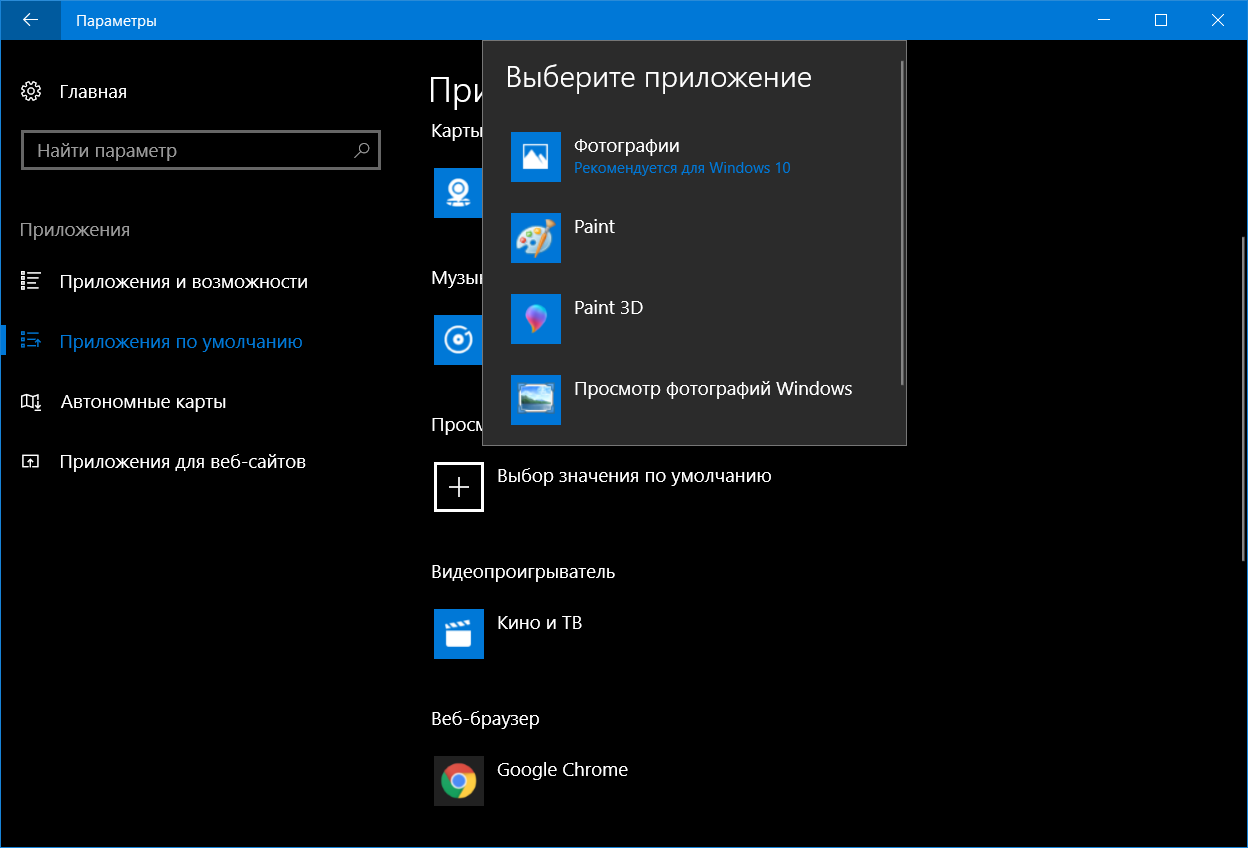
В операционной системе Windows 7 есть множество настроек, которые можно изменить в соответствии с вашими предпочтениями. Для доступа к этим настройкам вам понадобится открыть меню «Параметры».
Существует несколько способов открыть это меню:
1. Через меню Пуск:
- Нажмите на кнопку «Пуск», расположенную в левом нижнем углу экрана.
- В открывшемся меню выберите пункт «Параметры».
2. Через панель управления:
- Нажмите на кнопку «Пуск» и выберите пункт «Панель управления».
- В окне панели управления найдите и щелкните на пункте «Параметры».
3. Через контекстное меню:
- Щелкните правой кнопкой мыши на свободном месте на рабочем столе или в окне проводника.
- В контекстном меню выберите пункт «Параметры».
После выполнения этих действий откроется меню «Параметры», где вы сможете настроить различные параметры операционной системы, такие как настройки безопасности, интернета, аппаратные и программные параметры и многое другое.
Выбор раздела «Программы по умолчанию»
В операционной системе Windows 7 вы можете легко настроить программы, которые будут открывать различные типы файлов по умолчанию. По умолчанию, Windows 7 использует некоторые программы-приложения для открытия файлов, такие как блокнот для текстовых файлов или Windows Media Player для аудио и видео файлов.
Однако, если вы предпочитаете использовать другие программы для открытия файлов определенного типа, вы можете легко изменить эти настройки.
Для того чтобы изменить программы по умолчанию в Windows 7, вам нужно открыть раздел «Программы по умолчанию». Сделать это можно несколькими способами:
- Щелкните правой кнопкой мыши на файле нужного типа и выберите «Открыть с помощью» и «Выбрать программу по умолчанию».
- Откройте «Панель управления» и найдите раздел «Программы по умолчанию».
- Используйте поисковую строку в меню «Пуск», чтобы найти «Программы по умолчанию».
После открытия раздела «Программы по умолчанию», вы увидите список типов файлов и программ, которые используются для их открытия по умолчанию. Для изменения программы по умолчанию для конкретного типа файла, щелкните на нем и выберите нужную программу из списка.
Если программа, которую вы хотите использовать, не отображается в списке, нажмите на ссылку «Изменить программа по умолчанию» или «Определить доступные программы» и выберите нужную программу из списка.
После выбора программы, она будет использоваться для открытия файлов выбранного типа по умолчанию. Вы также можете удалить программу из списка по умолчанию, если решите вернуться к предыдущей настройке.
Используя раздел «Программы по умолчанию», вы можете полностью настроить, какие программы будут открывать файлы определенного типа в вашей операционной системе Windows 7.
Изменение программ по умолчанию для конкретных файлов
Windows 7 позволяет изменять программы по умолчанию для конкретных файлов, что позволяет вам выбирать, с какой программой открывать определенные типы файлов. Это особенно полезно, если у вас установлено несколько программ, которые могут обрабатывать один и тот же тип файла, или если вы хотите определить специфическое поведение для определенных файлов.
Чтобы изменить программу по умолчанию для конкретного файла в Windows 7, следуйте этим простым инструкциям:
- Щелкните правой кнопкой мыши на файле, для которого вы хотите изменить программу по умолчанию.
- Выберите пункт «Свойства» в контекстном меню.
- В открывшемся окне «Свойства» выберите вкладку «Общие».
- Нажмите на кнопку «Изменить» рядом с полем «Тип файла».
- Выберите программу, которую вы хотите использовать для открытия этого типа файлов. Если нужной программы нет в списке, нажмите на кнопку «Обзор» и найдите нужный исполняемый файл программы на вашем компьютере.
- Нажмите на кнопку «ОК» в окне «Свойства».
После выполнения этих шагов выбранная вами программа будет использоваться для открытия выбранного типа файлов. Это позволяет настроить Windows 7 под свои потребности и использовать различные программы в зависимости от типа файлов, с которыми вы работаете.
Настройка программ по умолчанию
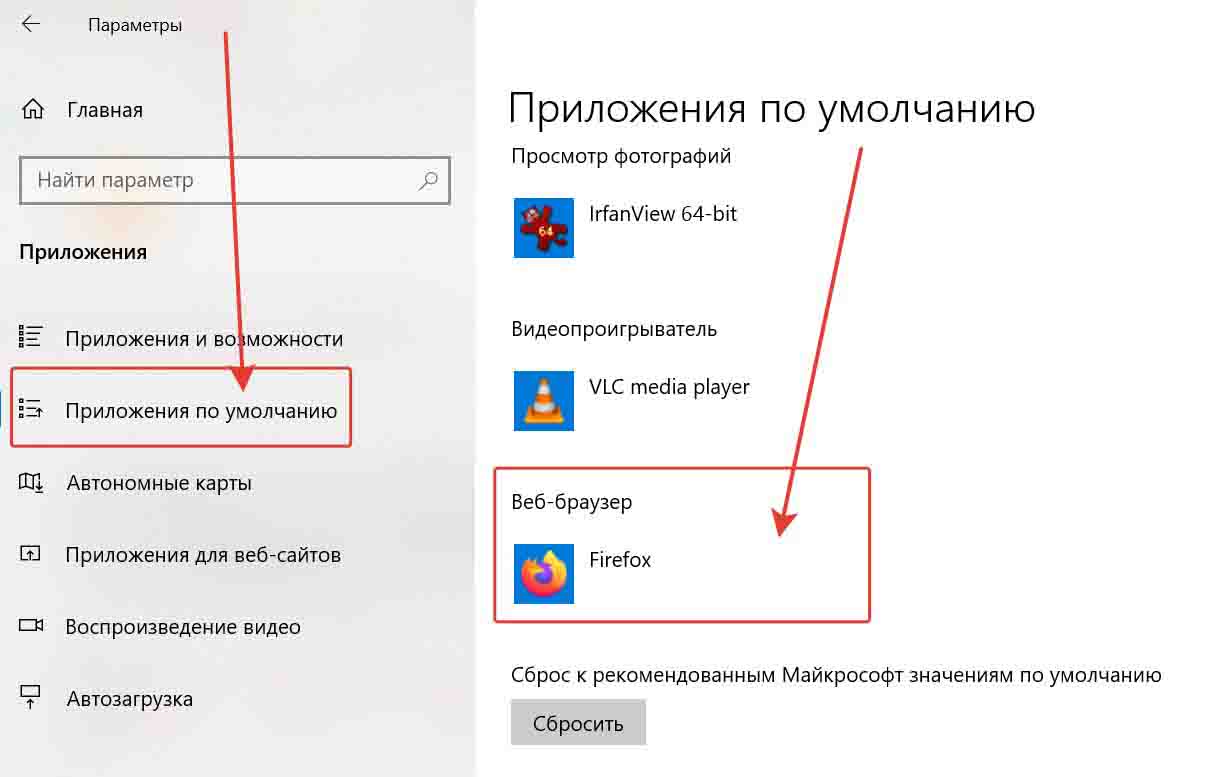
В операционной системе Windows 7 существует возможность изменить программы, которые открываются по умолчанию для определенных типов файлов. Это позволяет настроить свою систему таким образом, чтобы каждый раз при открытии файла использовалась предпочтительная вами программа.
Чтобы изменить программу по умолчанию для конкретного типа файла, нужно выполнить следующие шаги:
- Нажмите на кнопку «Пуск» в левом нижнем углу рабочего стола.
- В появившемся меню выберите «Панель управления».
- В окне «Панель управления» выберите раздел «Программы».
- Далее, нажмите на ссылку «По умолчанию» в разделе «Программы по умолчанию».
- В появившемся окне выберите «Установить ассоциации с файлами до Windows по умолчанию».
- После этого, система загрузит полный список всех типов файлов, которые используются в операционной системе.
- Выберите нужный тип файла и щелкните по нему, чтобы выделить его.
- Нажмите на кнопку «Изменить программу», чтобы выбрать новую программу по умолчанию.
- В открывшемся окне выберите программу, которой вы хотите использовать для открытия данного типа файлов.
- При необходимости можно также установить эту программу по умолчанию для всех файлов выбранного типа.
- После выбора программы нажмите на кнопку «ОК», чтобы применить изменения.
После выполнения этих простых действий выбранная вами программа будет использоваться по умолчанию для открытия выбранного типа файлов. Таким образом, вы сможете настроить операционную систему таким образом, чтобы она соответствовала вашим предпочтениям и потребностям.
Выбор программы для открытия определенного типа файлов

В операционной системе Windows 7 пользователи имеют возможность указать программу, которая будет использоваться по умолчанию для открытия определенного типа файлов. Это полезно, когда в системе установлено несколько программ, способных работать с одним и тем же типом файлов, и пользователю необходимо выбрать предпочтительную программу.
Чтобы изменить программу по умолчанию для открытия определенного типа файлов, следуйте этим простым шагам:
- Щелкните правой кнопкой мыши на файле нужного типа.
- Выберите «Открыть с помощью».
- Выберите «Выбрать программу по умолчанию».
- Выберите из списка программу, которую вы хотите использовать для открытия данного типа файлов.
- Установите флажок «Использовать выбранную программу для выполнения данного действия всегда».
- Щелкните на кнопке «ОК».
После выполнения этих шагов выбранная вами программа будет использоваться по умолчанию для всех файлов данного типа.
Если в списке программ нет нужного вам варианта, вы можете добавить новую программу для открытия определенного типа файлов. Для этого щелкните на кнопке «Обзор», выберите нужную программу в окне «Открыть с помощью» и нажмите на кнопку «ОК».
Смена программы по умолчанию для открытия определенного типа файлов в Windows 7 позволяет настроить работу системы в соответствии с вашими предпочтениями и облегчает использование и управление файлами.
