Одной из неотъемлемых глобальных задач в современном мире является работа с компьютером. Часто пользователи сталкиваются с необходимостью использовать разные языки при вводе текста. В операционных системах Windows, таких как XP, 7, 8 и 10, есть функция смены языка клавиатуры с помощью специальных сочетаний клавиш.
Это очень удобно и экономит время, поскольку позволяет быстро переключаться между языками без необходимости идти в настройки. В этой статье мы рассмотрим подробную инструкцию, как изменить клавиши для смены языка в различных версиях операционной системы Windows.
Прежде чем начать, следует отметить, что по умолчанию в Windows используются сочетания клавиш «Alt + Shift» для смены языка. Однако, если вам неудобно использовать эти клавиши или они вызывают конфликты с другими программами, вы можете изменить их на более удобные комбинации.
Изменение клавиш для смены языка в Windows XP, 7, 8, 10: подробная инструкция

Изменение клавиш для смены языка в операционных системах Windows XP, 7, 8 и 10 позволяет настроить удобные сочетания клавиш для быстрой смены языка ввода. Данная функция особенно полезна для людей, работающих с разными языками и нуждающихся в переключении между ними без лишних усилий.
Вот подробная инструкция о том, как изменить клавиши для смены языка в Windows XP, 7, 8 и 10:
- Откройте «Панель управления» (Control Panel) в вашей операционной системе.
- Выберите раздел «Язык и региональные стандарты» (Language and Regional Standards).
- В открывшемся окне выберите раздел «Изменение клавиш для смены языка» (Change Keyboards).
- Нажмите на кнопку «Изменить клавиши» (Change Key Sequence).
- В выпадающем меню выберите клавиши, которые вы хотите использовать для смены языка ввода.
- Нажмите «OK» для сохранения изменений.
После выполнения этих шагов у вас будут настроены новые клавиши для смены языка ввода в операционной системе Windows XP, 7, 8 или 10. Теперь вы сможете легко переключаться между языками ввода, используя выбранные вами сочетания клавиш.
Обратите внимание, что данные инструкции могут немного отличаться в различных версиях операционной системы Windows, но общий принцип остается тем же. Использование удобных сочетаний клавиш для смены языка ввода позволит вам увеличить эффективность работы и сэкономить время.
Windows XP
Для изменения клавиш, отвечающих за смену языка в Windows XP, можно использовать следующие шаги:
| Шаг | Действие |
|---|---|
| 1 | Щелкните правой кнопкой мыши на значке «Пуск» в левом нижнем углу экрана и выберите «Свойства». |
| 2 | В открывшемся окне «Свойства панели задач и меню «Пуск»» перейдите на вкладку «Меню «Пуск»» и нажмите кнопку «Настроить». |
| 3 | В окне «Параметры меню «Пуск»» найдите и выберите пункт «Клавиатура» в списке «Стандартные элементы» и нажмите кнопку «Изменить». |
| 4 | В окне «Изменение клавиши или комбинации клавиш» выберите пункт «Переключение языка» в списке функций и нажмите клавишу, которую вы хотите использовать для смены языка. |
| 5 | Нажмите кнопку «Применить», а затем «ОК», чтобы сохранить изменения. |
| 6 | Теперь вы можете использовать выбранную клавишу для смены языка в Windows XP. |
Это позволит вам настроить удобные клавиши для смены языка на вашем компьютере под управлением Windows XP.
Изменение клавиш для смены языка в Windows XP
Чтобы изменить клавиши для смены языка в операционной системе Windows XP, выполните следующие шаги:
- Нажмите на кнопку «Пуск» в левом нижнем углу экрана.
- Выберите пункт «Панель управления» в меню «Пуск».
- В окне «Панель управления» найдите и откройте пункт «Региональные и языковые опции».
- В открывшемся окне «Региональные и языковые опции» выберите вкладку «Языки».
- Нажмите на кнопку «Детали» в секции «Сервисы текстового ввода и языка».
- В открывшемся окне «Сервисы текстового ввода и языка» выберите вкладку «Раскладки».
- Нажмите на кнопку «Изменить клавиши» в секции «Раздел переключения языков».
- В окне «Изменение клавиш» выберите пункт «Изменить раскладки».
- Выберите клавишу, которую хотите использовать для смены языка, в поле «Раздел переключения языков».
- Нажмите на кнопку «Применить» и затем на кнопку «ОК», чтобы сохранить изменения.
Теперь выбранная вами клавиша будет использоваться для смены языка в операционной системе Windows XP.
Настройка горячих клавиш для смены языка в Windows XP
В операционной системе Windows XP можно очень легко настроить горячие клавиши для смены языка ввода. Это позволяет удобным способом переключаться между разными языками, не прибегая к использованию мыши.
Для начала откройте панель управления, щелкнув по кнопке «Пуск» в левом нижнем углу экрана, затем выберите «Панель управления».
На открывшемся экране найдите раздел «Региональные и языковые параметры» и щелкните по нему.
В открывшемся окне выберите вкладку «Языки» и нажмите на кнопку «Сведения».
В новом окне, которое откроется, щелкните по кнопке «Настройка» в разделе «Сервисы текстового ввода и языковые параметры».
В появившемся окне выберите вкладку «Раскладки клавиатуры» и нажмите на кнопку «Изменить клавиши комбинаций раскладки» в разделе «Смена раскладки».
Теперь вы можете назначить желаемые горячие клавиши для смены языка ввода. Например, вы можете выбрать комбинацию клавиш «Left Alt + Shift» или «Ctrl + Shift», введя соответствующие комбинации в поле «Комбинация клавиш».
После того, как вы назначили горячие клавиши, нажмите на кнопку «ОК» для сохранения изменений и закрытия окна.
Теперь, когда вы используете выбранные горячие клавиши, вы будете легко переключаться между языками ввода в Windows XP.
Windows 7
Чтобы изменить клавиши для смены языка в Windows 7, выполните следующие шаги:
- Откройте меню «Пуск» и выберите «Панель управления».
- В панели управления выберите «Язык и региональные стандарты».
- Нажмите на кнопку «Изменить клавиатуру или другие методы ввода».
- В открывшемся окне выберите вкладку «Изменить клавиатуру».
- Нажмите на кнопку «Добавить» и выберите язык, который вы хотите добавить.
- Выберите нужный язык и раскройте его, чтобы увидеть доступные раскладки клавиатуры.
- Выберите нужную раскладку клавиатуры и нажмите на кнопку «ОК».
- Если вы хотите изменить комбинацию клавиш для переключения языка, нажмите на кнопку «Изменить клавиши смены языка».
- В открывшемся окне выберите комбинацию клавиш, которую вы хотите использовать для смены языка, и нажмите на кнопку «ОК».
- После завершения всех изменений нажмите на кнопку «ОК» в остальных окнах, чтобы сохранить настройки.
Теперь вы можете использовать выбранные клавиши для удобной смены языка в Windows 7. Убедитесь, что вы выбрали правильную комбинацию клавиш для быстрой и эффективной работы с разными языками.
Как изменить клавиши для смены языка в Windows 7
Windows 7 предоставляет возможность изменять клавиши, используемые для переключения языков ввода. Это может быть полезно, если вы часто работаете с несколькими языками и хотите настроить более удобные сочетания клавиш. В этой статье я покажу вам, как изменить клавиши для смены языка в Windows 7.
Чтобы начать, откройте панель управления Windows 7, нажав кнопку «Пуск» и выбрав «Панель управления».
В панели управления найдите раздел «Язык и региональные стандарты» и щелкните по нему.
В открывшемся окне выберите «Изменение клавиш сочетаний» в левом меню.
Настройте клавиши для переключения языка ввода в соответствии с вашими предпочтениями. Вы можете выбрать одиночное нажатие клавиши «Left Alt» и «Shift» или создать свою комбинацию клавиш. Щелкните по полю «Изменить клавиатурный шаблон» и выберите свои клавиши.
После выбора желаемых клавиш, нажмите «Применить» или «ОК», чтобы сохранить настройки.
Теперь вы можете использовать новые клавиши для переключения языка ввода в Windows 7. Просто нажмите выбранные вами клавиши и язык будет изменён.
Изменение клавиш для переключения языка ввода в Windows 7 может значительно упростить и ускорить вашу работу, особенно если вы часто переключаетесь между разными языками. Не стесняйтесь экспериментировать с различными комбинациями клавиш, чтобы найти оптимальный вариант для ваших потребностей.
Настройка горячих клавиш для смены языка в Windows 7
Windows 7 позволяет настраивать горячие клавиши для смены языка ввода, что очень удобно, если вы работаете с несколькими языками. Это позволяет легко переключаться между различными языками и значительно повышает эффективность работы.
Следуйте этим простым шагам, чтобы настроить горячие клавиши для смены языка в Windows 7:
| Шаг | Описание |
|---|---|
| 1 | Откройте «Панель управления» в Windows 7, для этого нажмите на кнопку «Пуск» в левом нижнем углу экрана, а затем выберите пункт «Панель управления». |
| 2 | В «Панели управления» найдите и выберите пункт «Региональные и языковые параметры». |
| 3 | В открывшемся окне на вкладке «Клавиатура и языки» нажмите на кнопку «Изменить клавиатуру». |
| 4 | В новом окне выберите вкладку «Дополнительно» и нажмите на кнопку «Изменить клавиши комбинаций». |
| 5 | В появившемся окне найдите раздел «Другие комбинации» и выберите пункт «Смена языка клавиатуры». |
| 6 | Нажмите на кнопку «Изменить клавиши» и выберите желаемые комбинации клавиш для смены языка. |
| 7 | Нажмите на кнопку «ОК» во всех открытых окнах, чтобы сохранить изменения. |
Теперь у вас настроены горячие клавиши для смены языка в Windows 7. Вы сможете легко и быстро переключаться между различными языками ввода, используя выбранные комбинации клавиш. Это удобное и эффективное решение для работы с разными языками и поможет вам значительно повысить производительность.
Windows 8 и 10
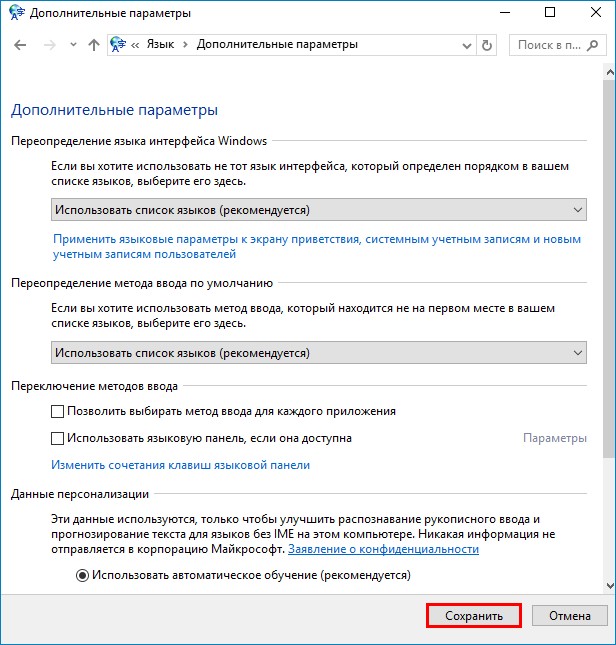
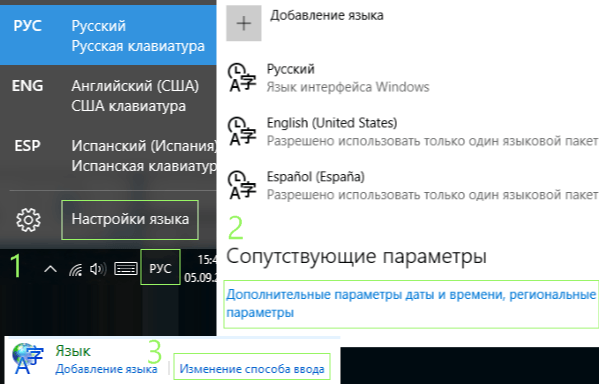
В операционных системах Windows 8 и 10 процесс изменения клавиш для смены языка немного отличается от предыдущих версий. Чтобы изменить настройки клавиатуры и языка в Windows 8 и 10, следуйте следующим шагам:
- Нажмите правой кнопкой мыши на значок языка, расположенный в правом нижнем углу панели задач.
- Выберите в контекстном меню пункт «Настройки языка» или «Настройки ввода» (название может отличаться в зависимости от версии Windows).
- Откроется окно «Параметры языка» или «Опции языка». Нажмите на ссылку «Расширенные настройки языка» или «Дополнительные параметры языка».
- В открывшемся окне выберите вкладку «Изменение языков и клавиатур» или «Языки».
- Нажмите на кнопку «Изменить языки или клавиатуры» или «Параметры клавиатуры».
- В появившемся окне нажмите на кнопку «Добавить» или «+».
- Выберите нужный язык и раскройте его, чтобы увидеть доступные раскладки клавиатуры.
- Установите флажок рядом с нужной вам раскладкой клавиатуры и нажмите «ОК».
- Поменяйте расположение выбранных раскладок клавиатуры, если необходимо, и нажмите «ОК».
Теперь вы можете использовать установленную вами раскладку клавиатуры, чтобы переключаться между языками в Windows 8 и 10 с помощью сочетания клавиш, указанного на шаге 9.
Изменение клавиш для смены языка в Windows 8 и 10
Windows 8 и 10 имеют различные методы изменения клавиш для смены языка, встроенных в операционную систему. Если вам неудобно использовать стандартные комбинации клавиш, вы можете настроить свои собственные.
Вот как это сделать:
1. Откройте «Параметры» с помощью комбинации клавиш «Win + I».
2. В открывшемся окне выберите «Время и язык».
3. В левой панели выберите «Регион и язык».
4. Нажмите на ссылку «Дополнительные параметры языка» справа.
5. В открывшемся окне выберите вкладку «Изменение клавиш шорткатов».
6. Нажмите на кнопку «Изменить клавиши»
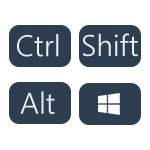
7. В появившемся окне выберите нужное вам сочетание клавиш для смены языка. Можно выбрать любую комбинацию клавиш, например, «Alt + Shift» или «Ctrl + Shift».
8. После выбора желаемого сочетания клавиш, нажмите «OK» для сохранения изменений.
Теперь у вас есть свои собственные клавиши для смены языка в Windows 8 и 10. Вы можете использовать их, чтобы быстро и удобно переключаться между языками во время работы.
