Тестовый режим в Windows 10 – это специальный режим операционной системы, в котором пользователь имеет расширенные права доступа и может выполнять различные операции, в том числе устанавливать и использовать неофициальное программное обеспечение.
Для многих пользователей тестовый режим является полезным инструментом, так как он позволяет испытывать новые и экспериментальные программы, но для некоторых он может быть ненужным или даже опасным. Поэтому в этой статье мы расскажем вам, как включить или отключить тестовый режим в Windows 10.
Включение тестового режима в Windows 10
Для включения тестового режима в Windows 10 вам понадобится выполнять следующие шаги:
- Нажмите правой кнопкой мыши на кнопке «Пуск» и выберите «Панель управления» из контекстного меню.
- В панели управления найдите и выберите «Система и безопасность», затем «Система».
- В окне «Система» выберите вкладку «Дополнительные параметры системы».
- В разделе «Загрузка и восстановление» нажмите кнопку «Настройки».
- В открывшемся окне «Настройки системы» выберите вкладку «Загрузка».
- В разделе «Параметры загрузки» активируйте флажок «Тестовый режим» и нажмите «ОК».
После выполнения этих шагов ваш компьютер будет перезагружен, и при следующем включении вы увидите сообщение о включенном тестовом режиме. Теперь у вас есть полный доступ к неофициальному программному обеспечению и другим функциям, доступным только в тестовом режиме Windows 10.
Отключение тестового режима в Windows 10
Если вам больше не нужны расширенные права доступа, предоставляемые тестовым режимом, вы можете его отключить. Для этого выполните следующие действия:
- Нажмите сочетание клавиш Win + X и выберите «Панель управления».
- В панели управления найдите и выберите «Система и безопасность», затем «Система».
- В окне «Система» выберите вкладку «Дополнительные параметры системы».
- В разделе «Загрузка и восстановление» нажмите кнопку «Настройки».
- В открывшемся окне «Настройки системы» выберите вкладку «Загрузка».
- В разделе «Параметры загрузки» снимите флажок «Тестовый режим» и нажмите «ОК».
Теперь ваш компьютер будет работать в стандартном режиме без расширенных прав доступа тестового режима. Учтите, что отключение тестового режима не влияет на уже установленные программы, но может повлиять на их функциональность.
Теперь, когда вы знаете, как включить и отключить тестовый режим в Windows 10, вы можете решить, нужно ли вам использовать эту функцию или нет. Помните, что тестовый режим может быть полезным инструментом для экспериментирования, но может также повлиять на стабильность и безопасность вашей системы, поэтому будьте внимательны и осторожны при его использовании.
Что такое тестовый режим Windows 10
Тестовый режим может быть полезен для разработчиков программного обеспечения, которым требуется проверить совместимость своего продукта с различными аппаратными и программными конфигурациями. Также обычным пользователям он может понадобиться в случае необходимости установки старых или экспериментальных версий драйверов.
Однако следует помнить, что использование тестового режима может повлечь за собой некоторые риски, такие как снижение стабильности системы и возможность загрузки вредоносного программного обеспечения. Поэтому рекомендуется быть осторожным и использовать тестовый режим только в случае необходимости.
Определение тестового режима
В операционной системе Windows 10 есть такое понятие, как тестовый режим. Тестовый режим представляет собой особый режим работы, который позволяет пользователю загружать и устанавливать неподписанные драйвера и программы. Это может быть полезно, если вам нужно протестировать новое программное обеспечение или работать с оборудованием, для которого нет официальных драйверов.
Включение тестового режима может помочь в решении проблем с совместимостью или обеспечить дополнительные возможности для пользовательского опыта. Однако, следует помнить, что тестовый режим отключает некоторые механизмы безопасности, поэтому использовать его рекомендуется только в случае необходимости и с осторожностью.
Определение тестового режима в Windows 10 осуществляется с помощью различных команд или через специальные настройки в настройках системы. Далее в этой статье будет рассмотрено, как включить или отключить тестовый режим, а также какие варианты настроек доступны в Windows 10.
Зачем использовать тестовый режим
Использование тестового режима может быть полезно для разработчиков программного обеспечения, которым требуется запускать код, который не был цифрово подписан. Также тестовый режим может быть полезен, если вы хотите установить драйверы, которые не имеют цифровой подписи и не могут быть установлены в обычном режиме.
Тестовый режим может также использоваться для обхода различных ограничений Контроля учетных записей (UAC). Это позволяет пользователям выполнить действия, которые могут быть ограничены или недоступны в обычном режиме, такие как редактирование системных файлов или исполнение определенных команд из командной строки.
Однако важно заметить, что использование тестового режима может представлять определенные риски. Неподписанные или измененные драйверы и программное обеспечение могут привести к ошибкам, сбоям системы или даже повреждению данных. Поэтому перед включением тестового режима рекомендуется создать точку восстановления системы или резервную копию данных, чтобы иметь возможность вернуться к предыдущему состоянию системы в случае необходимости.
Зная эти ограничения и потенциальные риски, вы можете использовать тестовый режим в Windows 10 для достижения своих целей и выполнения задач, которые требуют повышенных привилегий и отключения ограничений операционной системы. Не забывайте осторожность, когда работаете в тестовом режиме, и всегда возвращайтесь в обычный режим после завершения необходимых задач.
Как включить тестовый режим Windows 10

Тестовый режим Windows 10 предоставляет возможность установки и использования неофициального программного обеспечения, которое не прошло цифровую подпись Microsoft. Включение тестового режима может быть полезно для разработчиков и технических специалистов, которым необходимо проводить эксперименты с различными программами.
Вот пошаговая инструкция о том, как включить тестовый режим Windows 10:
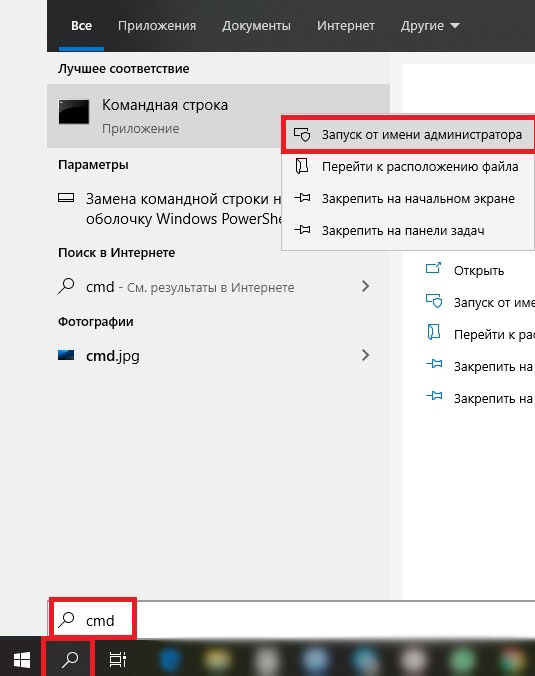
- Нажмите комбинацию клавиш Win + X на клавиатуре и выберите пункт Командная строка (администратор).
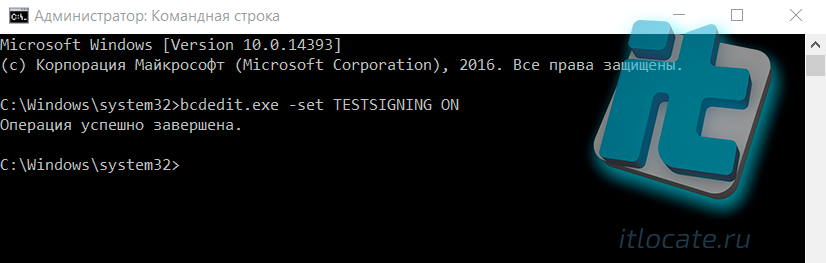
- В командной строке введите команду bcdedit /set testsigning on и нажмите клавишу Enter.
- Подтвердите изменения в предложенном диалоговом окне и перезагрузите компьютер.
После перезагрузки Windows 10 будет работать в тестовом режиме, и вы сможете устанавливать и запускать неофициальное программное обеспечение.
Чтобы выключить тестовый режим Windows 10 и вернуться к обычному режиму работы, выполните те же самые шаги, но в командной строке введите команду bcdedit /set testsigning off.
Переход в режим обновлений
Для перехода в режим обновлений в Windows 10 необходимо выполнить следующие действия:
- Шаг 1: Откройте меню «Пуск», щелкнув на иконке Windows в левом нижнем углу экрана.
- Шаг 2: В появившемся меню выберите пункт «Настройки».
- Шаг 3: В окне «Настройки» выберите раздел «Обновление и безопасность».
- Шаг 4: На левой панели окна выберите пункт «Windows Update».
- Шаг 5: Нажмите кнопку «Получить обновления».
- Шаг 6: Дождитесь завершения процесса проверки и загрузки обновлений.
- Шаг 7: После этого система автоматически перейдет в режим обновлений и начнет устанавливать все необходимые обновления.
Примечание: Для успешного перехода в режим обновлений необходимо наличие подключения к интернету.
Включение тестового режима через командную строку

Включение тестового режима Windows 10 можно выполнить с помощью командной строки. Вот пошаговая инструкция:
- Нажмите клавишу Windows + X и выберите «Командная строка (администратор)».
- В открывшемся окне командной строки введите следующую команду: bcdedit /set testsigning on.
- Нажмите клавишу Enter.
- После выполнения команды выведется сообщение о успешном включении тестового режима.
- Перезагрузите компьютер.
Теперь тестовый режим Windows 10 будет включен. Вы сможете устанавливать и запускать неподписанные драйверы и программы.
Как отключить тестовый режим Windows 10
Когда вы больше не нуждаетесь в тестовом режиме Windows 10 и хотите вернуться к обычному режиму работы, следуйте этим простым шагам:
- Нажмите правой кнопкой мыши на кнопке «Пуск» в левом нижнем углу экрана и выберите «Система».
- В открывшемся окне выберите «Информация о компьютере».
- На странице «О Windows» найдите раздел «Сведения о системе» и последнюю строку в этом разделе – «Режим Windows 10: Тестовый режим».
- Щелкните по этой строке и в открывшемся окне нажмите на кнопку «Да», чтобы подтвердить отключение тестового режима.
- Перезагрузите компьютер, чтобы изменения вступили в силу. После перезагрузки тестовый режим Windows 10 будет отключен, и ваш компьютер будет работать в обычном режиме.
Теперь у вас нет тестового режима Windows 10, и вы можете использовать все функции и возможности операционной системы в полной мере.
Отключение тестового режима через параметры системы
Windows 10 предоставляет простой способ отключить тестовый режим через параметры системы. Следуйте этим шагам:
- Нажмите правой кнопкой мыши на кнопку «Пуск» в левом нижнем углу экрана и выберите «Параметры».
- В открывшемся окне параметров выберите «Обновление и безопасность».
- На боковой панели выберите «Для разработчиков».
- В разделе «Режим разработчика» выберите «Производственный режим».
- После этого требуется перезагрузить компьютер.
После перезагрузки тестовый режим будет полностью отключен.
Отключение тестового режима через командную строку
Если вы больше не хотите использовать тестовый режим в Windows 10, вы можете отключить его с помощью командной строки. Следуйте этим шагам:
- Откройте командную строку, щелкнув правой кнопкой мыши по кнопке «Пуск» и выбрав «Командная строка (администратор)».
- В командной строке введите следующую команду:
bcdedit /set testsigning offи нажмите клавишу Enter. - Когда вы увидите сообщение «Операция успешно завершена», перезагрузите компьютер, чтобы изменения вступили в силу.
После перезагрузки тестовый режим будет отключен, и ваша система снова будет работать в нормальном режиме без ограничений, связанных с тестированием и установкой неподписанных драйверов.
