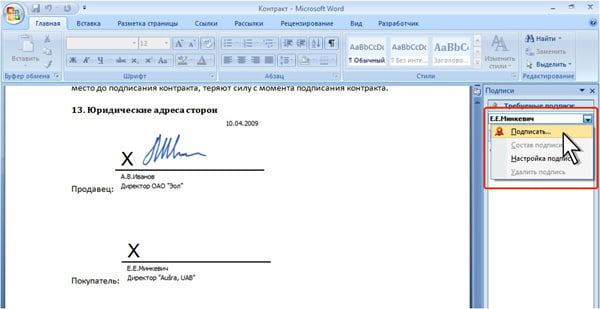
В сегодняшнем цифровом мире электронная подпись стала неотъемлемой частью деловой коммуникации и обмена документами. Она не только повышает безопасность электронных документов, но и упрощает процесс проверки подлинности отправителя. Если вы часто работаете с документами в Microsoft Word, вам может потребоваться уметь создавать и применять электронную подпись прямо в программе. В этой статье мы рассмотрим пошаговую инструкцию по созданию электронной подписи в Ворде.
1. Откройте Microsoft Word и перейдите к документу, к которому вы хотите добавить электронную подпись. Это может быть новый документ или уже существующий файл. Важно отметить, что для использования электронной подписи в Ворде, вам потребуется установить кодовый сертификат, выданный надежным удостоверяющим центром.
2. Щелкните на вкладке «Вставка» в верхней панели меню, а затем выберите «Подпись» в секции «Текст». Вы увидите выпадающее меню с вариантами подписи, доступными в Ворде. Вам предложат несколько вариантов, например, «Подпись строки» или «Сведения об авторе». Для создания электронной подписи выберите соответствующий пункт.
3. После выбора определенного варианта подписи, Microsoft Word покажет вам диалоговое окно, где вы сможете выбрать способ создания или импорта подписи. Введите свое имя или выберите существующий файл с изображением вашей подписи. Если у вас уже есть файл с изображением подписи, кликните на кнопку «Выберите изображение» и укажите путь к файлу на вашем компьютере.
Как сделать электронную подпись в Word: подробная инструкция
Создание электронной подписи в Word позволяет добавить персональную отметку на документ, подтверждающую его авторство и целостность. В этой подробной инструкции мы рассмотрим все необходимые шаги для создания электронной подписи в программе Microsoft Word.
Шаг 1: Откройте документ, к которому вы хотите добавить электронную подпись.
Шаг 2: В верхнем меню выберите вкладку «Вставка».
Шаг 3: В разделе «Текст» выберите опцию «Эквиваленты».
Шаг 4: В открывшемся окне выберите вкладку «Электронные подписи».
Шаг 5: Нажмите на кнопку «Новая электронная подпись».
Шаг 6: Введите свое имя или другую информацию, которую хотите использовать в качестве подписи.
Шаг 7: Нажмите на кнопку «Применить».
Шаг 8: Укажите место в документе, где вы хотите разместить электронную подпись.
Шаг 9: Вернитесь в меню «Эквиваленты» и выберите опцию «Вставить электронную подпись».
Шаг 10: Выберите нужную подпись из списка и нажмите «ОК».
Шаг 11: Процесс добавления электронной подписи в Word завершен! Теперь вы можете сохранить документ и передавать его другим пользователям, удостоверяя его подлинность с помощью вашей персональной электронной подписи.
Не забывайте, что электронная подпись в Word может быть использована только для проверки целостности документа, но не для юридической аутентификации или процессов, требующих официального статуса.
Эта подробная инструкция поможет вам создать электронную подпись в Word и использовать ее для защиты ваших документов.
Инструменты для создания электронной подписи

Создание электронной подписи в Ворде может показаться сложной задачей, но благодаря современным инструментам это стало проще. Ниже перечислены несколько инструментов, которые помогут вам создать электронную подпись в Ворде:
1. Компьютерный сканер: Если у вас есть отпечаток рукописной подписи на бумаге, вы можете использовать компьютерный сканер, чтобы преобразовать его в цифровой формат. Затем вы сможете вставить эту цифровую подпись в документ Ворда.
2. Графические редакторы: Графические редакторы, такие как Adobe Photoshop или GIMP, позволяют создать цифровую подпись с нуля. Вы можете использовать инструменты этих программ для создания и настройки вашей подписи, а затем сохранить ее в формате изображения, например, PNG или JPG.
3. Электронные сервисы: Существуют специализированные онлайн-сервисы по созданию электронных подписей, такие как DocuSign или Adobe Sign. С помощью таких сервисов вы можете создать и сохранить свою электронную подпись в виде файла изображения, который затем можно вставить в документ Ворда.
4. Ручная подпись на сенсорном устройстве: Если у вас есть сенсорное устройство с возможностью рисования, такое как планшет или смартфон, вы можете создать электронную подпись непосредственно на экране. Существуют приложения, которые позволяют создать и сохранить такую подпись в виде изображения.
Выберите подходящий инструмент для создания электронной подписи в Ворде, учитывая наличие необходимого оборудования и ваш уровень комфорта в работе с этими инструментами.
Установка сертификата
Шаг 1: Приобретите сертификат у надежного поставщика услуги электронной подписи. Убедитесь, что сертификат соответствует законодательству вашей страны.
Шаг 2: Загрузите сертификат на ваш компьютер. Обычно это происходит путем получения электронного письма с сертификатом в виде вложения.
Шаг 3: Найдите место, где вы загрузили сертификат, и щелкните на нем правой кнопкой мыши. Выберите «Установить сертификат» из контекстного меню.
Шаг 4: В появившемся окне выберите, что вы хотите использовать сертификат для надежной электронной подписи. Это может быть электронная почта, документы Word или другие цифровые документы.
Шаг 5: Пройдите процесс установки сертификата, следуя инструкциям на экране. Обычно вам нужно будет ввести пароль, который был предоставлен вам при получении сертификата.
Шаг 6: После установки сертификата вам может потребоваться перезагрузить компьютер для активации изменений.
Шаг 7: Проверьте, что сертификат правильно установлен. Для этого откройте Word и найдите раздел «Настройки электронной подписи». Вы должны увидеть ваш сертификат в списке доступных подписей.
Обратите внимание, что установка и использование сертификата может различаться в зависимости от версии Microsoft Word и операционной системы, которые вы используете.
Выбор программы для создания подписи
EasySign – это простая и удобная программа, которая позволяет создать и использовать электронные подписи в форматах PDF, Word, Excel и многих других. Она обладает интуитивно понятным интерфейсом и мощными функциями, позволяющими настроить и кастомизировать подпись в соответствии с вашими потребностями.
Преимущества программы EasySign:
- Простота использования: даже новички без труда освоят создание электронных подписей;
- Многофункциональность: возможность создавать подписи в различных форматах и для разных файлов;
- Безопасность: все подписи шифруются и защищены паролем, исключающим возможность подделки;
- Совместимость: EasySign работает на разных операционных системах и с различным программным обеспечением, что позволяет использовать программу на разных устройствах.
Таким образом, если вам требуется электронная подпись для работы в Ворде, рекомендуется выбрать программу EasySign – это надежное и удобное решение для создания и использования электронных подписей.
Подключение ключевых компонентов
Для создания электронной подписи в Ворде необходимо подключить несколько ключевых компонентов. Вот список компонентов, которые вам понадобятся:
1. Криптографический сертификат – специальный электронный документ, который выпускается удостоверяющим центром и содержит информацию о владельце, сроке действия и открытом ключе. Для получения сертификата обратитесь к удостоверяющему центру или воспользуйтесь электронными сервисами, предлагающими сертификаты.
2. Программное обеспечение для работы с электронными подписями – вы можете воспользоваться различными программами, такими как Adobe Acrobat, ГОСТ ЭПО – РЛС, КриптоПро CSP, или другими аналогичными программами, которые специализируются на работе с электронными подписями.
3. Компьютер или мобильное устройство с операционной системой, поддерживающей работу с электронными подписями – в большинстве случаев, вы сможете использовать электронные подписи в Ворде на компьютерах с установленной операционной системой Windows или MacOS. Если вы используете мобильное устройство, удостоверьтесь, что оно поддерживает работу с электронными подписями и установлено соответствующее программное обеспечение.
4. Доступ к интернету – в некоторых случаях, для работы с электронными подписями в Ворде потребуется доступ к интернету. Например, для проверки подлинности сертификатов может использоваться интернет-сервис удостоверяющего центра.
Подключение всех указанных компонентов позволит вам создать и использовать электронную подпись в документах Ворд.
Создание электронной подписи в Word

- Откройте документ, к которому вы планируете добавить электронную подпись.
- Выберите вкладку «Вставка» в верхнем меню.
- На панели инструментов «Вставка» найдите группу «Текст» и выберите «Электронная подпись».
- В появившемся окне «Электронная подпись» нажмите на кнопку «Подписать».
- Выберите один из предложенных вариантов подписи: «Подписать в пределах документа» или «Подписать вне пределов документа».
- Если вы выбрали «Подписать в пределах документа», то вы можете нажать на кнопку «Предварительный просмотр», чтобы посмотреть, как будет выглядеть ваша подпись на документе.
- Нажмите на кнопку «ОК», чтобы применить электронную подпись к документу.
Теперь ваш документ будет защищен электронной подписью, и ни одно изменение не сможет быть сделано без вашего разрешения. Будьте аккуратны при создании электронной подписи и сохраните ее в надежном месте, чтобы не допустить возможности подделки.
Важно отметить, что электронная подпись в Word имеет правовую силу только при соблюдении определенных требований и нормативных актов, поэтому перед использованием электронной подписи следует ознакомиться с действующим законодательством и требованиями, применимыми в вашей стране.
Открытие документа в Word
Процесс открытия документа в Microsoft Word может быть выполнен несколькими способами:
- Дважды щелкните на иконке файла Word на рабочем столе или в папке компьютера. При этом файл будет автоматически открыт в программе Word.
- В программе Word выберите вкладку «Файл» в верхнем левом углу окна и нажмите кнопку «Открыть». Затем найдите нужный файл в проводнике и выберите его, а затем нажмите «Открыть».
После успешного открытия документа в Word вы сможете редактировать его содержимое, форматировать текст, добавлять изображения и выполнять другие операции, доступные в программе.
Обратите внимание, что для открытия документа в Word необходимо наличие установленной программы Microsoft Word на вашем компьютере.
Выбор места вставки подписи
Обычно подпись вставляется в конце документа после текста, чтобы ее можно было легко обнаружить и прочитать. Однако, в зависимости от типа документа, может быть ситуация, когда вам необходимо вставить подпись на определенную страницу или после определенного абзаца.
При выборе места, убедитесь, что вы оставили достаточно свободного места для вставки подписи. Она должна быть достаточно четкой и не перекрыта другими элементами документа.
Не забывайте также о том, что электронная подпись необходимо разместить в соответствии с требуемыми юридическими нормами и регламентами. Обратитесь к соответствующим законам и инструкциям для вашего региона или организации, чтобы удостовериться, что ваша подпись будет правильно размещена и признана законом.
