Если вы хотите иметь быстрый доступ к функциям выключения и перезагрузки компьютера, вы можете создать на рабочем столе соответствующие ярлыки. Это удобно, особенно если у вас не установлена кнопка питания на корпусе компьютера или если вы привыкли к использованию мыши.
Создание ярлыков для выключения и перезагрузки компьютера довольно просто. Вам понадобятся только несколько шагов.
Для начала, щелкните правой кнопкой мыши на свободной области рабочего стола и выберите «Создать» -> «Ярлык». Затем в поле «Местоположение элемента» введите следующую команду:
Выключение компьютера
Существует несколько способов выключить компьютер:
- Использование меню «Пуск»:
- Нажмите на кнопку «Пуск» в левом нижнем углу экрана.
- Выберите опцию «Выключение» или «Выключить компьютер».
- Подтвердите ваш выбор, нажав на «Выключить».
- Использование сочетания клавиш:
- Нажмите одновременно клавиши «Ctrl», «Alt» и «Delete».
- Выберите опцию «Выключение» или «Выключить компьютер».
- Подтвердите ваш выбор, нажав на «Выключить».
- Использование ярлыка на рабочем столе:
- Щелкните правой кнопкой мыши на свободной области рабочего стола.
- Выберите опцию «Создать» и затем «Ярлык».
- В поле «Местоположение элемента» введите команду «shutdown /s /t 0» для немедленного выключения компьютера.
- Нажмите на кнопку «Далее» и введите название ярлыка (например, «Выключение компьютера»).
- Щелкните на кнопку «Готово».
- Теперь у вас есть ярлык на рабочем столе, который позволяет выключить компьютер одним нажатием.
Выключение компьютера является важной частью правильной работы и ухода за компьютером. Убедитесь, что вы всегда сохраняете свою работу и закрываете все программы перед выключением компьютера.
Создайте ярлык для выключения компьютера
Для создания ярлыка на рабочем столе, который позволит выключить компьютер, выполните следующие шаги:
- Щелкните правой кнопкой мыши на любом свободном месте на рабочем столе.
- В контекстном меню выберите «Новый» и затем «Ярлык».
- В окне «Создание ярлыка» в поле «Расположение элемента» введите команду
shutdown.exe -s -t 00и нажмите «Далее». - В следующем окне введите название ярлыка, например, «Выключение компьютера», и нажмите «Готово».
- Теперь на вашем рабочем столе появится ярлык для выключения компьютера.
Чтобы выключить компьютер, просто дважды щелкните на созданном ярлыке.
Настройте действие ярлыка
После создания ярлыка на рабочем столе для выключения или перезагрузки компьютера, вам нужно настроить его действие. Для этого выполните следующие шаги:
1. Щелкните правой кнопкой мыши на ярлыке
На рабочем столе найдите ярлык, который вы только что создали, и щелкните правой кнопкой мыши на нем. В открывшемся контекстном меню выберите опцию «Свойства».
2. Откройте свойства ярлыка
В открывшемся окне с свойствами ярлыка перейдите на вкладку «Ярлык».
3. Настройте действие
В поле «Цель» укажите следующую команду:
Для выключения компьютера: shutdown.exe /s /t 0
Для перезагрузки компьютера: shutdown.exe /r /t 0
4. Примените изменения
После внесения изменений в свойства ярлыка, нажмите кнопку «Применить» и затем «ОК». Теперь ваш ярлык готов к использованию!
Разместите ярлык на рабочем столе
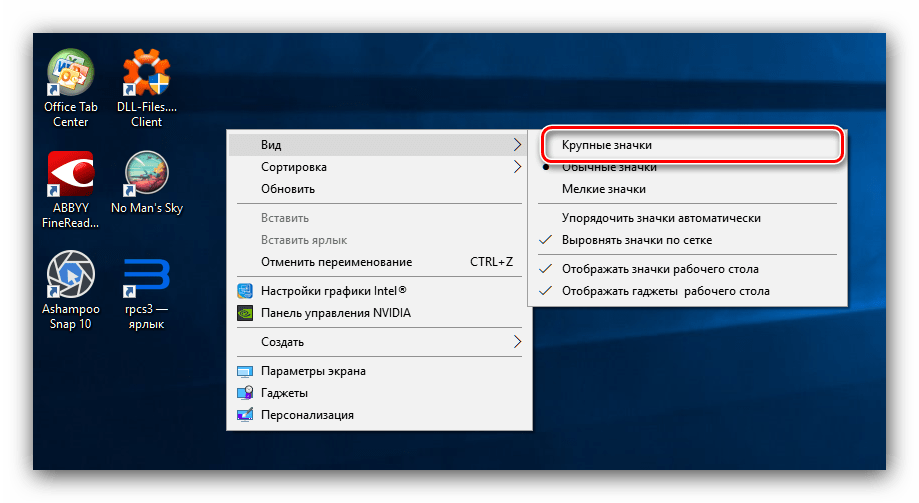
Чтобы создать ярлык на рабочем столе для выключения или перезагрузки компьютера, следуйте этим шагам:
- Нажмите правой кнопкой мыши на свободном месте на рабочем столе.
- В выпадающем меню выберите пункт «Создать» и затем «Ярлык».
- В открывшемся окне введите следующий путь для создания ярлыка выключения компьютера:
shutdown.exe -s -t 00 - Нажмите кнопку «Далее».
- Введите название ярлыка, например, «Выключение компьютера».
- Нажмите кнопку «Готово».
Теперь вы сможете видеть ярлык на рабочем столе. Вы можете создать аналогичный ярлык для перезагрузки компьютера, заменив путь на следующий: shutdown.exe -r -t 00
Перезагрузка компьютера

Часто перезагрузку компьютера необходимо выполнить после установки обновлений операционной системы или нового программного обеспечения. Также перезагрузка может помочь при возникновении системных ошибок, зависаниях или неправильной работе устройств.
Для перезагрузки компьютера можно воспользоваться ярлыком на рабочем столе. Для его создания нужно выполнить следующие действия:
- Щелкните правой кнопкой мыши на свободном месте рабочего стола.
- В появившемся контекстном меню выберите пункт «Создать».
- Выберите пункт «Ярлык».
- В поле «Место элемента» введите команду «shutdown /r /t 0» (без кавычек) для перезагрузки компьютера или «shutdown /s /t 0» (без кавычек) для его выключения.
- Нажмите кнопку «Далее».
- Введите название ярлыка (например, «Перезагрузить компьютер») и нажмите кнопку «Готово».
Теперь, чтобы перезагрузить компьютер, просто дважды щелкните на ярлыке на рабочем столе.
Обратите внимание, что перезагрузка компьютера может привести к потере несохраненных данных, поэтому перед выполнением данной операции убедитесь, что все нужные файлы и приложения сохранены.
Создайте ярлык для перезагрузки компьютера
Чтобы создать ярлык для перезагрузки компьютера на рабочем столе, вам понадобится выполнить следующие шаги:
- Щелкните правой кнопкой мыши на свободном месте на рабочем столе.
- В контекстном меню выберите пункт «Создать» и затем выберите «Ярлык».
- В открывшемся окне «Создание ярлыка» введите следующую команду в поле «Расположение элемента на рабочем столе»:
shutdown /r /t 0
Нажмите кнопку «Далее».
Введите название ярлыка, например «Перезагрузка компьютера».
Щелкните на кнопку «Готово» для завершения создания ярлыка.
Теперь на рабочем столе у вас будет ярлык, который при нажатии на него будет перезагружать компьютер немедленно.
Настройте действие ярлыка
После создания ярлыка для выключения или перезагрузки компьютера на рабочем столе, необходимо настроить действие, которое будет выполняться при его нажатии.
Для этого выполните следующие действия:
-
Щелкните правой кнопкой мыши на созданном ярлыке и выберите пункт «Свойства» в контекстном меню.
-
В открывшемся окне «Свойства» перейдите на вкладку «Ярлык».
-
В поле «Цель» укажите команду, которую необходимо выполнить при нажатии на ярлык.
Для выключения компьютера укажите команду shutdown /s /t 0. Эта команда принудительно выключит компьютер без задержки.
Для перезагрузки компьютера укажите команду shutdown /r /t 0. Эта команда принудительно перезагрузит компьютер без задержки.
После указания нужной команды, нажмите кнопку «ОК», чтобы сохранить изменения и закрыть окно «Свойства».
Теперь, при нажатии на созданный ярлык, будет выполняться выбранное действие — выключение или перезагрузка компьютера.
