
В современном мире удаленный доступ к компьютеру является неотъемлемой частью нашей повседневной жизни. Возможность получить доступ к своему компьютеру, находясь в любом месте, открывает огромные возможности для работы, общения и развлечений. Одной из самых популярных программ для организации удаленного доступа является TeamViewer.
TeamViewer — это мощное приложение, которое позволяет подключаться к удаленному компьютеру через Интернет. Это идеальный выбор для тех, кто часто работает из дома или даже находится в другой стране. Благодаря TeamViewer вы сможете контролировать свой компьютер, как если бы вы находились рядом с ним, и иметь доступ ко всем его ресурсам.
Настройка и использование TeamViewer не требуют особых навыков или сложных настроек. В этой пошаговой инструкции я расскажу вам, как настроить удаленный доступ к компьютеру через Интернет с помощью TeamViewer, чтобы вы могли легко и удобно получить доступ к своему компьютеру в любое время и из любого места.
Установка TeamViewer на основной компьютер
Для начала удаленного доступа к компьютеру с помощью TeamViewer необходимо установить приложение на основной компьютер, к которому вы хотите получить доступ.
Шаг 1: Откройте веб-браузер на основном компьютере и перейдите на официальный сайт TeamViewer по адресу www.teamviewer.com.
Шаг 2: На главной странице сайта найдите раздел «Скачать TeamViewer» и кликните на кнопку «Загрузить TeamViewer».
Шаг 3: После загрузки файла установки откройте его и следуйте указаниям мастера установки. Вам может быть предложено выбрать тип установки (стандартная или для коммерческого использования), а также прочитать и принять лицензионное соглашение.
Шаг 4: По завершении установки TeamViewer запустите приложение.
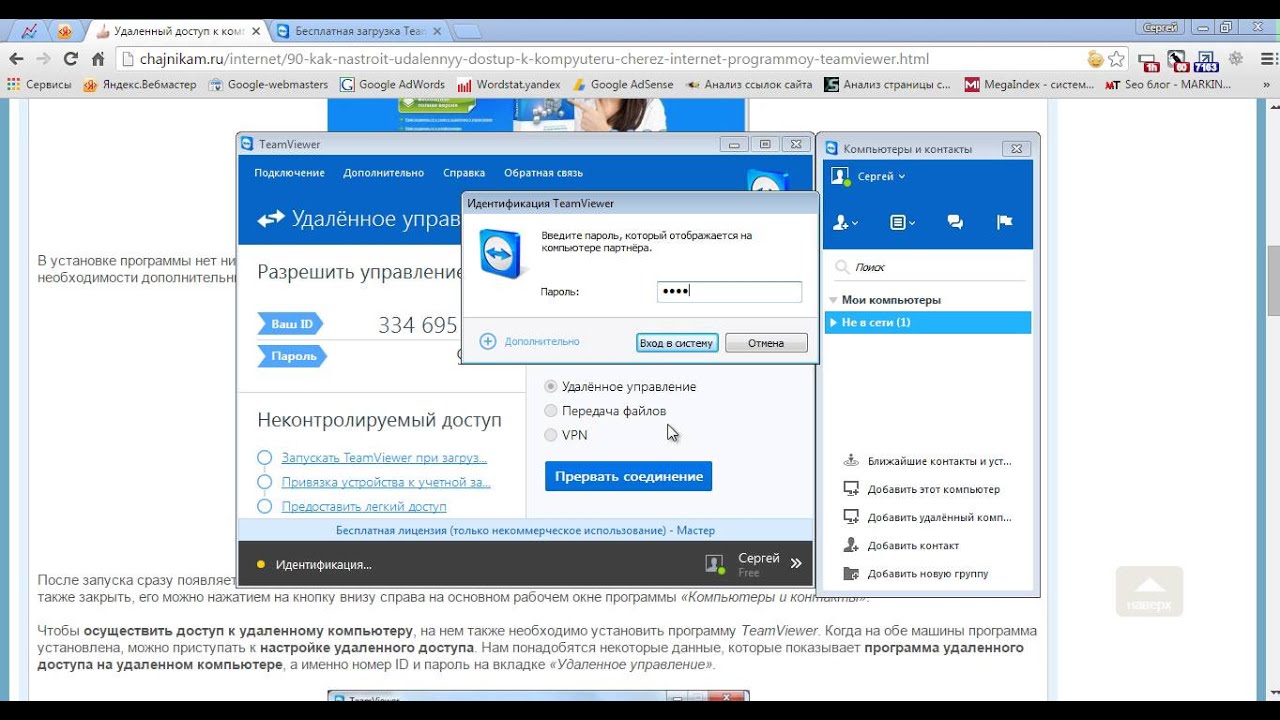
Шаг 5: В появившемся окне TeamViewer вам будет присвоен уникальный идентификатор (ID) и сгенерирован пароль для удаленного доступа к компьютеру. Сохраните эту информацию, так как она понадобится для настройки удаленного доступа с другого компьютера.
Поздравляю! Вы успешно установили TeamViewer на основной компьютер и получили уникальный идентификатор и пароль для удаленного доступа. Теперь вы можете продолжить настройку удаленного доступа к компьютеру через Интернет.
Перейдите на официальный сайт TeamViewer
Для начала настройки удаленного доступа к компьютеру через Интернет с помощью TeamViewer вам понадобится перейти на официальный сайт данной программы.
Откройте любой веб-браузер на вашем компьютере и в адресной строке введите следующий адрес: https://www.teamviewer.com/
После того как вы попали на сайт TeamViewer, вам необходимо будет скачать и установить саму программу на ваш компьютер. На главной странице сайта вы найдете кнопку «Скачать TeamViewer», нажмите на нее.
На открывшейся странице выберите необходимую версию программы для вашей операционной системы (Windows, macOS, Linux и т.д.) и нажмите на кнопку «Скачать».
Затем следуйте инструкциям на экране, чтобы завершить установку TeamViewer на ваш компьютер.
После установки программы вы будете готовы приступить к настройке удаленного доступа к вашему компьютеру через Интернет с помощью TeamViewer.
Скачайте и установите программу TeamViewer
Шаг 1: Перейдите на официальный сайт TeamViewer по адресу www.teamviewer.com
Шаг 2: На главной странице найдите кнопку «Скачать TeamViewer» и нажмите на нее. Это перенаправит вас на страницу загрузки программы.
Шаг 3: На странице загрузки TeamViewer вы увидите две версии программы: «TeamViewer для Windows» и «TeamViewer для Mac». Выберите версию программы, соответствующую вашей операционной системе, и нажмите на ссылку для скачивания.
Шаг 4: После завершения загрузки найдите установочный файл TeamViewer на вашем компьютере и запустите его.
Шаг 5: Это откроет мастер установки TeamViewer. Следуйте инструкциям мастера, чтобы установить программу на вашем компьютере. Вы можете выбрать настройки, такие как путь установки и язык программы.
Шаг 6: Когда установка завершена, TeamViewer будет готов к использованию. Вы увидите идентификатор и пароль, необходимые для удаленного подключения к вашему компьютеру.
Теперь вы готовы пользоваться TeamViewer для удаленного доступа к компьютеру через Интернет.
Важно: Помните, что TeamViewer предоставляет удаленный доступ к вашему компьютеру, поэтому будьте внимательны и не давайте доступа незнакомым лицам.
Зарегистрируйтесь на сайте TeamViewer
Перед началом использования удаленного доступа через TeamViewer вам потребуется зарегистрироваться на официальном сайте TeamViewer.
1. Откройте ваш браузер и перейдите на сайт TeamViewer по адресу www.teamviewer.com.
2. Нажмите на кнопку «Зарегистрируйтесь» в верхнем правом углу страницы.
3. В появившемся окне выберите тип вашей учетной записи – «Бизнес» или «Частное использование», и нажмите на соответствующую кнопку «Зарегистрироваться».
4. Заполните все необходимые поля регистрационной формы, включая ваше имя, адрес электронной почты и пароль. Придумайте надежный пароль, содержащий как минимум 8 символов и комбинацию букв и цифр. Нажмите на кнопку «Зарегистрироваться».
5. После регистрации вам будет отправлено письмо на указанный при регистрации адрес электронной почты. Откройте письмо и следуйте инструкциям по подтверждению вашего аккаунта.
6. Войдите в свою учетную запись TeamViewer, используя ваш адрес электронной почты и пароль, и следуйте указаниям по выполнению настроек доступа к вашему компьютеру.
Теперь вы зарегистрированы на сайте TeamViewer и готовы настраивать удаленный доступ к вашему компьютеру через Интернет.
Настраиваем удаленный доступ на основном компьютере

Для настройки удаленного доступа на вашем основном компьютере с использованием TeamViewer, следуйте этим шагам:
| Шаг 1: Загрузите и установите программу TeamViewer на основной компьютер. | Шаг 2: Запустите установленную программу. |
| Шаг 3: В окне программы TeamViewer введите ID и пароль вашего аккаунта или создайте новый. | Шаг 4: После успешного входа, вы увидите главный экран TeamViewer. |
| Шаг 5: Настройте основной компьютер, чтобы позволить удаленное управление. Для этого выберите вкладку «Управление» | Шаг 6: В адресной строке ввода адрес ip-адрес пк, к которому нужно подключиться, и нажмите кнопку «Соединиться». |
| Шаг 7: Введите пароль для доступа к основному компьютеру и нажмите кнопку «Подключиться». | Шаг 8: После успешного подключения, вы сможете управлять основным компьютером удаленно через программу TeamViewer. |
Запустите программу TeamViewer
После завершения установки, найдите ярлык TeamViewer на рабочем столе или откройте программу из меню «Пуск».
Если у вас еще нет программы TeamViewer, вы можете скачать ее с официального сайта https://www.teamviewer.com/ru/.
После запуска TeamViewer появится окно программы с уникальным идентификатором вашего компьютера (ID) и автоматически сгенерированным паролем.
Этот ID и пароль будут использоваться для удаленного подключения к вашему компьютеру.
Создайте новый аккаунт или войдите в существующий
1. Перейдите на официальный сайт TeamViewer по адресу www.teamviewer.com.
2. На главной странице найдите кнопку «Создать аккаунт» или «Войти» и нажмите на нее.
3. Если у вас уже есть аккаунт, введите свой логин и пароль в соответствующих полях и нажмите кнопку «Войти».
4. Если вы хотите создать новый аккаунт, найдите кнопку «Создать новый аккаунт» и нажмите на нее.
5. Заполните необходимую информацию в форме регистрации, включая ваше имя, фамилию, адрес электронной почты и пароль.
6. Подтвердите создание аккаунта, перейдя по ссылке, которую вы получите на указанный при регистрации адрес электронной почты.
7. После подтверждения аккаунта вы сможете использовать свои учетные данные для входа в TeamViewer.
Задайте пароль для удаленного доступа
Для обеспечения безопасности и защиты вашей системы от несанкционированного доступа, важно задать пароль для удаленного доступа через TeamViewer.
Чтобы установить пароль, следуйте этим простым инструкциям:
- Откройте программу TeamViewer на вашем компьютере. Если вы еще не установили ее, загрузите ее с официального сайта TeamViewer и следуйте инструкциям по установке.
- Нажмите на вкладку «Настройки» в верхней панели меню программы.
- Выберите пункт «Безопасность» в левой части окна настроек.
- В разделе «Пароль удаленного управления» нажмите на кнопку «Создать» или «Изменить».
- В появившемся окне введите желаемый пароль и нажмите кнопку «ОК». Убедитесь, что пароль достаточно сложный и надежный для предотвращения несанкционированного доступа.
- Подтвердите введенный пароль, введя его еще раз в соответствующее поле.
- Нажмите кнопку «ОК», чтобы закрыть окно настроек.
Теперь ваш компьютер защищен паролем при использовании удаленного доступа через TeamViewer. Убедитесь, что пароль надежно хранится и не разглашается третьим лицам.
Получаем доступ к компьютеру через Интернет
TeamViewer – это программа для удаленного управления компьютерами через Интернет. Она позволяет подключиться к компьютеру, настроить его удаленное управление и работать с ним, как будто вы сидите рядом с ним. Для этого вам потребуется установить TeamViewer и настроить его на обоих компьютерах, с которыми вы хотите работать. В этой статье мы расскажем, как настроить удаленный доступ к компьютеру через Интернет с помощью TeamViewer шаг за шагом.
1. Скачайте и установите TeamViewer на оба компьютера, с которыми вы хотите работать.
2. Запустите TeamViewer на обоих компьютерах.
3. На одном компьютере выберите вкладку «Удаленный доступ» и нажмите кнопку «Получить помощь».
4. Программа сгенерирует уникальный идентификатор и пароль для удаленного доступа. Скопируйте эти данные.
5. На втором компьютере выберите вкладку «Удаленный доступ» и введите уникальный идентификатор в поле «Идентификатор партнера».
6. Нажмите кнопку «Соединиться», чтобы установить удаленное соединение.
7. Введите пароль, который вы получили на первом компьютере, и нажмите кнопку «Войти».
8. Теперь вы можете работать с удаленным компьютером, как будто он находится перед вами.
Вот и все! Вы успешно настроили удаленный доступ к своему компьютеру через Интернет с помощью TeamViewer. Теперь вы можете работать с файлами, программами и другими данными на удаленном компьютере, не находясь физически рядом с ним. Помимо этого, TeamViewer позволяет передавать файлы между компьютерами, чатиться и обмениваться сообщениями во время удаленной сессии.
TeamViewer – это надежный и безопасный инструмент для удаленного доступа, который используется миллионами пользователей по всему миру. Он поддерживает различные операционные системы, включая Windows, Mac и Linux, и доступен как для домашнего использования, так и для бизнеса. Надеемся, что эта инструкция помогла вам установить и настроить TeamViewer для удаленного доступа и вы успешно получили доступ к своему компьютеру через Интернет!
