Установка и регулярное изменение пароля на компьютере с операционной системой Windows 10 является важной мерой безопасности. Изменение пароля поможет защитить ваши данные и предотвратить несанкционированный доступ к вашему компьютеру. В этой статье мы подробно рассмотрим, как изменить пароль на компьютере с Windows 10.
Изменение пароля на компьютере с Windows 10 можно выполнить несколькими способами. Один из самых простых способов — использование панели управления. Для того чтобы изменить пароль с помощью панели управления, вам необходимо открыть меню «Пуск», выбрать «Параметры» и затем найти иконку «Пользователи». В следующем окне выберите своего пользователя и нажмите на кнопку «Изменить пароль». Следуйте инструкциям на экране, чтобы изменить пароль на новый и сохранить изменения.
Еще одним способом изменения пароля на компьютере с Windows 10 является использование командной строки. Для этого нажмите сочетание клавиш Win + X и выберите «Командная строка (администратор)». В появившемся окне командной строки введите команду «net user username new_password», где «username» — это ваше имя пользователя, а «new_password» — новый пароль, который вы хотите установить. Нажмите Enter, чтобы выполнить команду и изменить пароль. Убедитесь, что новый пароль достаточно сложный и надежный, чтобы обеспечить безопасность вашего компьютера.
Теперь вы знаете несколько способов изменить пароль на компьютере с Windows 10. Регулярное изменение пароля — это важная мера безопасности, поэтому не забывайте обновлять свой пароль время от времени. Помните, что надежный пароль должен содержать комбинацию символов, цифр и специальных символов, и быть достаточно длинным. Будьте бдительны и защищайте свои данные!
Создание нового пароля
Создание нового пароля на компьютере с операционной системой Windows 10 очень просто. Для этого следуйте инструкциям ниже:
1. Шаг: Нажмите клавиши «Ctrl» + «Alt» + «Delete» одновременно на клавиатуре. Это вызовет специальное меню с различными опциями.
2. Шаг: В меню выберите пункт «Сменить пароль».
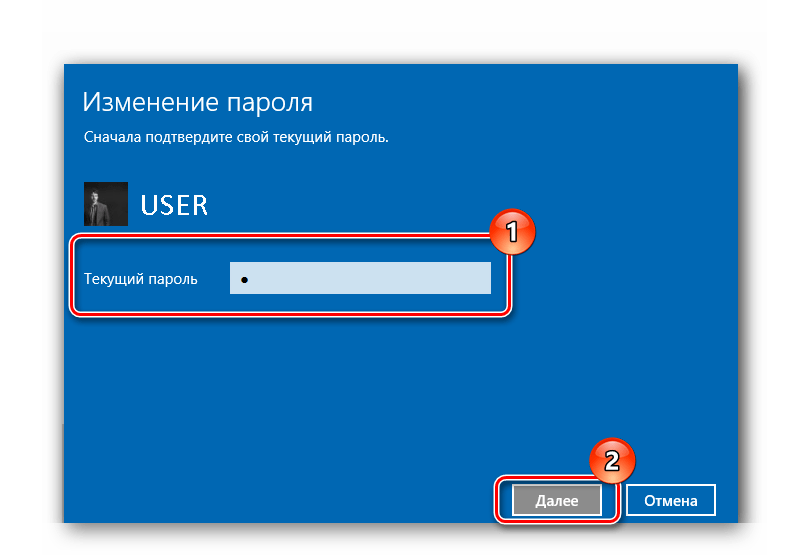
3. Шаг: На экране появится окно «Сменить пароль». Введите текущий пароль в соответствующее поле.
4. Шаг: После ввода текущего пароля, введите новый пароль в поле «Новый пароль».
5. Шаг: Повторите новый пароль в поле «Подтверждение нового пароля». Это нужно для обеспечения правильного ввода пароля.
6. Шаг: Нажмите кнопку «Сменить пароль».
7. Шаг: После успешного изменения пароля на экране появится уведомление. Теперь вы можете использовать новый пароль для входа в систему.
Обратите внимание, что новый пароль должен быть безопасным и содержать как минимум 8 символов, включая заглавные и прописные буквы, цифры и специальные символы. Рекомендуется также использовать уникальные пароли для всех ваших учетных записей.
Вход в настройки пароля
Чтобы изменить пароль на компьютере с Windows 10, вам нужно сначала войти в настройки пароля. Следуйте этим простым шагам:
- Откройте меню «Пуск» и выберите «Настройки».
- В открывшемся окне «Настройки» выберите раздел «Учетные записи».
- На левой панели выберите вкладку «Вход в Windows».
- На правой панели вы увидите различные опции связанные с паролем.
Раздел «Вход в Windows» предоставляет вам возможность изменить пароль вашей учетной записи, настроить использование пароля при выходе из режима сна и многое другое. Также вы можете использовать раздел «Параметры входа безопасности» для настройки дополнительной защиты, например, использования PIN-кода или входа с помощью сканера отпечатка пальца.
По завершении внесения изменений в настройки пароля, не забудьте сохранить изменения. После этого новый пароль будет применен, и вы сможете использовать его для входа в систему.
Выбор аккаунта
Прежде чем изменить пароль на компьютере с операционной системой Windows 10, важно определиться с аккаунтом, для которого необходимо выполнить эту операцию. В Windows 10 может быть создано несколько пользователей, каждый из которых имеет свой собственный пароль и персональные данные.
Чтобы выбрать нужный аккаунт, следуйте этим шагам:
- Нажмите кнопку «Пуск» в левом нижнем углу экрана или нажмите клавишу «Windows» на клавиатуре.
- В открывшемся меню выберите пункт «Настройки».
- В окне «Настройки» выберите раздел «Учетные записи».
- На странице «Учетные записи» выберите вкладку «Семья и другие пользователи».
- В разделе «Другие пользователи» будет отображен список доступных аккаунтов. Выберите нужный аккаунт, для которого хотите изменить пароль.
После выбора аккаунта вы будете готовы приступить к изменению пароля. Убедитесь, что выбрали правильный пользователь, чтобы избежать нежелательных изменений в чужой учетной записи.
Создание нового пароля
Если вы забыли свой текущий пароль или хотите изменить его, в Windows 10 есть возможность создать новый пароль. Вот шаги, которые вам нужно выполнить:
- Откройте меню «Пуск» и выберите «Настройки».
- В окне «Настройки» выберите «Учетные записи».
- На левой панели выберите «Пароль».
- Подтвердите свою учетную запись, введя текущий пароль.
- Нажмите на кнопку «Изменить» рядом с разделом «Пароль».
- Введите новый пароль и подтвердите его еще раз в соответствующих полях.
- Нажмите на кнопку «Сохранить».
Теперь у вас есть новый пароль для доступа к вашему компьютеру с Windows 10.
Изменение существующего пароля
Если у вас уже есть пароль для входа в Windows 10, и вы хотите его изменить, следуйте этим простым шагам:
| Шаг 1: | Откройте меню «Пуск» и выберите «Настройки». |
| Шаг 2: | В окне «Настройки» выберите раздел «Учетные записи». |
| Шаг 3: | На левой панели выберите вкладку «Пароль». |
| Шаг 4: | В разделе «Сменить ваш пароль» нажмите на ссылку «Изменить». |
| Шаг 5: | Введите свой текущий пароль и нажмите кнопку «Далее». |
| Шаг 6: | Введите новый пароль и подтвердите его. Нажмите кнопку «Далее». |
| Шаг 7: | Если у вас есть пароль для входа в систему с использованием пин-кода или изображения, вам может потребоваться ввести его для подтверждения. |
| Шаг 8: | После успешного изменения пароля нажмите «Готово». |
Теперь ваш пароль для входа в Windows 10 будет изменен на новый. Не забудьте запомнить новый пароль или сохранить его в надежном месте.
Вход в настройки безопасности
Для изменения пароля на компьютере с Windows 10 вам потребуются права администратора и доступ к настройкам безопасности. Чтобы войти в настройки безопасности, выполните следующие шаги:
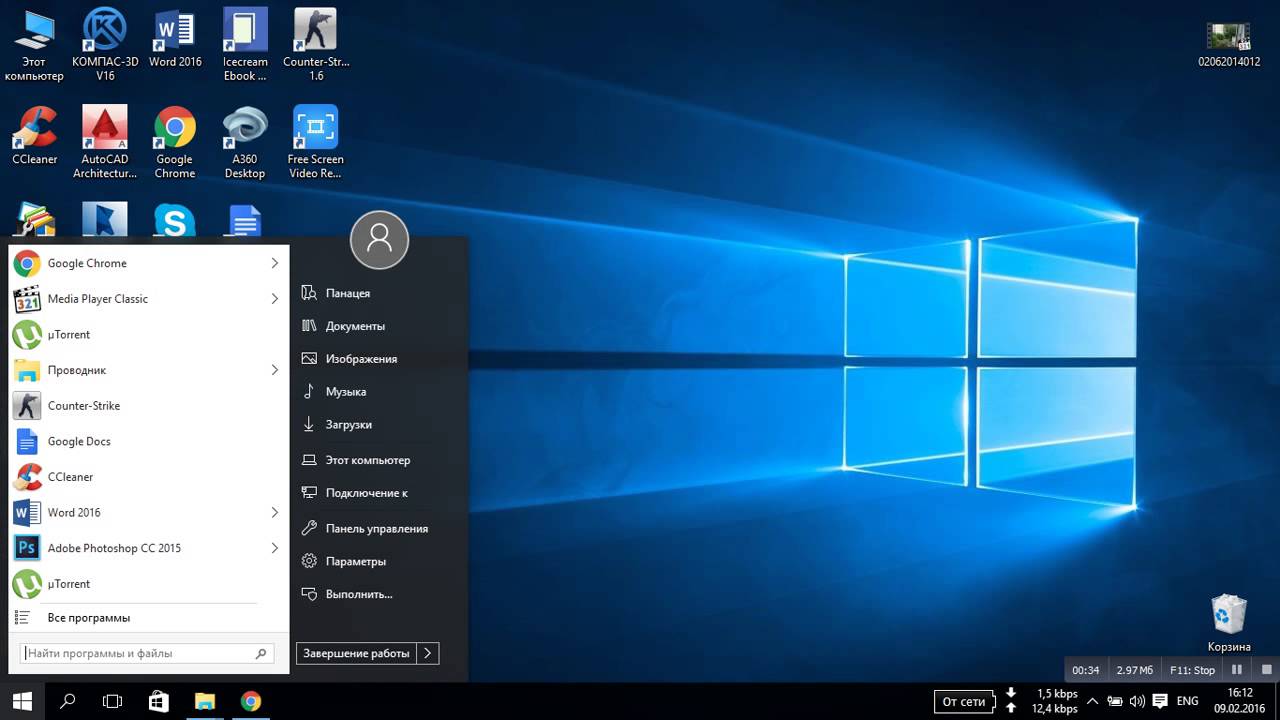
- Нажмите на кнопку «Пуск» в левом нижнем углу экрана.
- Выберите «Настройки» (иконка шестеренки) в открывшемся меню.
- В открывшемся окне «Настройки» выберите пункт «Обновление и безопасность».
- На левой панели окна выберите «Безопасность».
- На правой панели окна выберите «Дополнительные настройки безопасности».
После выполнения этих шагов вы попадете в настройки безопасности компьютера, где сможете изменить пароль для своей учетной записи пользователя.
Выбор аккаунта
Перед тем, как изменить пароль на компьютере с Windows 10, необходимо выбрать аккаунт, для которого вы хотите изменить пароль.
Windows 10 может иметь несколько пользовательских аккаунтов, поэтому убедитесь, что вы выбрали нужный аккаунт.
Чтобы выбрать аккаунт:
- Нажмите на кнопку «Пуск» в левом нижнем углу экрана.
- В открывшемся меню выберите пункт «Настройки».
- В окне «Настройки» выберите «Учетные записи».
- На вкладке «Семья и другие пользователи» найдите нужный аккаунт в разделе «Другие пользователи».
После этого вы будете готовы изменить пароль для выбранного аккаунта.
Изменение пароля
Изменение пароля на компьютере с операционной системой Windows 10 представляет собой простую процедуру, которая позволяет обеспечить безопасность доступа к вашему устройству. В данной инструкции мы подробно расскажем, как изменить пароль на компьютере с Windows 10.
Шаг 1: Щелкните правой кнопкой мыши по кнопке «Пуск» в левом нижнем углу экрана и выберите «Настройки».
Шаг 2: В открывшемся окне «Настройки» выберите вкладку «Учетные записи».
Шаг 3: Перейдите на вкладку «Пароль».
Шаг 4: Щелкните по ссылке «Изменить» рядом с полями ввода текущего и нового паролей.
Шаг 5: Введите текущий пароль, а затем введите новый пароль два раза для подтверждения.
Шаг 6: Нажмите кнопку «Сменить пароль» для сохранения изменений.
Обратите внимание, что пароль должен соответствовать определенным требованиям безопасности, таким как длина и сложность символов. Чтобы пароль был надежным, рекомендуется использовать буквы верхнего и нижнего регистра, цифры и специальные символы.
После успешного изменения пароля, вы сможете использовать новый пароль для входа на свой компьютер с Windows 10. Рекомендуется периодически менять пароль, чтобы обеспечить безопасность вашей учетной записи и данных.
Сброс пароля
Если вы забыли текущий пароль на компьютере с Windows 10 или хотите изменить его без знания текущего пароля, вы можете воспользоваться функцией сброса пароля. Этот способ предоставляет возможность восстановить доступ к учетной записи и установить новый пароль.
- Перейдите на экран входа в систему, нажав клавишу Ctrl + Alt + Delete.
- Выберите опцию Смена пароля.
- Введите текущий пароль, если вы его знаете. Если нет, перейдите к следующему шагу.
- Нажмите кнопку Сбросить пароль.
- Следуйте инструкциям мастера сброса пароля, чтобы установить новый пароль.
- После установки нового пароля, вы сможете использовать его для входа в систему.
Обратите внимание, что для сброса пароля вам может понадобиться доступ к учетной записи с правами администратора. Если у вас нет доступа к администраторской учетной записи, вы можете воспользоваться другими методами смены пароля, такими как использование установочного диска или утилиты сброса пароля.
