
Удаленный доступ к компьютеру становится все более популярным способом работы и управления удаленными устройствами. Благодаря этой функции, вы можете получить доступ к своему компьютеру из любой точки мира, что особенно полезно в условиях удаленной работы и постоянного путешествия.
Настройка удаленного доступа к компьютеру может показаться сложной задачей, но на самом деле это процесс достаточно простой. Вам понадобятся только некоторые базовые знания компьютерного оборудования и программного обеспечения, а также несколько минут свободного времени.
Первый шаг в настройке удаленного доступа — выбор программы или сервиса для удаленного управления компьютером. Существует множество вариантов, включая TeamViewer, AnyDesk, Chrome Remote Desktop и другие. При выборе учитывайте свои потребности и предпочтения, а также возможности выбранного программного обеспечения.
После того, как вы выбрали программу, следует установить ее на оба компьютера — удаленный компьютер и устройство, с которого вы будете получать доступ. Затем, запустите программу и следуйте инструкциям по настройке. Обычно это включает создание аккаунта, установку пароля и привязку компьютера к вашему аккаунту.
Настройка удаленного доступа
Если вы хотите настроить удаленный доступ к вашему компьютеру, вам необходимо выполнить несколько шагов:
- Установите программу для удаленного доступа. Для этого существуют различные программы, такие как TeamViewer, AnyDesk или Chrome Remote Desktop. Выберите подходящую для вас программу и следуйте инструкциям по ее установке.
- Зарегистрируйтесь в программе и создайте аккаунт. Это позволит вам получить доступ к вашим устройствам из любого места. Обычно вам потребуется указать адрес электронной почты и придумать пароль.
- Настройте ваш компьютер для удаленного доступа. Каждая программа имеет свои уникальные настройки, но обычно вам потребуется ввести учетные данные вашего аккаунта и дать программе разрешение на удаленное управление вашим компьютером.
- Настройте ваш роутер для удаленного доступа, если это необходимо. Если ваш компьютер находится за маршрутизатором или файрволлом, вам может потребоваться настроить перенаправление портов на роутере. Это может потребовать доступа к административной панели роутера и изменения некоторых настроек. Если вы не уверены, как это сделать, обратитесь к руководству по эксплуатации вашего роутера или обратитесь за помощью к вашему интернет-провайдеру.
После завершения этих шагов вы готовы к удаленному управлению вашим компьютером. Просто выполните вход в свой аккаунт в программе для удаленного доступа на любом другом компьютере или мобильном устройстве и выберите ваш компьютер, чтобы начать удаленно управлять им.
Создание учетной записи для удаленного доступа
Прежде чем настроить удаленный доступ к компьютеру, вам потребуется создать специальную учетную запись, которая будет использоваться для удаленного подключения. В этом разделе мы расскажем, как создать учетную запись на различных операционных системах.
Для пользователей Windows:
| Шаг | Действие |
|---|---|
| 1 | Откройте «Панель управления» и выберите «Учетные записи пользователей». |
| 2 | Нажмите на «Создать новую учетную запись». |
| 3 | Введите желаемое имя пользователя и пароль. |
| 4 | Выберите уровень доступа для новой учетной записи (администратор или обычный пользователь). |
| 5 | Нажмите на «Создать учетную запись». |
Для пользователей macOS:
| Шаг | Действие |
|---|---|
| 1 | Откройте «Панель управления» и выберите «Пользователи и группы». |
| 2 | Нажмите на замок в нижнем левом углу и введите пароль администратора. |
| 3 | Нажмите на «+» и выберите «Создать нового пользователя». |
| 4 | Введите желаемое имя пользователя и пароль. |
| 5 | Нажмите на «Создать пользователя». |
После создания учетной записи вы можете использовать ее для настройки удаленного доступа к компьютеру. Обязательно запомните созданный пароль и будьте осторожны при предоставлении доступа другим пользователям.
Включение удаленного доступа на компьютере
Для включения удаленного доступа к компьютеру, существует несколько опций, которые можно выбрать в зависимости от используемой операционной системы:
1. Windows:
Настроить удаленный доступ в операционной системе Windows довольно просто:
- Откройте «Панель управления» и выберите «Система и безопасность».
- Выберите «Система» и перейдите в раздел «Дополнительные параметры системы».
- В открывшемся окне выберите вкладку «Удаленный доступ» и отметьте пункт «Разрешить подключение к этому компьютеру».
- Дополнительно можно выбрать вариант «Разрешить подключение только для пользователей с паролем» для повышенной безопасности.
- Сохраните изменения и закройте все окна.
2. macOS:
Включение удаленного доступа в macOS производится следующим образом:
- Откройте «Системные настройки» и выберите «Делиться».
- В списке служб отметьте пункт «Удаленный вход».
- Дополнительно можно настроить доступ только для определенных пользователей с помощью кнопки «Опции»
- Закройте окно «Системные настройки».
Необходимо помнить, что удаленный доступ к компьютеру может представлять угрозу безопасности, поэтому всегда важно обеспечивать его защиту с помощью сложных паролей и других мер безопасности.
Настройка маршрутизатора и файрвола
Вот несколько шагов, которые вам потребуется выполнить для правильной настройки маршрутизатора и файрвола:
- Подключите ваш компьютер к маршрутизатору с помощью Ethernet-кабеля.
- Откройте веб-браузер и введите IP-адрес вашего маршрутизатора в строке адреса.
- Войдите в настройки маршрутизатора, используя имя пользователя и пароль, предоставленные вашим интернет-провайдером.
- Настройте проброс портов на маршрутизаторе. Проброс портов позволяет установить связь между вашим компьютером и внешним сетевым устройством.
- Настройте файрвол, чтобы допустить удаленный доступ к вашему компьютеру. Убедитесь, что у вас есть правильные правила безопасности и корректные настройки.
- Проверьте настройки маршрутизатора и файрвола, чтобы убедиться, что удаленный доступ корректно настроен.
- Сохраните изменения и выключите-включите маршрутизатор, чтобы применить настройки.
После выполнения этих шагов, ваш маршрутизатор и файрвол должны быть правильно настроены, чтобы позволить удаленный доступ к вашему компьютеру. Внимательно следуйте инструкциям вашего маршрутизатора и файрвола, чтобы избежать проблем и обеспечить безопасность вашей сети.
Подключение к удаленному компьютеру
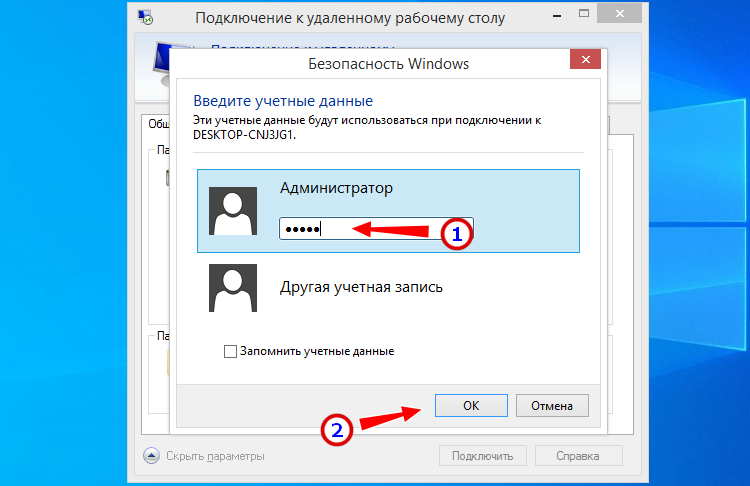
- Убедитесь, что у вас есть надежное подключение к Интернету как на вашем компьютере, так и на удаленном компьютере.
- На удаленном компьютере необходимо включить удаленный доступ. Для этого откройте настройки системы и найдите пункт «Удаленный доступ».
- В настройках удаленного доступа выберите опцию, которая позволяет подключаться к компьютеру через сеть.
- Установите пароль для доступа к удаленному компьютеру и запишите его в надежном месте.
- На вашем компьютере запустите программу для удаленного доступа. Например, TeamViewer или AnyDesk. Если у вас Windows, воспользуйтесь встроенной программой «Дистанционная помощь».
- В программе удаленного доступа введите IP-адрес удаленного компьютера и нажмите кнопку «Подключиться».
- При необходимости введите пароль доступа к удаленному компьютеру.
- Теперь вы можете управлять удаленным компьютером через программу удаленного доступа – открывать файлы, запускать приложения и выполнять другие действия, как если бы вы были физически рядом с компьютером.
Помните, что удаленный доступ к компьютеру может представлять угрозу для безопасности данных, поэтому будьте осторожны и используйте только проверенные и надежные программы для удаленного доступа.
Использование программы удаленного рабочего стола
Для начала работы с программой удаленного рабочего стола необходимо выполнить следующие шаги:
- Установите программу удаленного рабочего стола на оба компьютера. Существуют различные программы, которые предоставляют такую функцию, например, TeamViewer или AnyDesk. Загрузите и установите выбранную программу на каждый компьютер в соответствии с инструкциями на официальном сайте.
- Зарегистрируйтесь в выбранной программе удаленного рабочего стола на обоих компьютерах. Для этого вам может потребоваться указать имя пользователя, адрес электронной почты и пароль.
- Запустите программу удаленного рабочего стола на обоих компьютерах.
- На удаленном компьютере вам будет предложено создать учетную запись либо войти в уже существующую. Введите необходимые данные и подтвердите.
- Получите идентификатор удаленного компьютера, который будет использоваться для установления соединения. Этот идентификатор может быть предоставлен вашим коллегой или сгенерирован программой удаленного рабочего стола.
- На локальном компьютере введите идентификатор удаленного компьютера в соответствующее поле программы удаленного рабочего стола.
- Нажмите кнопку «Подключиться» для установления соединения с удаленным компьютером.
- После успешного подключения вы сможете видеть рабочий стол удаленного компьютера на экране локального компьютера и управлять им с помощью мыши и клавиатуры.
Использование программы удаленного рабочего стола позволяет удобно и оперативно получать доступ ко всем функциям удаленного компьютера, работать с файлами и программами, а также решать проблемы и задачи удаленно.
Настройка VPN-соединения
1. Откройте «Панель управления» и перейдите в раздел «Сеть и Интернет».
2. Выберите «Центр управления сетями и общим доступом».
3. В левом меню выберите «Настройка нового подключения или сети».
4. Выберите «Подключение к рабочему месту».
5. Нажмите «Далее» и выберите «Возможность подключения к компьютеру посредством виртуальной частной сети (VPN)».
6. Введите адрес сервера VPN, предоставленный вашим администратором, и нажмите «Далее».
7. Введите имя пользователя и пароль для авторизации на сервере VPN и нажмите «Создать».
8. Чтобы подключиться к VPN-соединению, откройте «Сеть» в панели управления, выберите созданное VPN-подключение и нажмите «Подключиться».
Теперь вы можете установить удаленное соединение с вашим компьютером через VPN. Помните, что VPN-соединение создает безопасный туннель для передачи данных и обеспечивает конфиденциальность и защиту от вторжений. Не забудьте отключить VPN-соединение после использования, чтобы сохранить безопасность своей сети.
Дополнительные меры безопасности
Вместе с настройкой удаленного доступа к компьютеру необходимо принять дополнительные меры безопасности, чтобы защитить вашу систему от потенциальных угроз. Ниже приведены некоторые важные советы:
1. Обновляйте свою операционную систему и программное обеспечение:
Регулярно проверяйте, есть ли обновления для вашей операционной системы и других установленных программ. Злоумышленники могут использовать уязвимости в старых версиях программы для взлома вашей системы. Установка последних обновлений поможет устранить эти уязвимости и повысить уровень безопасности.
2. Используйте сильные пароли:
Установите сложные пароли для удаленного доступа к компьютеру. Хороший пароль должен содержать буквы в верхнем и нижнем регистре, цифры и специальные символы. Избегайте использования личной информации, такой как имя, дата рождения и т. д. Используйте уникальные пароли для каждого аккаунта, чтобы минимизировать риск в случае компрометации одного из них.
3. Включите двухфакторную аутентификацию:
Двухфакторная аутентификация добавляет дополнительный уровень безопасности, требуя не только пароль, но и дополнительный проверочный код. Этот код может быть отправлен вам по SMS, электронной почте или сгенерирован при помощи специального приложения. Включение двухфакторной аутентификации будет предотвращать несанкционированный доступ даже в случае утечки пароля.
4. Ограничьте доступ к вашей сети:
Настройте ваш маршрутизатор таким образом, чтобы разрешенный доступ к вашей сети был ограничен только для необходимых устройств. Используйте сетевой экран для блокировки нежелательных подключений. Если это возможно, отключите функцию управления маршрутизатором удаленно.
5. Используйте защищенное соединение:
Для удаленного доступа к компьютеру использование защищенного соединения, такого как Virtual Private Network (VPN), поможет обезопасить передачу данных. VPN создает шифрованное соединение между вашим компьютером и удаленным компьютером, защищая информацию от прослушивания и атак в сети.
Помните, что безопасность вашей системы – это постоянный процесс. Регулярно обновляйте свои меры безопасности, следите за новостями и рекомендациями экспертов по информационной безопасности, чтобы защитить себя от постоянно возрастающих угроз в сети.
Смена стандартных портов
При настройке удаленного доступа к вашему компьютеру важно изменить стандартные порты, чтобы повысить безопасность системы. Это позволит предотвратить несанкционированный доступ и защитить ваш компьютер от злоумышленников.
Вот несколько шагов, которые помогут вам изменить стандартные порты для удаленного доступа:
- Выясните, какой порт используется в настоящее время для удаленного доступа на вашем компьютере. Обычно используются стандартные порты, такие как 3389 для удаленного рабочего стола (RDP) или 22 для протокола SSH.
- Выберите новый порт для удаленного доступа. Это должен быть порт, который не используется другими службами на вашем компьютере и который злоумышленникам будет трудно угадать.
- Откройте настройки вашего маршрутизатора и измените настройки перенаправления портов для выбранного вами порта. Указывается внешний порт, который будет перенаправляться на ваш внутренний IP-адрес компьютера.
- Измените настройки файрвола на вашем компьютере, чтобы разрешить входящие соединения на новый порт. Это может быть сделано с помощью специальной программы или настройками операционной системы.
- Измените настройки удаленного доступа на вашем компьютере, чтобы использовать новый порт. В случае Windows, это может быть сделано через панель управления или реестр.
- Проверьте удаленный доступ, используя новый порт. Вам может потребоваться обновить конфигурацию удаленного доступа на клиентской стороне, указав новый порт.
Помните, что после изменения стандартных портов для удаленного доступа вы должны убедиться, что все необходимые настройки на вашем маршрутизаторе и компьютере были применены корректно. Вы также должны пересмотреть правила файрвола и настройки безопасности, чтобы убедиться, что только нужные соединения будут разрешены.
