
Одна из самых полезных функций операционной системы Windows 8 — это возможность создания точки восстановления. Это специальный механизм, который позволяет сохранить текущее состояние системы на определенный момент времени. Если что-то пойдет не так и система перестанет нормально функционировать, вы всегда сможете вернуться к этой точке и восстановить все как было.
Точка восстановления очень удобна в том случае, если у вас возникли проблемы с программным обеспечением или установленными драйверами. Например, если вы установили новую программу, которая привела к появлению ошибок или замедлению работы системы, вы всегда сможете откатиться к предыдущей точке восстановления и избавиться от проблем. Это также позволит избежать необходимости переустановки операционной системы и потери ваших данных.
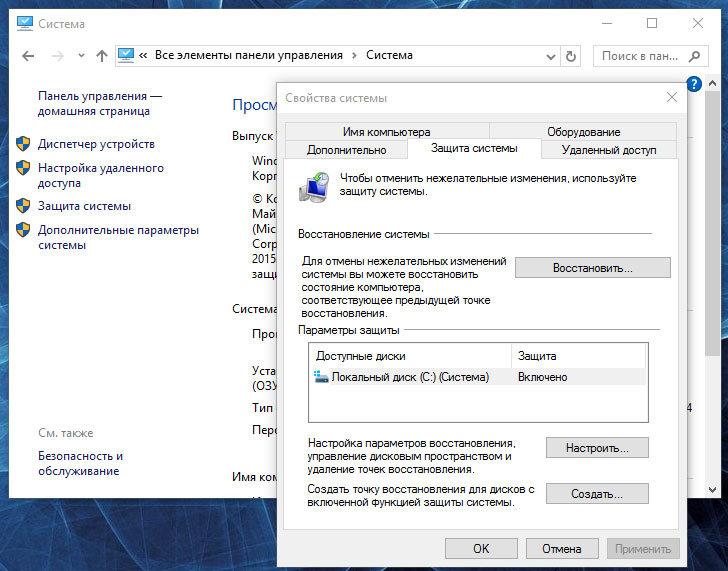
Создание точки восстановления в Windows 8 — это довольно простой процесс. Для этого вам понадобится зайти в «Системные свойства» и найти раздел «Защита системы». В этом разделе вы сможете настроить параметры восстановления системы и создать точку восстановления. Обратите внимание, что существует ограничение по количеству точек восстановления, поэтому рекомендуется периодически удалять старые точки и создавать новые.
Точка восстановления также может быть полезна в случае возникновения серьезных проблем с операционной системой, например, вирусных атак или сбоев в системе. Если ваша система стала непригодной для работы и стандартные инструменты восстановления не помогают, вы сможете использовать точку восстановления для возврата системы к предыдущему состоянию.
Восстановление системы с помощью точки восстановления может занять некоторое время и потребует перезагрузки компьютера. Однако, данный процесс позволяет точно и быстро вернуть систему к рабочему состоянию, сохраняя при этом все ваши файлы и настройки. Поэтому, если у вас возникли проблемы с операционной системой Windows 8, не стоит паниковать. С помощью точки восстановления вы сможете вернуть систему к нормальной работе всего лишь в несколько простых шагов.
Автоматическое восстановление Windows 8
Windows 8 имеет встроенный механизм автоматического восстановления, который позволяет восстановить операционную систему в случае возникновения проблем. Этот механизм может быть очень полезным, если ваш компьютер столкнулся с серьезными ошибками, сбоями или вирусами.
Когда ваш компьютер не может загрузиться нормальным образом, Windows 8 автоматически запускает функцию восстановления, чтобы вернуть систему в работоспособное состояние. Она может восстановить системные файлы, удалить нежелательное программное обеспечение или откатить систему к предыдущей точке восстановления.
Чтобы воспользоваться автоматическим восстановлением, нужно перезагрузить компьютер несколько раз, пока не появится голубой экран с текстом «Ваш компьютер не загружается». Затем выберите опцию «Перейти к дополнительным параметрам» и далее «Отладка», а затем «Опции восстановления». Затем следуйте инструкциям на экране, чтобы запустить автоматическое восстановление.
В процессе автоматического восстановления Windows 8 может предложить несколько вариантов восстановления. Например, вы можете попытаться восстановить систему до последнего известного хорошего состояния, переустановить операционную систему или выполнить расширенное восстановление с помощью образа системы. Выберите наиболее подходящую опцию и следуйте инструкциям на экране, чтобы завершить процесс восстановления.
Важно помнить, что автоматическое восстановление может занять некоторое время и может потребоваться перезагрузка несколько раз. Поэтому имейте терпение и дождитесь завершения процесса.
Восстановление системы
В случае возникновения проблем с операционной системой Windows 8 можно воспользоваться встроенными инструментами для восстановления системы или отката к предыдущей версии.
Одним из основных инструментов является точка восстановления Windows 8. Точка восстановления — это моментальный снимок состояния системы, который может быть использован для восстановления ее работоспособности при возникновении проблем.
Чтобы восстановить систему с использованием точки восстановления, необходимо выполнить следующие действия:
- Открыть Панель управления и выбрать «Система и безопасность».
- В разделе «Система» выбрать «Восстановление системы».
- Выбрать «Восстановить систему» и следовать инструкциям мастера восстановления.
Помимо точек восстановления, также можно восстановить систему с помощью функции «обновления» или «сброса» Windows 8. Функция «обновления» позволяет сохранить личные файлы и настройки пользователя при установке свежей копии операционной системы. Функция «сброса» позволяет вернуть систему к состоянию, которое было при первоначальной установке Windows.
Обратите внимание, что в процессе восстановления системы могут быть удалены установленные программы, поэтому рекомендуется создать резервные копии важных данных перед началом процесса.
Восстановление через точку восстановления
Для восстановления системы с помощью точки восстановления в Windows 8 выполните следующие действия:
- Откройте меню «Пуск» и перейдите в раздел «Панель управления».
- Выберите раздел «Система и безопасность» и перейдите в «Систему».
- В левой части окна выберите «Защита системы».
- В открывшемся окне нажмите кнопку «Восстановление системы».
- Выберите опцию «Выберите другую точку восстановления» и нажмите «Далее».
- Выберите нужную точку восстановления из списка и нажмите «Далее».
- Подтвердите выбор точки восстановления и нажмите «Завершить».
- После перезагрузки система будет восстановлена до выбранной точки.
Важно отметить, что при восстановлении системы до точки восстановления могут быть потеряны некоторые данные и установленные программы в период между созданием точки восстановления и текущим моментом. Поэтому перед восстановлением рекомендуется сохранить важные данные и создать резервную копию системы.
Восстановление через утилиту Восстановление системы

Утилита Восстановление системы в Windows 8 позволяет восстановить работоспособность операционной системы, если возникли серьезные проблемы или ошибка. Она работает путем создания точек восстановления, которые можно использовать в случае необходимости.
Для восстановления системы через утилиту Восстановление системы выполните следующие действия:
- Откройте меню Пуск, щелкните правой кнопкой мыши по значку Компьютер и выберите свойства.
- На левой панели выберите раздел Восстановление системы.
- Щелкните на кнопке «Открыть восстановление системы».
- Следуйте инструкциям мастера восстановления, чтобы выбрать точку восстановления и начать процесс.
- Подтвердите выбор точки восстановления и дождитесь завершения процесса.
Во время процесса восстановления системы все изменения, сделанные после создания точки восстановления, будут удалены. Поэтому перед началом восстановления рекомендуется сохранить все важные данные.
Утилита Восстановление системы также позволяет откатить систему к предыдущей версии, если в результате некорректных обновлений или установки программ возникли проблемы с работой операционной системы.
Чтобы откатить систему к предыдущей версии с помощью утилиты Восстановление системы, выполните следующие действия:
- Откройте меню Пуск, щелкните правой кнопкой мыши по значку Компьютер и выберите свойства.
- На левой панели выберите раздел Восстановление системы.
- Щелкните на кнопке «Открыть восстановление системы».
- Выберите опцию «Отменить изменения, сделанные в последнее время».
- Следуйте инструкциям мастера восстановления, чтобы отменить изменения и восстановить систему к предыдущей версии.
- Подтвердите выбор и дождитесь завершения процесса отката.
После завершения восстановления или отката системы в Windows 8, операционная система должна снова работать стабильно и без проблем.
Откат системы
Для того чтобы воспользоваться функцией отката системы, необходимо создать точку восстановления. Точка восстановления представляет собой состояние системы, которое сохраняется в определенный момент времени и может быть использовано для восстановления системы при необходимости.
Чтобы создать точку восстановления, следует:
- Открыть панель управления.
- Выбрать раздел «Система и безопасность».
- Перейти в раздел «Система».
- В левой части окна выбрать пункт «Защита системы».
- На открывшейся вкладке «Системная защита» нажать кнопку «Создать».
- В появившемся окне ввести описание точки восстановления и нажать «Создать».
После создания точки восстановления, можно приступить к откату системы. Для этого необходимо:
- Открыть панель управления.
- Выбрать раздел «Система и безопасность».
- Перейти в раздел «Система».
- В левой части окна выбрать пункт «Защита системы».
- На открывшейся вкладке «Системная защита» нажать кнопку «Восстановление системы».
- В появившемся окне выбрать точку восстановления и нажать «Далее».
- Подтвердить выбор точки восстановления и нажать «Далее».
- Дождаться завершения процесса восстановления.
После завершения процесса отката системы, компьютер будет восстановлен до состояния, которое было сохранено при создании выбранной точки восстановления. Однако стоит отметить, что при этом могут быть потеряны некоторые данные или настройки, которые были изменены после создания выбранной точки восстановления.
В случае если откат системы не помогает решить проблему или если возникают сбои в процессе восстановления, можно воспользоваться дополнительными инструментами востановления, такими как загрузка в безопасном режиме или использование утилиты Восстановление системы.
Откат до предыдущей точки восстановления
Чтобы выполнить откат, необходимо перейти в раздел «Параметры» в «Панели управления» и выбрать «Обновление и восстановление». Затем следует выбрать «Восстановление» и «Обновление без потери данных» или «Откат к предыдущей версии». После этого система проведет процесс отката и перезагрузится.
Важно отметить, что откат до предыдущей точки восстановления приведет к потере всех изменений, внесенных в систему после этой точки. Поэтому перед откатом рекомендуется создать резервную копию всех важных данных.
Откат до предыдущей точки восстановления удобен в случаях, когда исправление проблемы с помощью других методов не возможно или затруднительно. Он позволяет вернуть операционную систему в рабочее состояние без необходимости переустановки Windows 8.
Откат до исходного состояния с помощью System Image Recovery
Перед использованием System Image Recovery убедитесь, что у вас есть резервная копия образа системы. Образ системы содержит полное копирование операционной системы, установленных программ и настроек. Если у вас нет резервной копии образа системы, вы не сможете восстановить систему с помощью этой функции.
Чтобы восстановить систему с помощью System Image Recovery, выполните следующие шаги:
- Подключите устройство с резервной копией образа системы, например внешний жесткий диск или флеш-накопитель, к компьютеру.
- Перейдите в раздел «Параметры» и выберите «Изменение параметров компьютера».
- В разделе «Восстановление» выберите «Перезагрузка сейчас» под «Дополнительные параметры восстановления» для перезагрузки компьютера в режиме восстановления.
- В режиме восстановления выберите «Отладка» и затем «Дополнительные параметры»-> «Системный образ»-> «System Image Recovery».
- Выберите резервную копию образа системы, которую вы хотите использовать, и следуйте инструкциям на экране для завершения восстановления.
Обратите внимание, что при восстановлении системы с помощью System Image Recovery все данные, созданные после создания резервной копии образа системы, будут удалены. Поэтому перед выполнением восстановления убедитесь, что у вас есть резервные копии всех важных данных.
Системные инструменты для восстановления и отката Windows 8
Среди основных системных инструментов для восстановления и отката в Windows 8 можно выделить:
1. Системное восстановление. Этот инструмент позволяет создавать точки восстановления, которые сохраняют состояние системы в определенный момент времени. В случае возникновения проблем, вы можете вернуть систему к предыдущему состоянию, используя одну из созданных точек восстановления.
2. Обновление системы. В случае, если операционная система Windows 8 работает неправильно или имеет какие-либо проблемы, вы можете воспользоваться функцией «Обновление системы». Этот инструмент позволяет reinstallistовить системные файлы и компоненты без потери ваших пользовательских данных.
3. Восстановление Windows. Если ваша операционная система не загружается, вы можете восстановить ее, воспользовавшись функцией «Восстановление Windows». При использовании данного инструмента будут восстановлены все настройки операционной системы, а ваше пользовательское содержимое безопасно сохранится.
4. Восстановление изображения системы. Этот инструмент позволяет создавать образ системы, который включает в себя все установленные программы, настройки и пользовательские файлы. При необходимости вы можете восстановить систему с использованием созданного образа, чтобы вернуть все в прежнее состояние.
5. Восстановление установок программ и драйверов. Если у вас возникли проблемы с установленными программами или драйверами, вы можете восстановить их из сохраненного списка установок. Этот инструмент позволяет восстановить предыдущие версии программ или драйверов, сохраненные в системе.
Системные инструменты для восстановления и отката Windows 8 могут быть очень полезными в случае возникновения проблем с операционной системой. Они позволяют восстановить систему в предыдущее рабочее состояние и исправить ошибки, не потеряв при этом важную информацию и настройки.
