
Архивные файлы, такие как RAR и ZIP, являются одним из самых популярных способов упаковки и хранения информации. Они позволяют сжимать множество файлов в один и упрощают передачу файлов через интернет. Однако, для того чтобы получить доступ к содержимому архива, необходимо знать, как извлечь файлы.
Извлечение файлов из архива не является сложной задачей, если у вас есть правильное программное обеспечение. Существует множество программ, которые позволяют открывать и распаковывать архивы, такие как WinRAR, 7-Zip и WinZip. В этой статье мы расскажем об основных этапах процесса извлечения файлов из архива, используя программу WinRAR как пример.
Шаг первый — установите программу WinRAR на свой компьютер, если у вас еще нет ее. WinRAR доступен для скачивания с официального сайта разработчика. После установки вы сможете использовать эту программу для открытия и распаковки архивных файлов различных форматов.
Как разархивировать файлы RAR, ZIP и других архивных форматов — пошаговая инструкция
Архивные форматы, такие как RAR и ZIP, широко используются для упаковки и сжатия файлов. Если у вас есть файлы в таком архиве и вам нужно их извлечь, вам потребуется специальное программное обеспечение. В этой пошаговой инструкции мы покажем вам, как разархивировать файлы в формате RAR, ZIP и других.
| Шаг | Описание |
|---|---|
| 1 | Скачайте и установите программу-архиватор, которая поддерживает форматы RAR и ZIP. Некоторыми популярными программами являются WinRAR, 7-Zip и WinZip. Вы можете найти эти программы на официальных веб-сайтах. |
| 2 | Откройте программу-архиватор. В большинстве случаев вам потребуется щелкнуть правой кнопкой мыши на архивном файле, а затем выбрать опцию «Извлечь» или «Распаковать» в контекстном меню. |
| 3 | Выберите папку, в которую вы хотите извлечь файлы. Обычно это делается с помощью кнопки «Обзор» или аналогичной опции в программе-архиваторе. Убедитесь, что выбранная папка имеет достаточно свободного пространства для разархивирования файлов. |
| 4 | Нажмите кнопку «Извлечь» или аналогичную опцию. Программа-архиватор начнет процесс разархивации файлов. Это может занять некоторое время, особенно если архив содержит большое количество файлов или файлы больших размеров. |
| 5 | После завершения разархивации файлов вы можете закрыть программу-архиватор и перейти в выбранную вами папку для просмотра извлеченных файлов. Они будут находиться в той же структуре, в которой были в архиве. |
Теперь вы знаете, как разархивировать файлы в формате RAR, ZIP и других архивных форматов. Следуя этой пошаговой инструкции, вы сможете легко извлечь файлы из архива и использовать их по своему усмотрению.
Подготовка к разархивированию
Если у вас еще нет этих программ, их можно скачать с официальных сайтов соответствующих разработчиков. После установки программы вы будете готовы к разархивированию файлов выбранного формата.
Также перед разархивированием рекомендуется создать отдельную папку, в которую вы будете сохранять извлеченные файлы. Это поможет упорядочить вашу рабочую область и упростит последующую работу с файлами.
Определитесь с видом разархивирования — целиком или по выбору. В некоторых программах для разархивирования есть возможность разархивировать файл целиком в указанную папку, а также извлечь только выбранные файлы и папки из архива, сохраняя их иерархию.
| Формат файла | Программа для разархивирования | Ссылка для скачивания |
| RAR | WinRAR | Скачать WinRAR |
| ZIP | 7-Zip | Скачать 7-Zip |
Загрузка архива
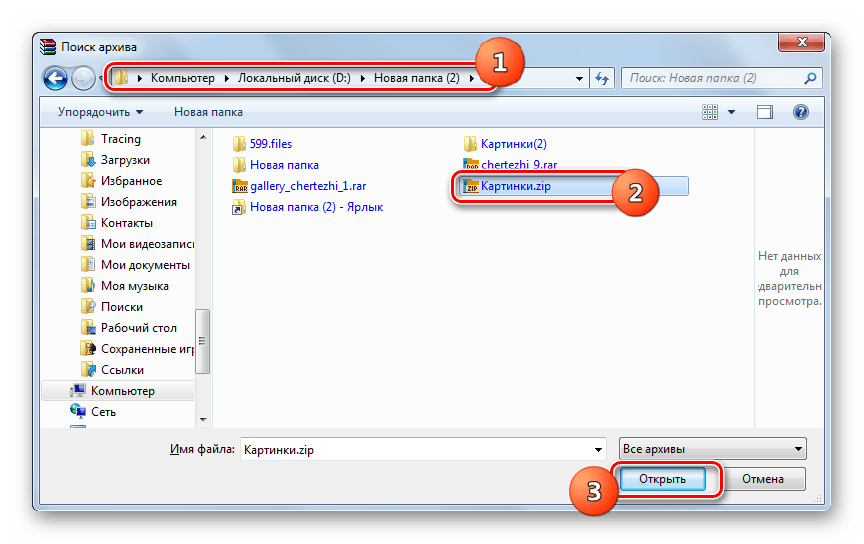
Прежде чем начать извлекать файлы из архива, вам необходимо скачать сам архив на ваше устройство. При этом имейте в виду, что на некоторых интернет-ресурсах загрузка архива может быть доступна только для зарегистрированных пользователей.
Чтобы скачать архив, найдите на сайте кнопку или ссылку, обозначенную значком загрузки или надписью «Скачать». При клике на эту кнопку начнется процесс загрузки архива на ваше устройство. Обратите внимание, что в зависимости от размера архива и скорости вашего интернет-соединения загрузка может занять некоторое время.
После завершения загрузки архив будет доступен на вашем устройстве. Обычно он сохраняется в папку «Загрузки» или «Downloads». Если вы не уверены, где именно был сохранен архив, вы можете воспользоваться поиском на вашем устройстве или вспомнить место сохранения, указанное во время загрузки.
Важно: Перед открытием архива убедитесь, что у вас установлено программное обеспечение, способное работать с архивами RAR, ZIP или другими форматами, в которых был создан архив, чтобы избежать проблем с открытием и извлечением файлов.
Теперь, когда архив загружен и готов к использованию, вы можете перейти к следующему шагу и извлечь необходимые файлы из архива.
Определение типа архива
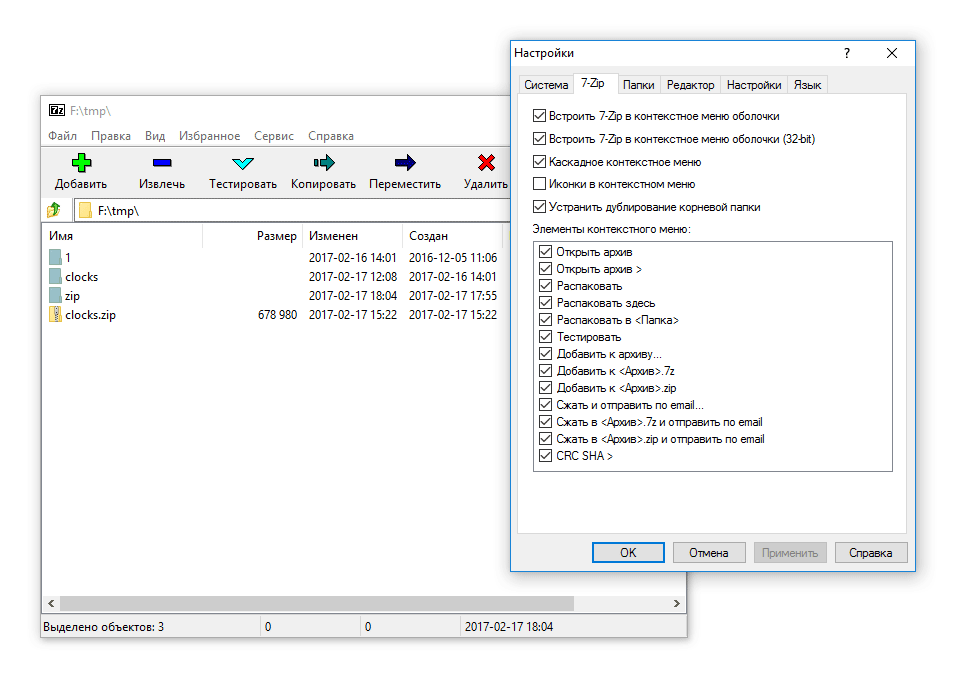
Перед тем, как извлекать файл из архива, необходимо определить его тип. В зависимости от типа архива, вам может потребоваться использовать различные программы или команды для распаковки.
Существует много различных форматов архивов, но наиболее распространенными являются RAR и ZIP. Рассмотрим, как определить тип архива для этих двух форматов:
| Тип архива | Характеристики | Инструкция |
|---|---|---|
| RAR | Файл с расширением .rar | Скачайте и установите программу WinRAR, затем щелкните правой кнопкой мыши по файлу архива и выберите «Открыть с помощью» — «WinRAR». Если в выпадающем меню нет такой опции, значит файл не является архивом RAR. |
| ZIP | Файл с расширением .zip | Скачайте и установите программу 7-Zip, затем щелкните правой кнопкой мыши по файлу архива и выберите «Открыть с помощью» — «7-Zip». Если в выпадающем меню нет такой опции, значит файл не является архивом ZIP. |
Если файл архива имеет другое расширение, то это может быть формат архива, отличный от RAR и ZIP. В этом случае, вам может понадобиться использовать специальные программы или команды для определения типа архива и его распаковки.
Теперь, когда вы знаете, как определить тип архива, вы можете приступить к извлечению файлов из него.
Установка программы для разархивирования
Шаг 1: Перейдите на официальный сайт программы для разархивирования, например, WinRAR или 7-Zip.
Шаг 2: Найдите нужную версию программы для вашей операционной системы (Windows, macOS или Linux) и щелкните на ссылку для скачивания.
Шаг 3: Сохраните установочный файл программы на вашем компьютере.
Шаг 4: По завершении загрузки, откройте папку, в которой был сохранен установочный файл.
Шаг 5: Дважды щелкните на установочном файле программы для запуска процесса установки.
Шаг 6: Вам может быть предложено выбрать язык установки — выберите русский язык, если это возможно.
Шаг 7: Следуйте инструкциям мастера установки, принимая все стандартные настройки или настраивая их по вашему усмотрению.
Шаг 8: По завершении установки, запустите программу для разархивирования.
Шаг 9: Теперь вы готовы использовать программу для разархивирования файлов из архивов RAR, ZIP и других.
Извлечение архива

Шаг 1: Скачайте и установите программу для работы с архивами, например, WinRAR или 7-Zip.
Шаг 2: Найдите скачанный архивный файл на вашем компьютере и щелкните правой кнопкой мыши на нем.
Шаг 3: В контекстном меню выберите опцию «Извлечь файлы» или «Extract files».
Шаг 4: Укажите папку, в которую вы хотите извлечь файлы из архива.
Шаг 5: Нажмите кнопку «ОК» или «Извлечь», чтобы начать процесс извлечения.
Шаг 6: Дождитесь завершения процесса извлечения.
Шаг 7: Проверьте извлеченные файлы в указанной вами папке.
Запуск программы разархивирования
Для начала процесса разархивирования файлов из архива в формате RAR, ZIP или других, необходимо запустить программу, способную выполнить данную задачу. Ниже приведены несколько способов запуска программы разархивирования.
- Дважды щелкните на иконке программы разархивирования на рабочем столе компьютера или в панели задач. Это должно вызвать окно программы на экране.
- Найдите программу разархивирования через меню «Пуск» в операционной системе Windows. Нажмите на кнопку «Пуск» в левом нижнем углу экрана, затем найдите и выберите программу разархивирования в списке установленных приложений.
- Если программа разархивирования не указана в меню «Пуск», вы можете использовать поиск для ее нахождения. Нажмите на значок «Пуск» и введите название программы разархивирования в строке поиска. Затем выберите программу из результатов поиска и запустите ее.
После запуска программы разархивирования откроется ее основное окно, готовое к выполнению различных операций с архивами.
Выбор архивного файла
Архивы RAR обычно имеют расширение .rar, например, archive.rar. Они часто используются для сжатия и упаковки файлов большого размера. ZIP-архивы обычно имеют расширение .zip, например, documents.zip. Они более универсальны и поддерживаются практически всеми операционными системами.
Кроме RAR и ZIP, существуют и другие типы архивов, такие как 7Z (.7z), TAR (.tar), GZIP (.gz) и другие. Каждый из них имеет свои особенности и применяется в различных сферах.
При выборе архивного файла важно обратить внимание на следующие моменты:
- Тип архива: определите необходимый тип архива в зависимости от вашей задачи. Если вы сами создавали архив, то скорее всего вы знаете его тип. Если архив был получен от кого-то другого, обратитесь к нему за информацией о типе.
- Расширение файла: проверьте расширение архивного файла. Обычно оно указывается в названии файла после точки. Удостоверьтесь, что расширение соответствует типу архива.
- Целостность архива: убедитесь, что архивный файл не поврежден и полностью скачан. Если файл поврежден, вам может потребоваться повторно загрузить его или получить исправленную версию.
Выбрав подходящий архивный файл, вы готовы переходить к следующему этапу — извлечению файлов из архива.
