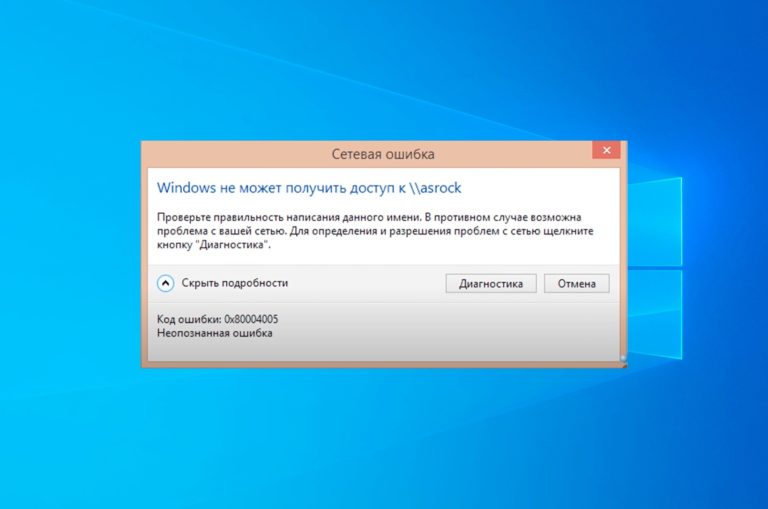
У многих из нас возникала ситуация, когда мы пытаемся получить доступ к сетевой папке на файловом сервере, но сталкиваемся с проблемой доступа. Возможные причины могут быть разными: неправильные настройки безопасности, проблемы с учетными записями или просто ошибки в сетевом соединении. Но не отчаивайтесь, существуют способы решения этой проблемы, которые помогут вам получить доступ к нужной папке.
Первым шагом вам следует проверить ваше подключение к интернету и сети. Убедитесь, что вы подключены к сети и другие ресурсы доступны для вас. Если есть проблемы с подключением, попробуйте перезагрузить маршрутизатор или свой компьютер. Если это не помогает, обратитесь к системному администратору или провайдеру интернета для помощи в поиске и устранении проблемы.
Далее, вам следует проверить права доступа к папке на файловом сервере. Убедитесь, что у вас есть права доступа для работы с этой папкой. Если вы не уверены, обратитесь к администратору сервера или владельцу папки, чтобы узнать, есть ли у вас достаточные права и что вам нужно сделать, чтобы получить доступ к папке.
Если вы уже владеете достаточными правами доступа, но все равно не можете открыть сетевую папку, попробуйте проверить настройки безопасности вашего компьютера. Возможно, ваш антивирусный или брандмауэрное программное обеспечение блокируют доступ к папке. Проверьте настройки этих программ и убедитесь, что папка не заблокирована или добавьте ее в список исключений. Если это не помогает, попробуйте временно отключить эти программы и повторно попробовать получить доступ к папке.
Нет доступа к сетевой папке: что делать?
Возникновение проблем с доступом к сетевой папке может быть вызвано различными факторами, такими как неправильные учетные данные, изменения прав доступа или сетевые проблемы. Если вы столкнулись с этой проблемой, вот несколько шагов, которые вы можете предпринять, чтобы ее решить:
1. Проверьте правильность учетных данных: убедитесь, что вы вводите правильное имя пользователя и пароль для доступа к сетевой папке. Проверьте написание, регистр букв и раскладку клавиатуры.
2. Проверьте права доступа: убедитесь, что ваше учетная запись имеет необходимые права доступа к сетевой папке. Обратитесь к администратору или владельцу папки, чтобы узнать, какие права доступа вам необходимо установить.
3. Проверьте подключение к сети: убедитесь, что ваше устройство подключено к сети и имеет рабочее подключение к сетевой папке. Попробуйте открыть другие сетевые ресурсы, чтобы убедиться, что проблема не связана с общими сетевыми проблемами.
4. Перезагрузите устройство: попробуйте перезагрузить компьютер или устройство, чтобы обновить сетевые настройки и исправить возможные ошибки программного обеспечения.
5. Используйте полный путь к сетевой папке: вместо использования сокращенного пути к папке (например, «\\server\folder»), попробуйте использовать полный путь (например, «\\server\folder\subfolder»), чтобы убедиться, что вы обращаетесь к правильному ресурсу.
Если ни один из этих шагов не помог вам решить проблему, обратитесь к администратору сети или ИТ-специалисту для получения помощи. Они смогут провести дополнительную диагностику и предложить дальнейшие решения.
Причины отсутствия доступа
Существует несколько возможных причин, по которым может отсутствовать доступ к сетевой папке или файловому серверу. Вот некоторые из них:
1. Ошибка ввода данных: неправильно введено имя пользователя или пароль, либо указан неверный путь к папке или серверу.
2. Ограничения безопасности: возможно, у вас нет достаточных прав доступа или ваша учетная запись заблокирована администратором.
3. Проблемы соединения: сетевые настройки могут быть некорректными или сеть может быть недоступной.
4. Проблемы сетевой инфраструктуры: проблемы с маршрутизаторами, коммутаторами или другими сетевыми устройствами могут привести к недоступности сетевой папки.
5. Проблемы на сервере: файловый сервер может быть недоступен из-за ошибок в его работе, отсутствия места на диске или других технических проблем.
В случае отсутствия доступа к сетевой папке необходимо проверить каждую из этих причин и принять соответствующие меры для их решения. Это может включать повторный ввод данных, обращение к администратору системы, проверку сетевых настроек или восстановление работоспособности сервера.
Неправильные учетные данные

Если вы не можете получить доступ к сетевой папке, возможно, проблема заключается в неправильных учетных данных. Учетные данные представляют собой логин и пароль, которые требуются для входа в систему. Запомните, что пароль чувствителен к регистру, поэтому убедитесь, что вы правильно вводите его.
Если вы не уверены, что ваше имя пользователя и пароль верны, обратитесь к администратору сети или к системному администратору, чтобы узнать правильные учетные данные. Они смогут проверить вашу учетную запись и, если это необходимо, сбросить ваш пароль.
Также возможно, что ваш аккаунт был заблокирован из-за ошибочных попыток входа или другой причины безопасности. В этом случае обратитесь к администратору, чтобы уточнить причину блокировки и решить проблему.
Если вы уверены в правильности своих учетных данных, но по-прежнему не можете получить доступ к сетевой папке, возможно, причина кроется в других настройках вашей операционной системы или сетевого подключения. Рекомендуется обратиться к специалисту, который сможет помочь вам решить проблему.
Неполадки в сетевой инфраструктуре

Проблемы с доступом к сетевой папке могут быть связаны с неполадками в сетевой инфраструктуре. В данном случае необходимо провести диагностику и определить причину возникновения проблемы. Вот несколько шагов, которые помогут вам решить данную проблему:
- Проверьте подключение к сети: убедитесь, что ваш компьютер подключен к сети и имеет доступ к интернету. Если у вас возникла проблема с подключением, воспользуйтесь инструкцией по настройке сетевого подключения или обратитесь к системному администратору.
- Проверьте наличие сетевых устройств: убедитесь, что все сетевые устройства, такие как маршрутизаторы, коммутаторы и серверы, работают должным образом. При необходимости перезагрузите их или обратитесь к специалисту по сетевому оборудованию.
- Проверьте настройки сетевых протоколов: убедитесь, что на вашем компьютере правильно настроены протоколы TCP/IP и файлового доступа. Если есть сомнения в правильности настроек, обратитесь к системному администратору или следуйте руководству по настройке сетевых протоколов.
- Проверьте доступность сервера: убедитесь, что сервер, на котором располагается сетевая папка, работает без сбоев. Попробуйте подключиться к серверу из другого компьютера или проверьте его доступность по сети. Если сервер недоступен, обратитесь к системному администратору для устранения неполадок.
- Проверьте права доступа: убедитесь, что у вас есть необходимые права доступа к сетевой папке. Проверьте настройки безопасности на сервере и установите необходимые разрешения для вашего пользователя или группы пользователей.
- Обновите сетевое оборудование и программное обеспечение: если все вышеперечисленные действия не помогли решить проблему, попробуйте обновить драйверы сетевых устройств, прошивку сетевого оборудования и программное обеспечение, связанное с сетью. Это может помочь устранить возможные ошибки или несовместимости.
Если ни один из вышеперечисленных шагов не привел к решению проблемы, рекомендуется обратиться за помощью к специалисту по сетевым технологиям или системному администратору. Они смогут провести более глубокую диагностику и устранить неполадки в сетевой инфраструктуре.
Проблемы с настройками безопасности
Если у вас возникли проблемы с доступом к сетевой папке, первым шагом должно быть проверка настроек безопасности и сравнение их соответствия на обоих устройствах. Убедитесь, что используемые протоколы совместимы и настроены правильно. Также необходимо проверить настройки брандмауэра, чтобы убедиться, что они не блокируют соединение.
Если вы не уверены, какие настройки безопасности должны быть установлены, рекомендуется обратиться к администратору сети или поддержке поставщика услуг. Они смогут помочь вам проверить и настроить безопасность вашей сети, чтобы обеспечить корректное соединение с сетевой папкой.
Помимо этого, проблемы с настройками безопасности могут быть связаны с учетными записями пользователей. Убедитесь, что у вас есть права доступа к сетевой папке и что ваша учетная запись на сервере настроена правильно. Если у вас нет прав доступа, обратитесь к администратору сервера или владельцу папки, чтобы получить необходимые разрешения.
Как решить проблему доступа к файловому серверу
Возникновение проблемы доступа к файловому серверу может привести к серьезным ограничениям в работе сети. Однако, существует несколько шагов, которые можно предпринять для решения данной проблемы:
- Проверьте подключение к сети: убедитесь, что ваш компьютер подключен к сети и имеет соединение с файловым сервером. Попробуйте перезагрузить компьютер и модем/роутер, чтобы обновить сетевое подключение.
- Проверьте права доступа: убедитесь, что у вас есть необходимые права доступа к сетевой папке. Проверьте настройки разрешений на файловом сервере и убедитесь, что ваш пользователь имеет необходимые права доступа.
- Проверьте наличие сетевого пути: убедитесь, что вы правильно указали путь к сетевой папке. Проверьте правильность написания имени сервера, имени папки и разделителей пути.
- Проверьте наличие сетевой связи: убедитесь, что ваш компьютер может связаться с файловым сервером. Попробуйте открыть командную строку и выполнить команду «ping», указав IP-адрес сервера. Если ответ получен, значит, сетевая связь работает.
- Проверьте брандмауэр и антивирусное ПО: иногда брандмауэр или антивирусное ПО могут блокировать доступ к сетевым папкам. Убедитесь, что программы защиты не блокируют соединение с файловым сервером.
Если ни один из этих шагов не помог решить проблему, возможно, причина кроется в конфигурации сети или настройках файлового сервера. В таком случае рекомендуется обратиться к системному администратору для получения помощи и дальнейшего решения проблемы.
Проверить правильность учетных данных
Перед тем, как приступать к решению проблемы доступа к сетевой папке, важно убедиться в правильности введенных учетных данных. Проверьте логин и пароль, которые вы используете для подключения к файловому серверу.
При вводе учетных данных обратите внимание на регистр символов — они могут быть чувствительными к заглавным и строчным буквам. Убедитесь, что вы вводите логин и пароль точно так же, как они были установлены для вашей учетной записи.
Если вы не уверены в правильности учетных данных, попробуйте сбросить пароль или запросить новые учетные данные у администратора системы.
Также имейте в виду, что учетные данные могут быть ограничены по времени действия или ограничены доступом на определенные часы работы.
| Проблема | Решение |
|---|---|
| Неправильное написание логина или пароля | Проверьте правильность написания логина и пароля, убедитесь, что вы используете корректные символы и регистр. |
| Учетные данные устарели или ограничены по времени действия | Свяжитесь с администратором системы, чтобы обновить пароль или продлить срок действия учетных данных. |
| Ограничения доступа по времени | Проверьте время доступа к файловому серверу и убедитесь, что вы пытаетесь подключиться в разрешенные часы работы. |
| Учетная запись заблокирована | Если ваша учетная запись была заблокирована, обратитесь к администратору системы для разблокировки. |
