
Microsoft Excel является одним из самых популярных и удобных инструментов для работы с таблицами и данных. Однако часто возникает необходимость защитить определенные ячейки от случайных или несанкционированных изменений. В этой статье мы рассмотрим несколько способов защиты ячеек в Excel от изменения, редактирования и ошибок.
Одним из наиболее простых и эффективных способов защиты ячеек является использование функции «Защита листа». Эта функция позволяет установить пароль на лист Excel, что позволит запретить любые изменения в ячейках. Для этого нужно выбрать вкладку «Рецензирование» в меню вверху экрана, а затем выбрать опцию «Защитить лист». В появившемся окне можно указать пароль для защиты листа и выбрать различные настройки, такие как разрешение на сортировку и фильтрацию данных.
Кроме функции «Защита листа», Excel предлагает возможность защитить отдельные ячейки с помощью функции «Защита ячейки». Для этого необходимо выделить нужные ячейки, затем нажать правой кнопкой мыши и выбрать опцию «Формат ячейки». В появившемся окне нужно перейти на вкладку «Защита» и установить флажок «Защитить ячейку». После этого можно применить настройки, которые позволят разрешить или запретить определенные действия с ячейкой, такие как редактирование, удаление или выделение.
Наконец, стоит упомянуть о функции «Проверка данных», которая позволяет установить определенные ограничения на вводимые данные в ячейку. Например, можно установить ограничение на ввод только числовых значений, или разрешить вводить значения только из определенного диапазона. Это позволит защитить ячейку от возможности ввода некорректных данных, что может привести к ошибкам и искажениям результатов.
В завершение следует отметить, что защита ячеек в Excel от изменения, редактирования и ошибок может быть осуществлена различными способами, и каждый способ имеет свои особенности и преимущества. Важно выбрать подходящий способ в зависимости от конкретных требований и целей. Используя описанные в статье методы защиты, вы сможете обеспечить сохранность данных и избежать нежелательных изменений в таблицах Excel.
Защита ячеек в Excel: основные принципы
Основные принципы защиты ячеек в Excel заключаются в использовании функций и настроек программы, которые позволяют ограничить возможности редактирования и изменения данных. Вот несколько приемов, которые помогут вам защитить ячейки в Excel:
1. Установка пароля: Один из самых простых и популярных способов защитить ячейки — установить пароль на лист или документ Excel. Это позволит ограничить доступ к редактированию или просмотру содержимого файла только пользователям, которые знают пароль. Чтобы установить пароль, перейдите во вкладку «Ревизия» и выберите «Защита листа».
2. Блокировка ячеек: Если вы хотите разрешить изменение только некоторых ячеек, а заблокировать остальные, можно воспользоваться настройкой «Блокировка ячеек». Сначала разблокируйте все ячейки во вкладке «Формат» и затем воспользуйтесь функцией «Защитить лист», чтобы заблокировать нужные ячейки. После этого активируйте защиту листа.
3. Установка разрешений: Если вам необходимо предоставить доступ к ячейкам определенным пользователям или группам, можно использовать функцию «Разрешения». В этом случае вы можете создать список пользователей и назначить им различные уровни доступа, такие как «Только чтение» или «Правка». Это позволит ограничить возможности пользователей в зависимости от их роли и ответственности.
4. Защита формул: Если вам необходимо скрыть формулы, используемые в ячейках, и предотвратить их изменение, можно использовать функцию «Защитить формулы». Перейдите во вкладку «Формулы» и выберите «Защитить формулы». Это предотвратит нежелательные изменения формул и обеспечит целостность данных.
Следуя этим основным принципам защиты ячеек в Excel, вы сможете уверенно работать с таблицами и данными, минимизируя возможность ошибок и обеспечивая безопасность информации.
Зачем нужно защищать ячейки в Excel?
Защита ячеек в Excel позволяет предотвратить несанкционированный доступ к данным и сохранить их целостность. Важно понимать, что защита ячеек предназначена не только для защиты от злонамеренного использования, но также от случайных или неосторожных изменений, которые могут вызвать ошибки и искажение данных.
Применение защиты к ячейкам позволяет контролировать права доступа к информации. Можно ограничить возможность изменять содержимое ячейки, а также скрыть формулы или конфиденциальные данные от посторонних глаз.
Важным аспектом защиты ячеек является сохранение целостности формул. Защищенные ячейки не могут быть случайно изменены или удалены, что предотвращает потенциальные ошибки в вычислениях. Кроме того, защита ячеек может предотвратить стирание или изменение формул, которые могут быть критически важными для правильной обработки данных в таблице.
Еще одним важным аспектом защиты ячеек в Excel является предотвращение случайных изменений форматирования данных или стилей. Когда ячейки защищены, только авторизованные пользователи могут изменять форматирование, что помогает поддерживать единый стиль и оформление таблицы.
В общем, защита ячеек в Excel позволяет обеспечить безопасность и целостность данных, предотвратить ошибки и случайные изменения, а также контролировать права доступа к информации. Он является полезным инструментом для обеспечения надежности и конфиденциальности данных в работе с таблицами Excel.
Сохранение целостности данных
Защита ячеек позволяет предотвратить случайные или намеренные изменения данных в определенных ячейках либо на всем листе. Вы можете указать, какие ячейки могут быть доступны для редактирования, а какие — нет. Вы также можете установить пароль для защиты ячеек и предотвратить их редактирование без вашего разрешения.
Кроме того, можно использовать валидацию данных, чтобы ограничить возможность ввода некорректных или неправильных значений в определенные ячейки. Это помогает предотвратить ошибки и повышает точность данных.
Защита листа — это еще один метод защиты целостности данных в Excel. Вы можете защитить весь лист, чтобы предотвратить его случайное или намеренное изменение. При защите листа вы также можете указать, какие действия разрешены для пользователей, которые не знают пароль.
Сохранение целостности данных в Excel очень важно для поддержания итогов, расчетов и других значимых данных в безопасности и предотвращения возможных ошибок. Используйте защиту ячеек и листов, а также валидацию данных, чтобы обеспечить сохранность и точность данных в Excel.
Устранение возможности случайных ошибок
Кроме того, вы можете использовать данные проверки, чтобы ограничить диапазон допустимых значений для ячейки. Например, вы можете настроить ячейку таким образом, чтобы она принимала только значения от 0 до 100. Если пользователь попытается ввести значение вне этого диапазона, Excel также выдаст ошибку.
Еще один полезный способ защиты от случайных ошибок — использование формул. Вы можете создать формулу, которая автоматически выполняет определенные вычисления или проверяет логические условия для ячейки. Например, вы можете использовать формулу, чтобы убедиться, что ячейка содержит только положительные числа или что сумма значений в ячейках равна определенному значению. Если введены некорректные данные или условие не выполняется, Excel выдаст ошибку.
Наконец, можно использовать функцию защиты листа или книги с паролем, чтобы предотвратить любые изменения в ячейках без введения правильного пароля. Это обеспечит более надежную защиту от случайных ошибок и несанкционированного доступа к данным.
Как защитить ячейки от изменения и редактирования?
Самый простой способ защитить ячейки в Excel – это использовать функцию защиты листа. Для этого нужно выполнить следующие шаги:
- Выбрать лист, ячейки которого нужно защитить.
- Щелкнуть правой кнопкой мыши на выбранном листе и выбрать «Защитить лист…» в контекстном меню.
- В появившемся диалоговом окне установить пароль для защиты листа и выбрать настройки защиты ячеек, например, запретить изменение содержимого и блокировать ячейки.
- Подтвердить установку защиты, введя пароль и нажав кнопку «OK».
В результате всех этих действий выбранные ячейки будут защищены от изменений. Если пользователь попытается внести изменения в защищенные ячейки, то система попросит его ввести пароль. Если вы забудете этот пароль, то восстановить его будет невозможно.
Кроме того, можно применить защиту к отдельным ячейкам или диапазонам ячеек. Для этого нужно выделить нужные ячейки, щелкнуть правой кнопкой мыши и выбрать «Формат ячеек» в контекстном меню. Затем нужно перейти на вкладку «Защита» и установить галочку напротив опции «Защищено». После этого нужно применить защиту, как описано выше.
Защита ячеек в Excel может быть полезной во многих случаях: при работе с конфиденциальными данными, при создании шаблонов для других пользователей или при необходимости предотвратить случайное редактирование или удаление данных. Надеемся, что эти советы помогут вам защитить ваши данные и сделать работу в Excel более удобной и безопасной.
Использование пароля для защиты листа
Excel предоставляет возможность использовать пароль для защиты листа от несанкционированного доступа и изменения данных. Пароль может быть установлен на всю рабочую книгу или на отдельные листы.
Чтобы установить пароль для защиты листа, следуйте этим шагам:
- Откройте Excel и выберите лист, который вы хотите защитить.
- Щелкните правой кнопкой мыши на выбранный лист и выберите «Защитить лист».
- В появившемся меню выберите «Установить пароль на лист».
- Введите пароль и нажмите «ОК».
- Повторно введите пароль для его подтверждения и нажмите «ОК».
После этого ваш лист будет защищен паролем, и любые попытки изменить его или просмотреть содержимое будут требовать ввода этого пароля. Будьте осторожны при выборе пароля, чтобы он был надежным и не повторялся с другими паролями, которые вы используете.
Важно помнить, что забытый пароль к листу невозможно восстановить, поэтому рекомендуется хранить его в надежном месте и производить регулярное резервное копирование данных.
Установка разрешений на редактирование ячеек
В Microsoft Excel есть возможность устанавливать разрешения на редактирование ячеек, чтобы защитить данные от нежелательных изменений. Это может быть полезно, если вы хотите предоставить доступ только к определенным ячейкам или защитить формулы и данные от случайных ошибок.
Вы можете установить разрешения на редактирование ячеек следующим образом:
- Откройте файл Excel, который вы хотите защитить.
- Выберите ячейки, которые вы хотите защитить. Для выбора нескольких ячеек, удерживайте клавишу Ctrl и щелкните на каждой ячейке.
- Щелкните правой кнопкой мыши на выделенных ячейках и выберите «Формат ячеек».
- Во вкладке «Защита» установите флажок «Заблокировать» и нажмите «ОК».
- Перейдите во вкладку «Сервис», выберите «Защита ячеек» и нажмите «Защитить ячейки».
- Установите пароль для защиты ячеек (если требуется) и нажмите «ОК». Это обязательно, если вы хотите предотвратить внесение изменений без пароля.
<
Теперь выбранные ячейки будут защищены от редактирования. Если кто-то попытается внести изменения в эти ячейки, ему потребуется указать пароль или получить разрешение от вас.
Как предотвратить ошибки при работе с ячейками Excel?
При работе с таблицами в Excel нередко возникают ошибки, которые могут негативно сказаться на точности и надежности данных. Чтобы минимизировать возможность ошибок, следует применять некоторые рекомендации приведенные ниже.
1. Правильно форматируйте данные в ячейках.
Перед вводом данных в ячейку, убедитесь, что формат ячейки соответствует типу данных, который вы будете вводить. Например, если вы будете вводить дату, установите формат даты в ячейке. Это поможет избежать ошибок, связанных с некорректным представлением данных.
2. Используйте формулы и функции для расчетов.
Вместо ручного расчета данных, используйте формулы и функции Excel. Они могут значительно упростить и ускорить процесс работы с данными, а также снизить риск ошибок в расчетах.
3. Защитите ячейки от редактирования.
Один из способов предотвратить ошибки – это защитить ячейки, в которых содержатся важные данные, от случайного или намеренного редактирования. Настройте нужные ячейки на защиту и установите пароль для изменения данных в них.
4. Проверяйте данные перед использованием.
После завершения работы с таблицей, осуществите проверку данных, чтобы убедиться, что все значения корректны и соответствуют вашим ожиданиям. Прежде чем использовать таблицу или передавать ее другим пользователям, рекомендуется проверить все формулы и ссылки на ячейки.
5. Дублируйте данные и делайте резервные копии.
Ошибки могут произойти в любой момент, поэтому важно иметь резервные копии данных. Сохраняйте регулярные резервные копии таблиц и баз данных, чтобы в случае ошибки можно было быстро восстановить данные и продолжить работу без больших потерь.
Следуя этим простым рекомендациям, вы сможете минимизировать возможность ошибок при работе с ячейками в Excel и обеспечить более точные и надежные результаты работы с данными.
Определение допустимых значений для ячеек
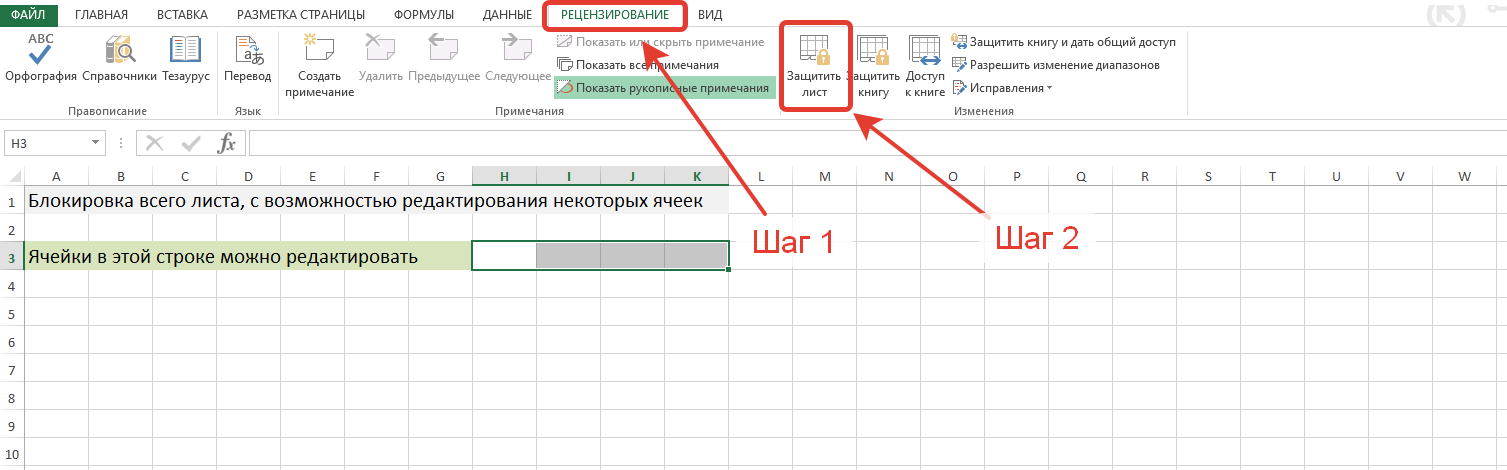
Шаг 1: Выберите ячейку или диапазон ячеек, для которых хотите определить допустимые значения.
Шаг 2: Нажмите правой кнопкой мыши на выбранный диапазон и выберите «Формат ячеек» из контекстного меню.
Шаг 3: В появившемся окне «Формат ячеек» выберите вкладку «Основные» и выберите категорию «Числа», «Текст» или «Другое», в зависимости от типа данных, которые хотите ограничить.
Шаг 4: В разделе «Определение допустимых значений» выберите желаемые параметры. Например, если вы хотите ограничить значение в ячейке только числами от 1 до 100, вы можете выбрать «Числа», а затем ввести «1» в поле «Минимальное значение» и «100» в поле «Максимальное значение».
Шаг 5: Нажмите «ОК», чтобы применить настройки ограничения допустимых значений к выбранным ячейкам.
Примечание: После применения ограничений, если пользователь попытается ввести значение, не соответствующее определенным допустимым значениям, Excel выдаст ошибку и не позволит сохранить некорректное значение.
Определение допустимых значений является одной из множества возможностей Excel, которые помогают вам защитить ячейки от изменений, редактирования и ошибок, обеспечивая сохранность и надежность данных.
