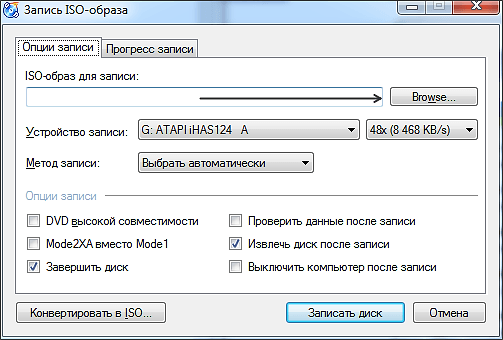
Запись диска из образа – это важный процесс, который позволяет создать полную копию данных, содержащихся на диске, и воспроизвести их на другом носителе. Это может быть полезно, например, при создании резервной копии диска или при установке операционной системы. В этой статье мы расскажем о том, как правильно и без ошибок записать диск из образа.
Первым шагом является выбор программы для записи диска из образа. Существует множество программ, которые позволяют выполнить эту операцию, но одной из самых популярных и удобных является программа ImgBurn. Она имеет простой и понятный интерфейс, а главное, позволяет записывать диски из образов разных форматов.
Вторым шагом является подготовка к записи диска. Для этого необходимо иметь сам образ диска, который вы хотите записать. Образ диска может представлять собой файл с расширением .iso, .bin, .img и т. д. Важно убедиться, что образ диска закачан полностью и не поврежден.
Третий шаг – запуск программы для записи диска и выбор нужной опции. В программе ImgBurn это можно сделать, выбрав пункт «Write image file to disc». Далее следует указать путь к образу диска, который вы хотите записать, и выбрать записывающее устройство, если их у вас несколько. Также важно установить правильные настройки скорости записи и тип диска.
Как записать диск из образа: подробная инструкция
Вот подробная инструкция о том, как правильно записать диск из образа:
| Шаг | Действие |
| 1 | Скачайте и установите программу для записи дисков, такую как Nero Burning ROM или ImgBurn. |
| 2 | Откройте программу для записи дисков и выберите опцию «Запись образа на диск». |
| 3 | Выберите образ диска, который вы хотите записать. Обычно образы имеют расширение .iso или .img. |
| 4 | Вставьте пустой оптический диск в привод и убедитесь, что он поддерживается вашим приводом записи. |
| 5 | Настройте параметры записи, если это необходимо. Вы можете выбрать скорость записи и режим записи. |
| 6 | Нажмите «Записать» или аналогичную кнопку, чтобы начать процесс записи. |
| 7 | Дождитесь завершения записи. Это может занять некоторое время, в зависимости от скорости записи и размера образа диска. |
| 8 | Извлеките записанный диск из привода и убедитесь, что запись прошла успешно. |
Следуя этой подробной инструкции, вы сможете успешно записать диск из образа и использовать его по своему усмотрению.
Выбор программы для записи
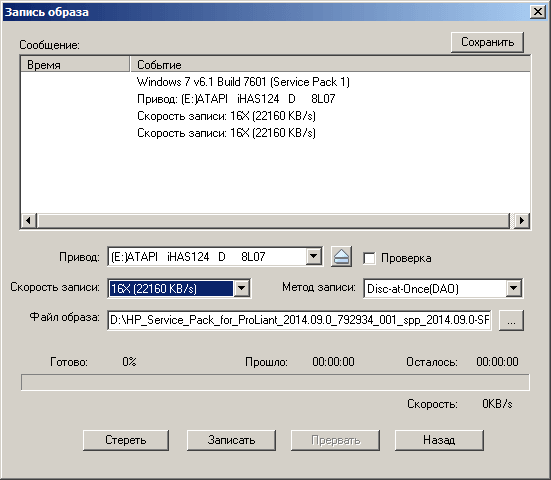
Когда вы хотите записать диск из образа, важно выбрать подходящую программу для этого процесса. Существует множество программ, способных выполнить эту задачу, и выбор правильной программы может существенно повлиять на качество и надежность записи.
Одной из наиболее популярных и надежных программ для записи дисков является ImgBurn. Эта программа предлагает широкий спектр функций и настроек, позволяющих управлять процессом записи с высокой степенью гибкости.
Еще одной хорошей программой для записи дисков является CDBurnerXP. Эта программа также обладает множеством полезных функций, включая возможность записи образов дисков и настраиваемые параметры записи.
Если вам нужна простая и легкая в использовании программа для записи дисков, вы можете обратить внимание на BurnAware Free. Эта бесплатная программа предлагает простой и интуитивно понятный интерфейс, а также базовые функции записи дисков.
Выбор программы для записи дисков из образа зависит от ваших конкретных потребностей и предпочтений. Независимо от того, какую программу вы выберете, рекомендуется ознакомиться с ее функциональности и возможностями, а также следовать инструкциям вами выбранной программы для записи образа на диск.
Ручной выбор программы
Если вы предпочитаете контролировать процесс записи диска вручную, то вам потребуется выбрать соответствующую программу. Существуют различные программы для записи дисков, и на рынке представлено множество свободно распространяемых и коммерческих вариантов.
При выборе программы обратите внимание на следующие факторы:
-
Функциональность: убедитесь, что программа поддерживает формат образа диска, который вы хотите записать, и позволяет выбрать нужные настройки, такие как скорость записи.
-
Интерфейс: проверьте, насколько интуитивно понятен интерфейс программы и насколько удобно использовать ее функционал.
-
Репутация: поищите отзывы пользователей о выбранной программе, чтобы убедиться в ее надежности и стабильности.
Популярными программами для записи дисков являются Nero Burning ROM, Ashampoo Burning Studio и ImgBurn. Они предоставляют широкие возможности и удовлетворяют потребности различных категорий пользователей.
Независимо от выбранной программы, следуйте инструкциям к программе и настройте параметры записи диска в соответствии с вашими потребностями. После завершения процесса записи внимательно проверьте диск на наличие ошибок и удостоверьтесь, что он готов к использованию.
Рекомендации по выбору программы
Для записи диска из образа на компьютере, существует множество программных решений. Однако, при выборе подходящей программы следует обратить внимание на несколько важных моментов:
- Функциональность: Удостоверьтесь, что выбранная программа поддерживает формат образа диска, который вы планируете записать. Также, оцените возможности программы для создания множественных и мультиязычных дисков, а также наличие дополнительных инструментов для редактирования образа.
- Интерфейс: Предпочтение следует отдать программам с интуитивно понятным и удобным интерфейсом. Это позволит вам быстро освоиться с программой и не тратить время на изучение сложных инструкций.
- Стабильность и надежность: Проверьте рейтинг и отзывы о выбранных программных решениях. Оцените их надежность и стабильность работы, чтобы избежать проблем при записи дисков.
- Совместимость: Убедитесь, что выбранная программа совместима с операционной системой, на которой вы планируете записывать диски. Это важно для бесперебойной работы программы и предотвращения возможных конфликтов.
При выборе программы для записи диска из образа обратите внимание на перечисленные рекомендации. Это поможет вам сделать правильный выбор и выполнить задачу качественно и без проблем.
Список популярных программ для записи образов
Существует множество программ, которые позволяют записывать образы дисков на CD, DVD или Blu-ray. Вот некоторые из самых популярных программ:
- ImgBurn: Это бесплатная программа, которая поддерживает большинство форматов образов дисков и имеет простой интерфейс.
- PowerISO: Это коммерческое программное обеспечение с множеством функций, которые позволяют создавать, редактировать и записывать образы дисков.
- UltraISO: Эта программа позволяет создавать, редактировать и конвертировать образы дисков, а также записывать их на оптические носители.
- Daemon Tools: Это виртуальный диск-эмулятор, который позволяет монтировать образы дисков без необходимости их записи на физические носители.
- Nero Burning ROM: Это профессиональная программа для записи дисков, которая поддерживает большинство форматов образов и имеет широкие возможности настройки.
Выбор программы зависит от ваших потребностей и предпочтений. Какую бы программу вы ни выбрали, помните следовать инструкциям при записи образа диска, чтобы избежать ошибок и обеспечить успешную запись.
Подготовка к записи
Перед тем как начать процесс записи диска из образа, необходимо выполнить несколько важных шагов подготовки:
- Выбрать подходящую программу для записи диска: Существует множество программ, которые позволяют записывать диски из образов. От выбора программы зависит удобство процесса и качество записи.
- Проверить целостность образа диска: Иногда образы дисков могут быть повреждены, что может привести к ошибкам при записи или плохому качеству диска. Рекомендуется проверить целостность образа перед началом записи.
- Подготовить пустой диск: Убедитесь, что у вас есть пустой диск, который подходит для записи образа. Важно также проверить, поддерживает ли ваш привод выбранный тип диска (CD, DVD или Blu-ray).
- Освободить достаточно места на жестком диске: В процессе записи диска из образа может потребоваться временное сохранение данных на жестком диске компьютера. Убедитесь, что на жестком диске достаточно свободного места.
- Ознакомиться с особенностями программы записи диска: Каждая программа имеет свои особенности и настройки для записи диска. Рекомендуется ознакомиться с документацией программы или прочитать инструкцию, чтобы избежать потенциальных проблем.
Правильная подготовка перед началом процесса записи диска из образа поможет достичь удовлетворительного результата и избежать неприятностей в будущем.
Проверка целостности образа
Перед записью образа диска необходимо проверить его целостность. Это поможет избежать проблем при записи и использовании диска.
Для этого можно использовать следующие инструменты:
- MD5/SHA хеширование. Создайте хеш-сумму образа диска и сравните ее с изначальной. Если хеши совпадают, значит образ целый. Если нет, то файл поврежден и его нужно перезагрузить.
- Проверка с помощью специальных программ. Существуют программы, которые позволяют проверить целостность образа. Они сканируют файл на наличие ошибок и сообщают о его состоянии.
- Проверка открытием образа. Если ваша операционная система поддерживает просмотр содержимого образа диска, то его можно открыть и проверить, чтобы убедиться в его целостности.
Проверка целостности образа является важным шагом перед записью на диск. Это поможет избежать проблем и обеспечить надежность использования диска.
Подготовка диска и привода
Прежде чем начать записывать образ на диск, необходимо убедиться в правильной подготовке как самого диска, так и привода компьютера.
1. Первым делом убедитесь, что диск, на который будет записываться образ, не содержит никаких других файлов или данных. Пустой диск гарантирует успешную запись и предотвращает возможные ошибки.
2. Также необходимо проверить состояние самого диска. Визуально осмотрите его на наличие царапин, пятен или других повреждений. Малейшее повреждение может повлиять на качество записи и воспроизведения.
3. Включите компьютер и убедитесь, что привод оптического диска (CD/DVD-ROM) функционирует корректно. Если у вас есть какой-либо известный диск, проверьте его воспроизведение, чтобы убедиться, что привод работает нормально.
4. Закройте все запущенные программы и приложения, чтобы избежать возможных конфликтов системы при записи.
5. Если вы используете внешний привод, убедитесь, что он правильно подключен к компьютеру и включен.
Грамотная подготовка диска и привода перед записью образа поможет избежать возможных проблем и обеспечит успешное создание копии диска.
