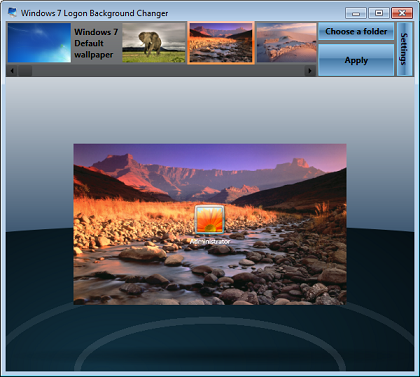
Хотите добавить немного стиля и индивидуальности к своему компьютеру на базе Windows 7? Тогда вам обязательно понравится программа Windows 7 Logon Background Changer 1.3.4. Это простое и эффективное решение для изменения экрана приветствия вашей операционной системы.
Стандартный экран приветствия Windows 7 может стать скучным и однообразным, но с помощью Windows 7 Logon Background Changer 1.3.4 вы сможете легко и быстро сменить его на любое изображение по вашему вкусу. Программа поддерживает различные форматы файлов, такие как JPG, JPEG, PNG и BMP, что позволяет вам использовать любое изображение в качестве фона экрана приветствия.
Windows 7 Logon Background Changer 1.3.4 также предоставляет вам возможность просматривать и выбирать изображения прямо из программы, а также предоставляет функцию предварительного просмотра, которая позволяет вам увидеть, как будет выглядеть новый экран приветствия перед его установкой. Таким образом, вы можете точно выбрать тот фон, который подходит вашему настроению и предпочтениям.
Не нужно быть профессиональным дизайнером или компьютерным экспертом, чтобы установить Windows 7 Logon Background Changer 1.3.4. Программа имеет простой и интуитивно понятный интерфейс, который делает процесс смены фона экрана приветствия быстрым и легким. Просто выберите изображение, предварительно просмотрите его и нажмите кнопку установки — и новый фон будет вам приветствовать при каждой загрузке системы.
Не ограничивайте себя стандартными настройками Windows 7. Установите Windows 7 Logon Background Changer 1.3.4 и придайте своей операционной системе неповторимый вид, который будет подчеркивать вашу индивидуальность и делать использование компьютера еще более приятным.
Установка и настройка программы
Установка и настройка программы Windows 7 Logon Background Changer 1.3.4 происходит следующим образом:
- Скачайте программу с официального сайта разработчика.
- Запустите установочный файл и следуйте инструкциям мастера установки.
- После завершения установки запустите программу.
После установки программы вам станет доступен ряд функций для настройки экрана приветствия:
| Функция | Описание |
| Выбор изображения | Вы можете выбрать изображение, которое будет отображаться на экране приветствия Windows 7. |
| Размещение изображения | Вы можете выбрать способ размещения изображения на экране приветствия: заполнение, масштабирование, подгонка или тайл. |
| Прозрачность | Вы можете задать уровень прозрачности изображения на экране приветствия. |
| Применить изменения | После настройки всех параметров нажмите на кнопку «Применить изменения», чтобы сохранить настройки и применить выбранный экран приветствия. |
После завершения настройки программы вы будете видеть выбранное изображение на экране приветствия при каждом входе в систему Windows 7.
Скачивание и установка программы
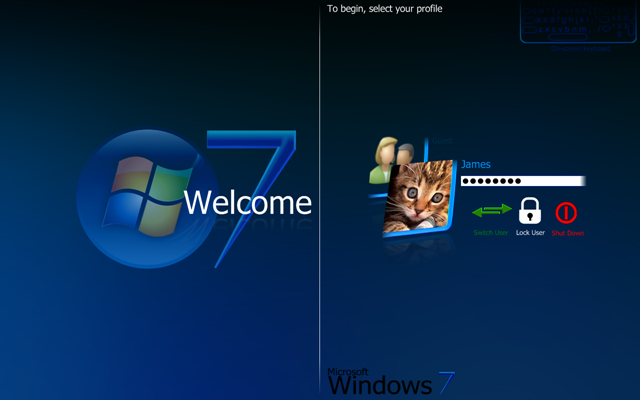
Для смены экрана приветствия в операционной системе Windows 7 необходимо скачать и установить программу Windows 7 Logon Background Changer.
- Перейдите на официальный сайт программы.
- На главной странице найдите раздел «Скачать» и выберите версию программы, совместимую с вашей операционной системой.
- Нажмите на ссылку для скачивания программы.
- После завершения загрузки откройте загруженный файл программы.
- Программа будет установлена в автоматическом режиме. Следуйте инструкциям на экране.
- После завершения установки запустите программу и ознакомьтесь с интерфейсом.
Теперь вы готовы использовать Windows 7 Logon Background Changer для изменения экрана приветствия на вашем компьютере с операционной системой Windows 7.
Выбор и установка изображения экрана приветствия
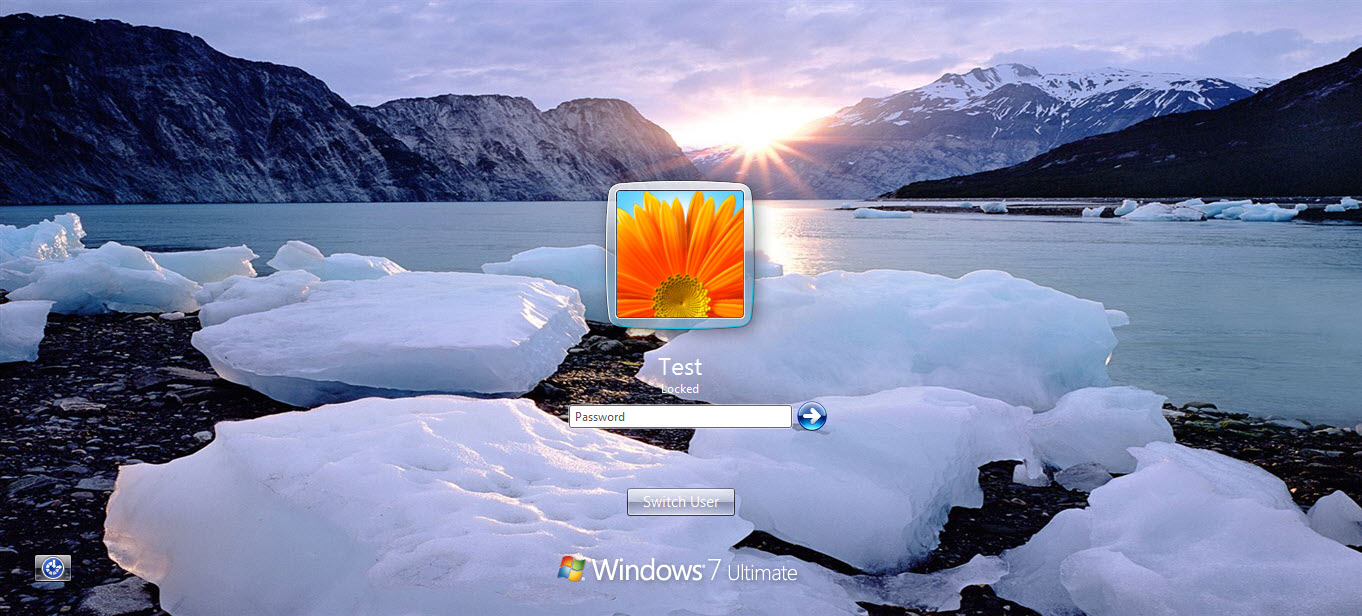
Для начала работы с программой вам необходимо скачать и установить ее на свой компьютер. После установки запустите программу и вы увидите окно с возможностями выбора и установки изображения.
Программа поддерживает различные форматы изображений, такие как JPEG, BMP и PNG. Вы можете выбрать изображение из уже существующей коллекции или загрузить свое собственное изображение с помощью кнопки «Обзор».
После выбора изображения, вы можете просмотреть его в окне предварительного просмотра. Если вам необходимо настроить масштаб или расположение изображения, вы можете воспользоваться соответствующими функциями программы.
После того, как вы настроили изображение по своему вкусу, нажмите кнопку «Применить» и программа изменит экран приветствия, отображая выбранное вами изображение.
Windows 7 Logon Background Changer 1.3.4 — это простой и удобный способ изменить стандартный экран приветствия в операционной системе Windows 7. С ее помощью вы сможете украсить ваш компьютер и сделать его более персонализированным.
Настройка параметров экрана приветствия
Программа Windows 7 Logon Background Changer 1.3.4 предоставляет возможность изменить экран приветствия в операционной системе Windows 7. Для настройки параметров экрана приветствия следуйте инструкциям ниже:
1. Запустите программу Windows 7 Logon Background Changer 1.3.4. Откроется основное окно приложения.
2. В верхней части окна находится панель инструментов, в которой вы найдете такие функции, как «Выбрать новый фон», «Удалить фон», «Сбросить настройки» и другие.
3. Чтобы выбрать новый фон для экрана приветствия, нажмите кнопку «Выбрать новый фон». Откроется файловый менеджер, где вы сможете выбрать изображение на своем компьютере.
4. После выбора изображения, оно автоматически отобразится в центре основного окна программы. Вы также можете установить другие настройки фона, такие как растяжение, центрирование или заливка.
5. Если вам не нравится выбранный фон, нажмите кнопку «Удалить фон», чтобы удалить его и вернуть настройки по умолчанию.
6. Если вы хотите сбросить все настройки программы, нажмите кнопку «Сбросить настройки». Это удалит все изменения, которые были сделаны с экраном приветствия.
7. После настройки параметров экрана приветствия, нажмите кнопку «Применить», чтобы сохранить изменения.
Теперь вы можете наслаждаться индивидуальным и красивым фоном на экране приветствия операционной системы Windows 7 благодаря программе Windows 7 Logon Background Changer 1.3.4.
Дополнительные возможности программы
Windows 7 Logon Background Changer 1.3.4 предлагает не только сменить экран приветствия в Windows 7, но и имеет ряд полезных функций:
- Программа позволяет просматривать и выбирать изображения из текущей папки или изображения извлеченные из других папок на компьютере;
- Вы можете устанавливать не только изображения, но и видеофайлы в качестве экрана приветствия;
- Есть возможность выбрать центрирование, растяжение или заполнение для выбранного изображения;
- Опция для автоматического изменения фонового изображения, чтобы экран приветствия всегда выглядел свежим и разнообразным;
- Программа позволяет создавать резервную копию файла политики группы Windows и восстанавливать его, если возникнут проблемы;
- Пользователи могут легко отключать или изменять автоматические обновления программы, чтобы иметь полный контроль над процессом обновления;
- Есть возможность выбора своего собственного изображения в качестве экрана приветствия путем его простого перетаскивания в программу;
- Windows 7 Logon Background Changer 1.3.4 поддерживает различные языки, включая русский, что делает ее доступной для пользователя из любой страны.
С помощью всех этих дополнительных возможностей программа предоставляет удобный и гибкий способ настройки экрана приветствия в Windows 7, чтобы превратить простую процедуру в творческий и интересный процесс.
Установка видеофайлов вместо изображений
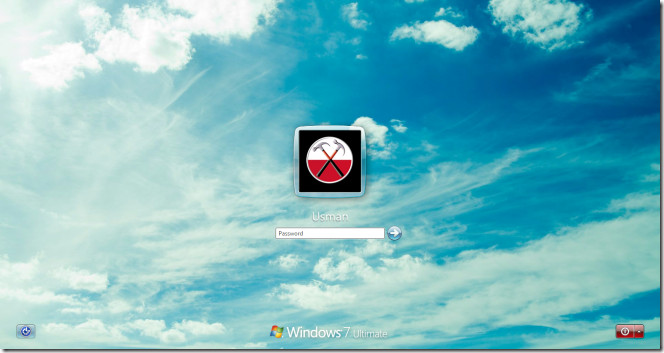
Программа Windows 7 Logon Background Changer 1.3.4 позволяет не только менять изображение на экране приветствия Windows 7, но и устанавливать видеофайлы в качестве фона. Это позволяет создать более динамичный и эффектный визуальный эффект при входе в систему.
Чтобы установить видеофайл вместо изображения на экране приветствия, следуйте следующим шагам:
- Запустите программу Windows 7 Logon Background Changer 1.3.4.
- Нажмите на кнопку «Выбрать файл» и выберите видеофайл с расширением .avi, .mp4 или другим поддерживаемым форматом.
- Установите параметры отображения видеофайла, такие как размер и положение.
- Нажмите на кнопку «Применить» для сохранения изменений.
Теперь при входе в систему вместо обычного изображения на экране приветствия будет воспроизводиться выбранный видеофайл. Помните, что использование видеофайлов может замедлить скорость загрузки системы, поэтому рекомендуется использовать видеофайлы с небольшим размером и низким разрешением для оптимальной производительности.
Windows 7 Logon Background Changer 1.3.4 позволяет вам создать уникальный и персонализированный экран приветствия, который отражает вашу индивидуальность и стиль.
Создание собственных тем для экрана приветствия
Для создания собственной темы для экрана приветствия вы можете использовать изображение в формате JPEG, PNG или BMP. Рекомендуется выбирать изображение с разрешением, соответствующим разрешению вашего экрана, чтобы достичь наилучшего качества.
После выбора изображения и его предварительной обработки в графическом редакторе, вы можете приступить к созданию собственной темы. Для этого запустите программу Windows 7 Logon Background Changer 1.3.4 и выберите опцию «Создать свою тему».
В появившемся окне вы можете загрузить выбранное ранее изображение и настроить его позицию (натяжение или заполнение экрана), а также добавить текст и выбрать его цвет, шрифт и положение на экране приветствия.
После завершения настройки изображения и текста, сохраните созданную тему и выберите ее в качестве нового фона для экрана приветствия. При следующей загрузке операционной системы Windows 7 вы увидите вашу собственную тему на экране приветствия.
Таким образом, с помощью программы Windows 7 Logon Background Changer 1.3.4 вы можете не только изменить фон экрана приветствия, но и создать собственные темы, чтобы сделать его более уникальным и персональным.
Настройка автоматической смены экрана приветствия
Программа Windows 7 Logon Background Changer позволяет не только изменить экран приветствия в операционной системе Windows 7, но и настроить автоматическую смену фонового изображения. Это значит, что каждый раз, когда вы включаете компьютер и вводите пароль, экран приветствия будет показывать новое изображение из заданной вами папки.
Для настройки автоматической смены экрана приветствия вам потребуется выполнить несколько простых шагов:
- Скачайте и установите программу Windows 7 Logon Background Changer, если вы еще не сделали этого.
- Откройте программу и выберите вкладку «Настройки» в верхней части окна.
- В разделе «Автоматическая смена фонового изображения» установите галочку напротив пункта «Включить автоматическую смену фонового изображения».
- Выберите интервал, с которым будет меняться изображение (например, каждый час, каждый день или каждую неделю).
- Укажите папку, в которой содержатся желаемые изображения для смены экрана приветствия.
После выполнения этих шагов, программа Windows 7 Logon Background Changer будет автоматически менять фоновое изображение экрана приветствия в заданное вами время. В результате вы сможете наслаждаться разнообразием красивых фотографий, картинок или любых других изображений каждый раз при входе в систему.
Обратите внимание, что для использования своих изображений в программе Windows 7 Logon Background Changer, они должны иметь определенные размеры и формат. Подробные инструкции по подготовке изображений можно найти в документации программы или на официальном сайте разработчика.
Не забывайте, что автоматическая смена фонового изображения может оказаться ненужной или нежелательной функцией для некоторых пользователей. В этом случае вы всегда можете вернуться к одному постоянному фоновому изображению или отключить смену изображений в настройках программы.
Установив и настроив программу Windows 7 Logon Background Changer, вы сможете легко изменять экран приветствия в операционной системе Windows 7 и создать уникальное впечатление при каждом включении компьютера.
Восстановление стандартного экрана приветствия Windows 7
Если вы ранее использовали Windows 7 Logon Background Changer 1.3.4 для изменения экрана приветствия в Windows 7, но теперь хотите вернуться к стандартному образцу, вам понадобится выполнить несколько простых шагов.
Шаг 1: Откройте программу Windows 7 Logon Background Changer 1.3.4 и выберите опцию «Восстановить стандартный экран приветствия».
Шаг 2: Нажмите кнопку «Применить» или «OK» для подтверждения восстановления стандартного экрана приветствия.
Шаг 3: Перезагрузите компьютер, чтобы изменения вступили в силу.
Примечание: В процессе восстановления стандартного экрана приветствия Windows 7 все ваши предыдущие настройки и изображения будут удалены, и вместо них будет использоваться изображение по умолчанию.
После перезагрузки ваш экран приветствия должен быть снова таким, каким он был при установке операционной системы Windows 7.
